동영상촬영 어플: 아이폰 설정을 직접 정해 기본 카메라보다 좋은 영상을 찍는 앱
Log Cam: RAW 4K Video Camera는 아이폰으로 영상을 찍을 때 기본 카메라 대신 쓰는 동영상촬영 어플입니다. 센서의 RAW 데이터에서 Log 영상을 만들어 4K ProRes 또는 HEVC로 기록하고, 프레임 레이트, 셔터, ISO, 화이트 밸런스는 직접 정합니다. 사진 모드에서는 셔터를 한 번 누르면 RAW .dng와 .heic가 함께 저장됩니다.
앱으로 찍으면 아이폰 기본 카메라보다 영상이 좋아질까요?
네, 더 좋아질 수 있습니다. 해상도는 기본 카메라와 같은 4K이지만, 영상을 만드는 출발점이 다릅니다. 기본 카메라의 Apple Log는 아이폰이 이미 처리한 영상을 바탕으로 하고 iPhone 15 Pro 이상에서만 쓸 수 있습니다. Log Cam은 센서의 RAW 데이터에서 Log 영상을 직접 만들어 ProRes나 HEVC로 저장합니다. 사진의 JPEG와 RAW처럼, 색을 다듬을 때 쓸 정보가 그만큼 더 남습니다. 기본 카메라는 노출과 색도 자동으로 정하고, 색상과 대비가 이미 적용된 영상을 저장합니다. 밝은 하늘과 그늘진 골목이 한 장면에 있으면 어느 쪽에 맞출지도 카메라가 정합니다.1,2
Log Cam에서는 어느 쪽에 맞출지 직접 고를 수 있습니다. 화이트 밸런스는 켈빈 값으로 고정하고, 초점은 화면의 피사체를 탭해 맞춥니다.
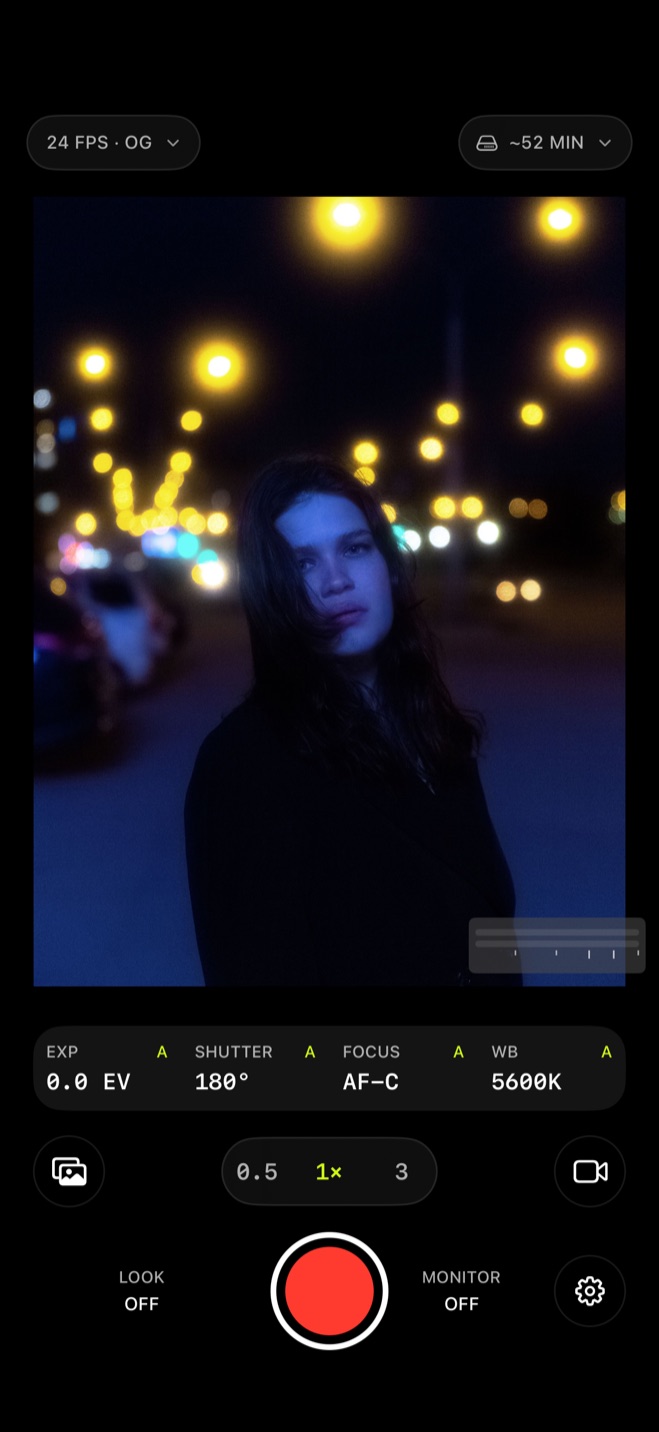
화면 위쪽에 EXP, SHUTTER, FOCUS, WB 값이 표시되고, 0.5, 1×, 3 버튼으로 초광각, 광각, 망원 렌즈를 고릅니다. 각각 실제 렌즈라서 화면을 잘라내지 않고 화각이 바뀝니다. 포맷은 24 FPS · OG처럼 표시되고, 남은 녹화 시간과 녹화 버튼도 나옵니다.
한 장면을 세팅하는 순서
- 1.
프레임 레이트를 고르세요
포맷 표시를 탭하면 포맷 패널이 열립니다. FRAME RATE에서 23.976, 24, 25, 29.97, 30 중 하나를 고르세요.
영화 같은 움직임을 원하면 24, 다른 카메라 영상과 섞을 프로젝트라면 그 프로젝트의 프레임 레이트에 맞추세요. 23.976과 29.97은 NTSC 표준 프레임 레이트입니다.
- 2.
셔터를 정하세요
모션 블러의 양은 셔터 속도에 따라 달라집니다. 24 fps로 찍으면 1/48초가 셔터 각도 180도에 해당합니다. 더 느리면 모션 블러가 강해지고, 더 빠르면 또렷해집니다.
영화 카메라처럼 각도로 표시하려면 설정의 Shutter angle readout을 켜세요.
- 3.
ISO로 밝기를 맞추세요
ISO는 센서의 감도입니다. 빛이 충분하면 낮게 두고, 어두우면 올리세요.
노출이 맞았는지는 MONITOR 메뉴의 ZEBRA, FALSE COLOR, HISTOGRAM으로 확인할 수 있습니다. 화면 밝기만으로 판단하기 어려울 때 이 도구들이 노출 상태를 색과 그래프로 보여 줍니다.
- 4.
화이트 밸런스를 켈빈 값으로 정하세요
화이트 밸런스는 흰색이 흰색으로 보이게 하는 색온도 기준입니다. 켈빈 값으로 직접 정해 두면 장면 내내 색이 그대로 유지되어, 같은 장소에서 찍은 컷끼리 색이 맞습니다.
- 5.
초점을 맞추세요
화면에서 피사체를 탭하면 그 자리에 초점이 맞습니다. 자동 초점도 있으니 상황이 빠르게 바뀔 때는 맡겨 두어도 됩니다.
- 6.
녹화 버튼을 누르세요
찍은 클립은 앱의 Library에 저장됩니다. 파일 앱에서 그 폴더를 열어 복사해 옮기면 됩니다.
각 조작이 화면 어디에 있고 무엇을 바꾸는지는 수동 조작과 초점에서 하나씩 볼 수 있습니다.
촬영 중에도 초점, ISO, 셔터를 바꿀 수 있습니다
여행지에서 찍다 보면 녹화 버튼을 누른 뒤에 피사체가 가까이 다가오거나 멀어지기도 하고, 실내에서 창가로 자리를 옮기면 빛도 달라집니다. 그럴 때 움직이는 피사체를 따라 초점을 옮기고, 빛이 바뀌는 순간에 ISO와 셔터로 노출을 다시 맞출 수 있습니다. 촬영을 끊고 다시 시작할 필요가 없으니, 그 장면이 한 클립으로 이어집니다.
센서 RAW로 Log 영상을 만들고, iPhone 12, 13, 14에서도 찍습니다
기본 카메라의 일반 영상은 색상과 대비가 정해진 채 저장되어 나중에 손볼 여지가 적습니다. Log 영상은 일반 영상보다 밝은 곳과 어두운 곳을 더 넓게 담습니다. 보기에는 밋밋하고 채도가 낮지만, 하이라이트와 그림자의 세부가 살아 있어 편집 앱에서 컬러 그레이딩을 할 때 원하는 색을 입힐 수 있습니다.2
Log Cam은 아이폰의 Apple Log 녹화 기능을 거치지 않습니다. 프레임마다 센서의 14비트 RAW 베이어 데이터를 받아 디모자이크와 노이즈 감소를 거친 뒤 자체 Log 커브를 적용합니다. 그래서 일곱 가지 프로파일 모두 iPhone 12, 13, 14나 프로가 아닌 iPhone 15, 16에서도 쓸 수 있습니다. 프로파일은 Apple Log, Apple Log 2, S-Log3, Log C3, V-Log, F-Log, F-Log2입니다. 주로 쓰는 소니, ARRI, 파나소닉, 후지필름 카메라와 같은 커브로 찍어 두면 편집에서 색을 맞추기 쉽습니다. 커브마다 어떻게 다른지는 Log 프로파일과 코덱에서 다룹니다.2
뷰파인더 기본값인 Std는 Log로 녹화하는 동안에도 아이폰 기본 카메라처럼 보여서, 평소처럼 구도를 잡으면 됩니다. Look으로 바꾸면 기록되는 Log 화면 자체를 볼 수 있습니다. 그레이딩을 건너뛰고 싶다면 가지고 있는 .cube LUT(색 보정 값을 담은 파일)를 불러와 Baked as Rec.709로 두세요. LUT가 클립 자체에 적용되어 편집 앱에서 색을 만지지 않아도 되는 영상이 나옵니다.
클립은 4K(3840x2160) ProRes 또는 10비트 HEVC로 저장되며, 비트레이트 프리셋은 30에서 500 Mbps 사이에서 고릅니다. ProRes는 색 정보를 많이 남기고 손실이 적은 압축 방식이라 파일이 큽니다. HEVC는 더 작은 파일을 원할 때 고릅니다. 렌즈, 크롭, 프레임 레이트, 코덱은 쓰는 아이폰에 맞춰 함께 정해지므로, 목록에 나오는 조합은 모두 그 폰에서 녹화할 수 있습니다.3
화질과 용량에 따라 고르는 코덱
- ProRes 422 HQ: 이 앱에서 고를 수 있는 ProRes 가운데 가장 높은 품질로, 그레이딩을 많이 할 클립에 적합합니다.
- ProRes 422: 그레이딩은 하되 용량은 줄이고 싶은 클립에 알맞습니다.
- ProRes 422 LT: Log Cam에서 가장 가벼운 ProRes라서, 길게 찍는 날에 쓰기 좋습니다.
- HEVC 10비트 4:4:4: 색 정보를 줄이지 않는 HEVC입니다.
- HEVC 10비트 4:2:0: 색 정보를 줄여 파일을 더 작게 만드는 HEVC입니다.
ProRes 파일 크기가 걱정이라면 아이폰에 직접 연결한 외장 SSD를 저장 위치로 지정하세요. 녹화하는 동안 클립이 그 드라이브에 바로 저장되어, 긴 촬영을 이어 갈 수 있습니다.
10일은 무료이고, 이후에는 한 번만 결제하면 됩니다
Log Cam을 무료로 내려받으면 10일 동안 Log와 RAW 녹화, 수동 조작, 촬영 중 조정까지 모든 기능이 열립니다.
10일이 지난 뒤에는 한 번만 결제하면 녹화 기능을 계속 쓸 수 있고, 그 뒤로 더 낼 것은 없습니다. 결제하지 않아도 10일 동안 찍어 둔 클립은 앱의 Library에서 그대로 재생할 수 있습니다.
여행이나 촬영 일정 전에 설치해 두면, 10일 동안 실제 장면에서 찍어 보고 결정할 수 있습니다. 이 앱이 어떤 앱인지 처음부터 보려면 Log Cam은 어떤 앱인가요를 읽어 보세요.
출처
- 1.Apple, “iPhone 카메라로 비디오 녹화하기,” support.apple.com
- 2.Apple, “표준, Log 및 RAW 비디오에 관하여,” support.apple.com
- 3.Apple, “iPhone 카메라로 ProRes 비디오 녹화하기,” support.apple.com