Filmen mit dem iPhone: Einstellungen, Fokus, Licht und Ton
Filmen mit dem iPhone gelingt mit wenigen Entscheidungen vor der Aufnahme: Rückkamera im Videomodus, 4K mit 24, 25 oder 30 fps, Fokus und Belichtung gesperrt, Licht von vorn, ein Mikrofon nah am Sprecher und eine ruhige Hand oder ein Stativ. Reicht dir Apples Kamera-App irgendwann nicht mehr, stellst du ISO, Verschlusszeit und Weißabgleich in einer App für die iPhone-Kamera wie Log Cam selbst ein. 1
Auflösung und Bildrate: 4K mit 24, 25 oder 30 fps
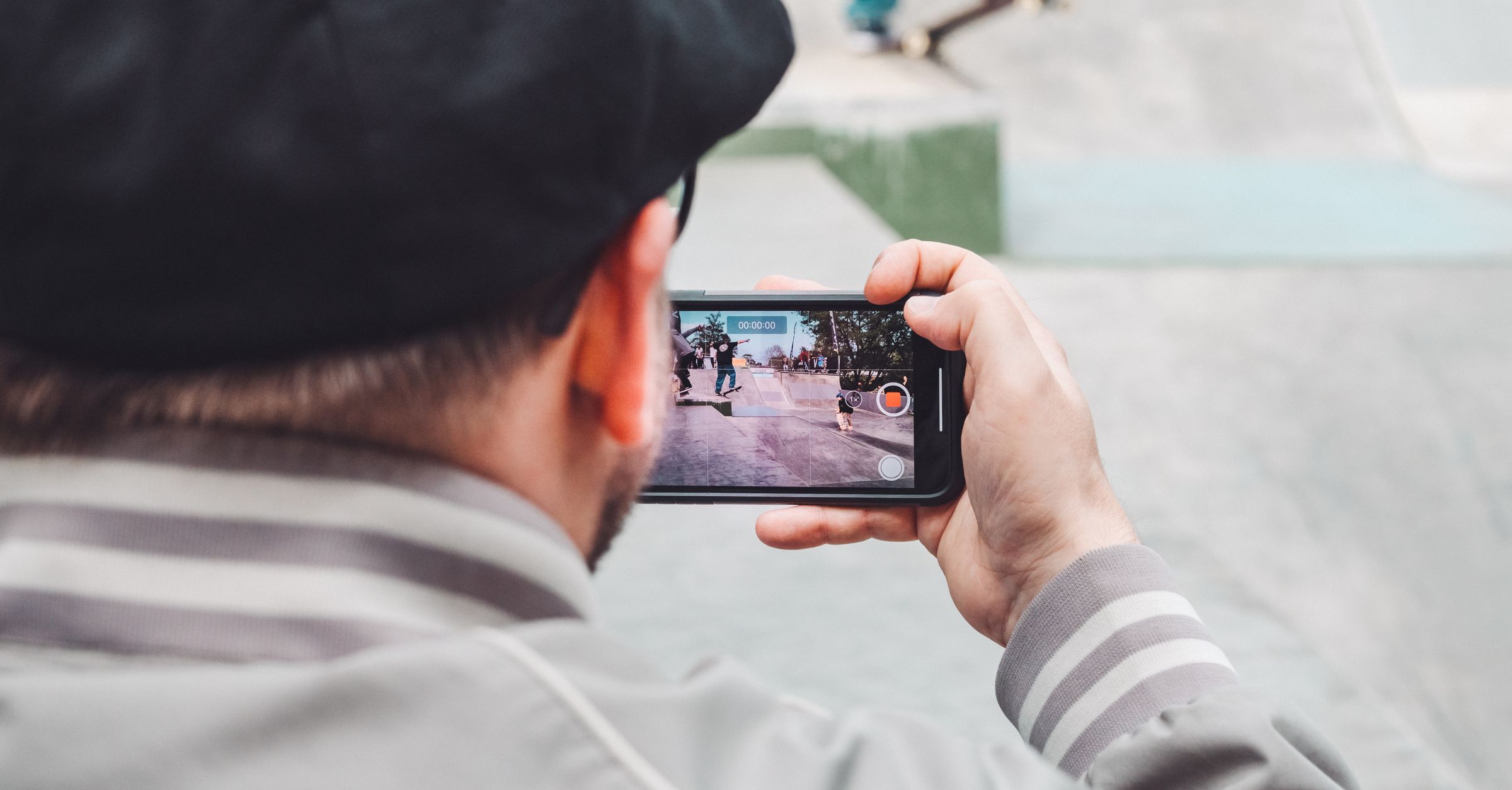
Filme in 4K mit 25 fps: Das passt zu fast allem, was du in Deutschland drehst. Nimm dafür mit der Rückkamera auf und wechsle in der Kamera-App auf „Video“. Die Rückkamera liefert das schärfere Bild, und im Videomodus zeigt dir das iPhone oben die aktuelle Auflösung und Bildrate an. Tippe auf diese Werte, um ein anderes Format zu wählen, oder lege es unter „Einstellungen“, „Kamera“, „Video aufnehmen“ fest.1
4K macht die Datei größer als HD, dafür bleibt das Bild auch auf einem großen Bildschirm scharf, und du hast im Schnitt Spielraum für einen engeren Bildausschnitt, ohne dass es weich wird.1
Die Bildrate richtet sich nach dem Look und nach dem Projekt, in das der Clip später kommt. 25 fps ist die PAL-Rate, der Fernsehstandard in Europa, deshalb ist sie hier die sichere Wahl. 24 fps ist die klassische Kino-Bildrate und wirkt eine Spur filmischer. 30 fps zeigt Bewegung etwas flüssiger und passt zu Projekten, die mit 30 fps angelegt sind.1
Lege Auflösung und Bildrate einmal vor dem ersten Take fest und lass sie für das ganze Projekt stehen. Clips mit verschiedenen Bildraten in einem Schnitt zu mischen, kostet Zeit und kann zu ruckelnden Bewegungen führen.
Ruhig halten: beide Hände, langsame Bewegungen, Stativ
Halte das iPhone mit beiden Händen und zieh die Ellbogen an den Körper, dann wird dein Oberkörper zum Stativ. Bewege dich langsam und aus den Beinen heraus, nicht aus den Handgelenken, und dreh lieber mehrere kurze Clips als einen langen Schwenk.
Wenn sich die Kamera nicht bewegen muss, stell das iPhone ab: auf ein kleines Stativ, einen Tisch oder an eine Wand gelehnt. Unter „Einstellungen“, „Kamera“ schaltest du „Raster“ und „Wasserwaage“ ein. Beide helfen dir, den Horizont gerade zu halten und den Bildausschnitt zu setzen.2
Für Aufnahmen in Bewegung, etwa beim Gehen, bietet die Kamera-App auf unterstützten Modellen den Actionmodus mit stärkerer Bildstabilisierung. Er funktioniert am besten bei hellem Licht, also eher draußen am Tag als abends in der Wohnung.1
Licht: das Motiv von vorn oder von der Seite beleuchten
Das wichtigste Licht kommt von vorn oder schräg von der Seite, nie von hinten. Steht dein Motiv vor dem Fenster, sieht die Kamera eine helle Fläche und ein dunkles Gesicht. Dreh die Person stattdessen zum Fenster oder zur Lampe hin und stell dich selbst mit dem Rücken zum Licht.
Ob ein Video sauber oder körnig aussieht, entscheidet vor allem das Licht. Bei wenig Licht hebt die Kamera die Empfindlichkeit an, und das Bild fängt an zu rauschen. Mit genug Licht von vorn bleibt es klar, und auch die Farben wirken natürlicher.
Bleib bei einer Lichtquelle, wenn es geht. Tageslicht vom Fenster und eine warme Lampe im selben Bild ziehen die Farben in zwei Richtungen, und der automatische Weißabgleich entscheidet sich mal für die eine, mal für die andere.
Ton: ein Mikrofon nah am Sprecher
Das eingebaute Mikrofon nimmt den ganzen Raum auf, und mit jedem Meter Abstand klingt die Stimme dünner und halliger. Genau das lässt einen Clip aus zwei Metern Entfernung nach „Handyvideo“ klingen. Ein Ansteckmikrofon sitzt wenige Zentimeter vom Mund entfernt und nimmt die Stimme direkt auf.
Mikrofone, die du ans iPhone anschließen kannst
- Ansteckmikrofon mit Kabel: klein, am Kragen befestigt, für Interviews und Sprechen in die Kamera.
- Bluetooth-Mikrofon: ohne Kabel zwischen Sprecher und iPhone, für alle, die sich beim Reden bewegen.
- USB-Mikrofon: direkt am Anschluss des iPhones, für Voice-over und Aufnahmen am Tisch.
- Richtmikrofon mit Kabel: auf dem iPhone oder einem Griff montiert, nimmt vor allem auf, worauf es zeigt.
In Log Cam nimmst du mit dem Mikrofon auf, das du anschließt.
Ein paar Dinge kosten nichts: Fenster schließen, Lüftung und laute Geräte für die Aufnahme ausschalten, den Sprecher zum Mikrofon hin reden lassen und vor dem ersten Take einen kurzen Testclip mit Kopfhörern anhören.
Fokus und Belichtung sperren, damit die Helligkeit nicht springt
Sperre Fokus und Belichtung vor dem Take, als letzten Schritt vor der Aufnahmetaste. Im Automatikmodus misst die Kamera die Szene während der Aufnahme ständig neu. Läuft jemand durchs Bild oder kommt ein helles Fenster in den Ausschnitt, regelt sie die Helligkeit nach, und der Clip wird sichtbar heller oder dunkler. Beim Fokus passiert dasselbe: Er sucht kurz, sobald sich etwas Neues vor der Linse bewegt.2
AE/AF-Sperre in Apples Kamera-App setzen
- 1.
Öffne die Kamera-App und wechsle zu „Video“
Richte zuerst den Bildausschnitt ein.1
- 2.
Tippe auf dein Motiv
Der Fokus wandert an diese Stelle, und die Belichtung wird dort gemessen. Bei einer Person tippst du auf das Gesicht.2
- 3.
Ziehe neben dem Fokusfeld nach oben oder unten
So machst du das Bild heller oder dunkler, bevor du es festhältst. Im Zweifel etwas dunkler: Überstrahlte Stellen im Gesicht lassen sich im Schnitt nicht mehr retten.2
- 4.
Halte den Finger auf dem Fokusfeld, bis „AE/AF-Sperre“ erscheint
Fokus und Belichtung bleiben jetzt stehen, auch wenn jemand durchs Bild läuft. Ein Tipp auf den Bildschirm hebt die Sperre wieder auf.2
- 5.
Starte die Aufnahme
Mit der Aufnahmetaste oder einer der Lautstärketasten.1
Manuelle Einstellungen, wenn Apples Kamera nicht mehr reicht
Auch mit gesetzter Sperre bleiben drei Probleme offen. Die Farbe kann von Clip zu Clip kippen, weil der automatische Weißabgleich bei jedem Take neu entscheidet. Ändert sich das Licht mitten in der Aufnahme, hilft die Sperre nicht weiter. Und ein Motiv, das auf dich zukommt, läuft aus der Schärfe.
In Log Cam stellst du ISO, Verschlusszeit und Weißabgleich selbst ein. Den Weißabgleich gibst du in Kelvin an, also als feste Farbtemperatur. Die Werte bleiben dann genau da, wo du sie hingestellt hast. Mit festem ISO wechselt das Rauschen nicht von Clip zu Clip, und die feste Verschlusszeit hält die Bewegungsunschärfe gleichmäßig. Als Faustregel nimmst du 1 geteilt durch die doppelte Bildrate, bei 25 fps also 1/50 Sekunde. Mit einem festen Weißabgleich sieht das Gesicht am Fenster in jedem Clip derselben Szene gleich aus, und du musst im Schnitt nichts angleichen. Für die Schärfe lässt du den Autofokus laufen oder tippst auf die Person.
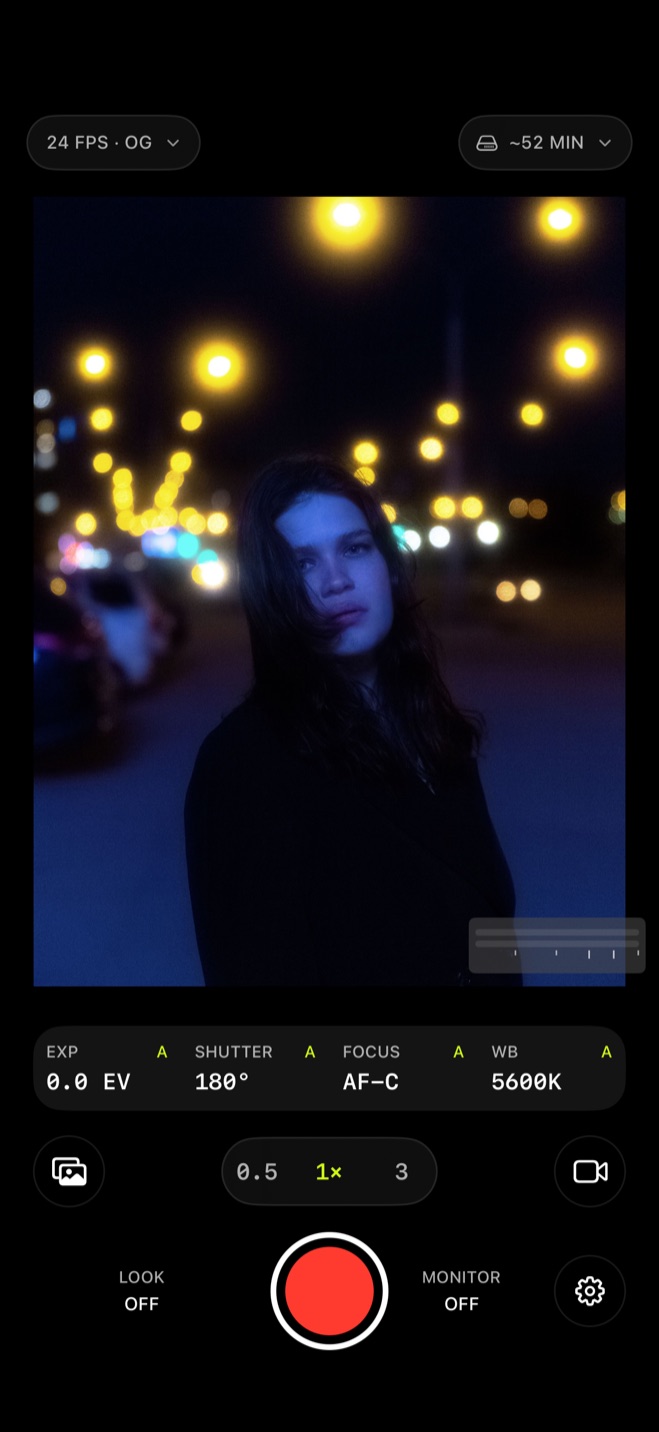
Fokus, ISO und Verschlusszeit lassen sich in Log Cam auch während der Aufnahme ändern. Der Schalter dafür heißt in den Einstellungen „Adjust while recording“. Damit ziehst du den Fokus mit, wenn jemand auf dich zukommt, und regelst die Belichtung nach, wenn die Wolke vor die Sonne zieht, ohne den Take zu unterbrechen.
Bei der Bildrate bietet die App dieselben 24, 25 und 30 fps wie Apples Kamera-App und zusätzlich 23,976 und 29,97 fps, die ein Schnittprogramm bei einem NTSC-Projekt erwartet. Wer Clips an ein solches Projekt liefert, dreht sie damit gleich passend.1
Willst du den Clip später im Schnittprogramm farblich bearbeiten, nimmst du ihn in Log auf. Log-Video ist ein flaches, kontrastarmes Bild, das mehr von den hellen und dunklen Bereichen behält, und erst das Color Grading gibt ihm seinen Look. Log Cam bringt dafür sieben Log-Profile mit, Apple Log eingeschlossen, und das auch auf einem iPhone 12, 13 oder 14.
Log Cam ist 10 Tage lang kostenlos, ohne Kreditkarte und ohne Abo. Danach schaltet ein einmaliger Kauf die Aufnahme frei.
Mit Log Cam filmen
Nimm Log-Video mit manuellen Einstellungen, ProRes, HEVC und integrierten Monitoring-Tools auf.
Quellen
- 1.Apple Support, “Video mit der Kamera des iPhone aufnehmen,” support.apple.com
- 2.Apple Support, “iPhone-Kamerawerkzeuge zum Einrichten einer Aufnahme verwenden,” support.apple.com