iPhone Log: So filmst du Log-Video, auch ohne Pro-Modell
iPhone Log kannst du auch ohne Pro-Modell aufnehmen: Log Cam: RAW 4K Video Camera bietet sieben Log-Profile und funktioniert auch auf früheren iPhones wie einem iPhone 13 oder 14. Apple Log selbst setzt für die Log-Aufnahme in Final Cut Camera ein iPhone 15 Pro oder neuer voraus, die App ist darauf aber nicht beschränkt. 1
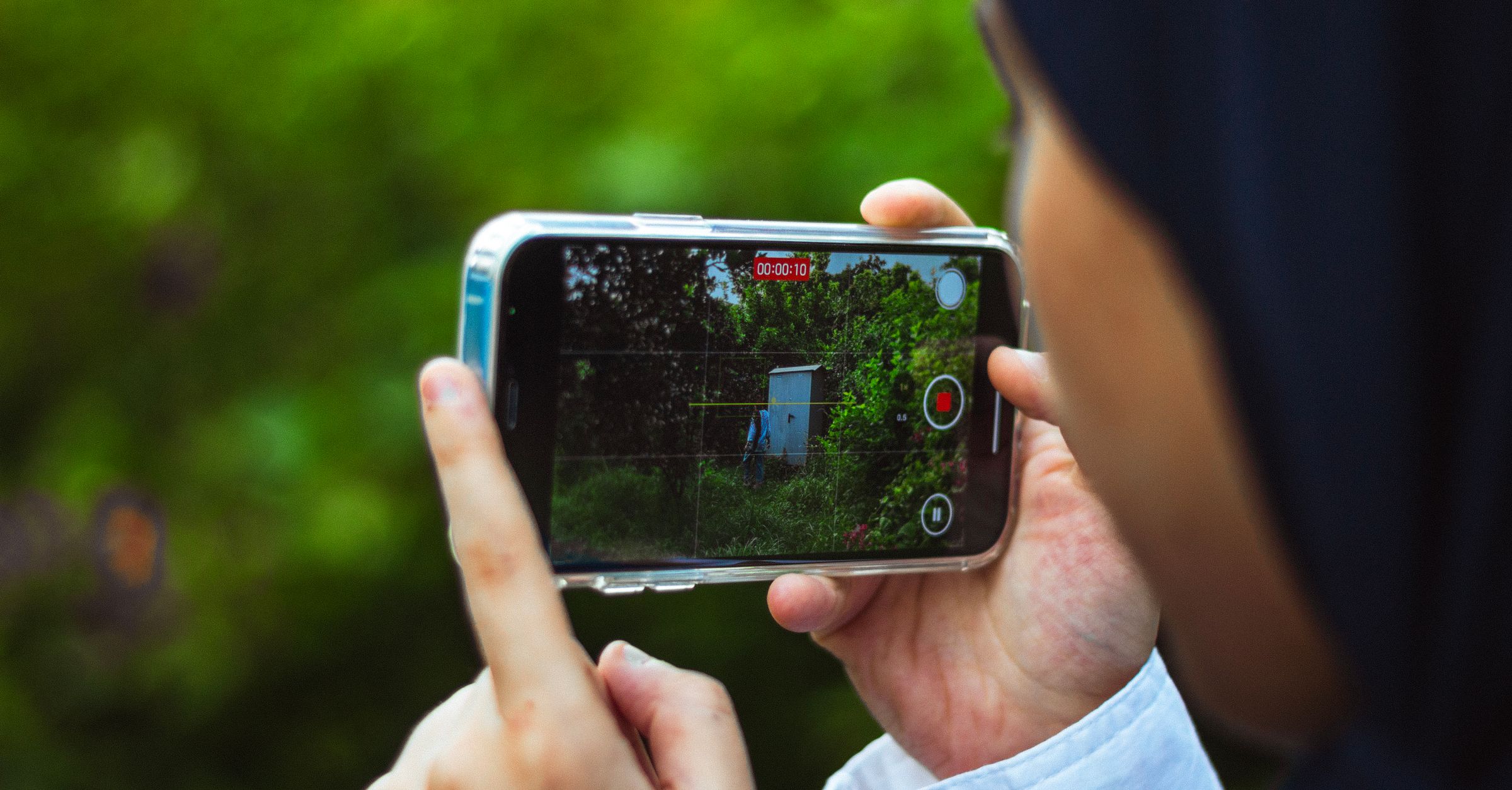
Welche iPhones können Log aufnehmen?
Apples Log-Aufnahme in Final Cut Camera setzt ein iPhone 15 Pro oder neuer voraus. Mit Log Cam kannst du Log auch auf früheren iPhones aufnehmen: Die App arbeitet mit eigenen Log-Kurven und bietet sieben Profile, die auch auf früheren Modellen wie einem iPhone 12, 13 oder 14 funktionieren.1
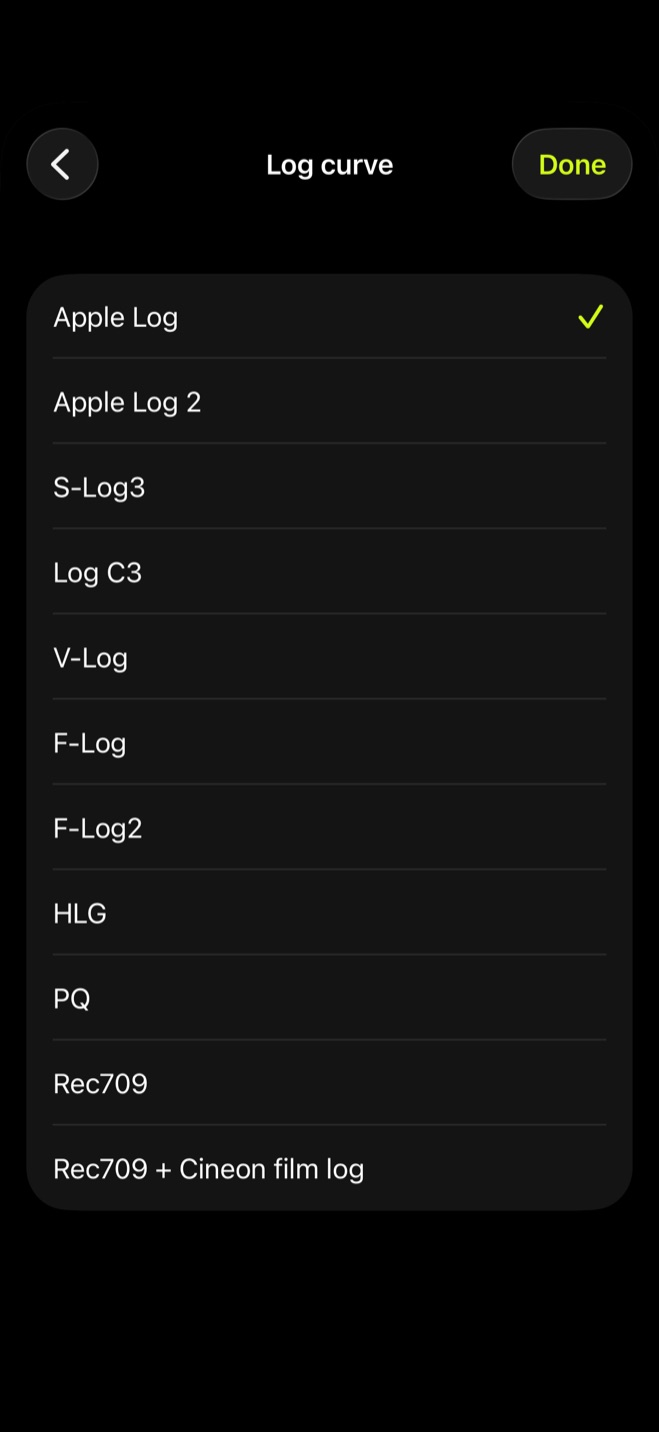
Zur Wahl stehen Apple Log, Apple Log 2, S-Log3, Log C3, V-Log, F-Log und F-Log2. Wenn du nur mit dem iPhone filmst, kannst du Apple Log oder Apple Log 2 wählen. Schneidest du den Clip später neben Material aus einer Sony-, ARRI-, Panasonic- oder Fujifilm-Kamera, kannst du die entsprechende Kurve wählen.
So stellst du Log ein und startest die Aufnahme
- 1.
Öffne Settings
Gehe in den Bereich Color. Dort findest du Log curve und LUT.
- 2.
Wähle Log curve
Öffne Log curve und tippe auf das gewünschte Profil, etwa Apple Log, Apple Log 2, S-Log3, Log C3, V-Log, F-Log oder F-Log2.
- 3.
Stelle das Format ein
Wenn du Bildrate oder Bildausschnitt festlegen willst, tippe auf die Formatanzeige. Unter FRAME RATE wählst du die gewünschte Bildrate, unter CROP wählst du zwischen OPEN GATE und 4K.
- 4.
Starte die Aufnahme
Drücke die Aufnahmetaste. Der Clip wird mit der gewählten Log-Kurve aufgezeichnet.
Warum Log flach und grau aussieht
Log nutzt eine logarithmische Kurve, um einen größeren Dynamikumfang als Standardvideo aufzuzeichnen. Deshalb wirkt das Bild zunächst kontrastarm und entsättigt. Das ist die Ausgangsbasis für die spätere Farbkorrektur.1
Beim Filmen musst du nicht mit dem flachen Log-Bild arbeiten. Schalte LOOK auf ON. Mit Rec.709 assist siehst du das Log-Bild als Standardvideo, ohne die Aufnahme zu verändern. Alternativ kannst du eine eigene .cube-LUT laden. Eine LUT gibt dem Bild eine bestimmte Farb- und Kontrastdarstellung; mit Monitoring only wird sie nur im Sucher angezeigt.
Später farbkorrigieren oder den Look direkt einbrennen?
Wenn du Farben und Kontrast später im Schnittprogramm festlegen willst, lässt du die LUT auf None oder Monitoring only. Wenn du ohne spätere Farbkorrektur aufnehmen willst, stellst du LUT destination auf Baked as Rec.709. Dann wird die LUT in den Clip geschrieben.
| Weg | Was aufgezeichnet wird | Wann er passt |
|---|---|---|
| Spätere Farbkorrektur | Log bleibt im Clip, wenn LUT auf None oder Monitoring only steht. | Wenn du Farben und Kontrast später im Schnittprogramm festlegen willst. |
| Baked as Rec.709 | Die gewählte LUT wird in den Clip eingebrannt. | Wenn du den Look direkt aufnehmen und danach nicht mehr farbkorrigieren willst. |
Nach dem Stoppen landet der Clip in der Library, der app-eigenen Galerie. Dort kannst du ihn abspielen. Der Galerieordner ist auch in der Dateien-App sichtbar, sodass du die Aufnahme von dort weitergeben kannst.
Du kannst Log vor dem Kauf testen
Alle sieben Log-Profile und die übrigen Funktionen stehen während der 10-tägigen Testphase zur Verfügung. Du brauchst keine Kreditkarte und es gibt kein Abo.
Nach den zehn Tagen reicht ein einmaliger Kauf, damit du weiter aufnehmen kannst. Galerie, Wiedergabe und Einstellungen bleiben auch ohne Kauf verfügbar.
Quellen
- 1.Apple Support, “Über Standard-, Log- und RAW-Video,” support.apple.com