Aplikacja do nagrywania filmików na iPhone’a: Log Cam
Aplikacja do nagrywania filmików na iPhone’a może być prosta w obsłudze i dawać Ci większą kontrolę nad obrazem niż standardowa aplikacja Aparat. Log Cam: RAW 4K Video Camera nagrywa w 4K, w Logu i RAW, a najważniejsze ustawienia masz na jednym ekranie kamery.
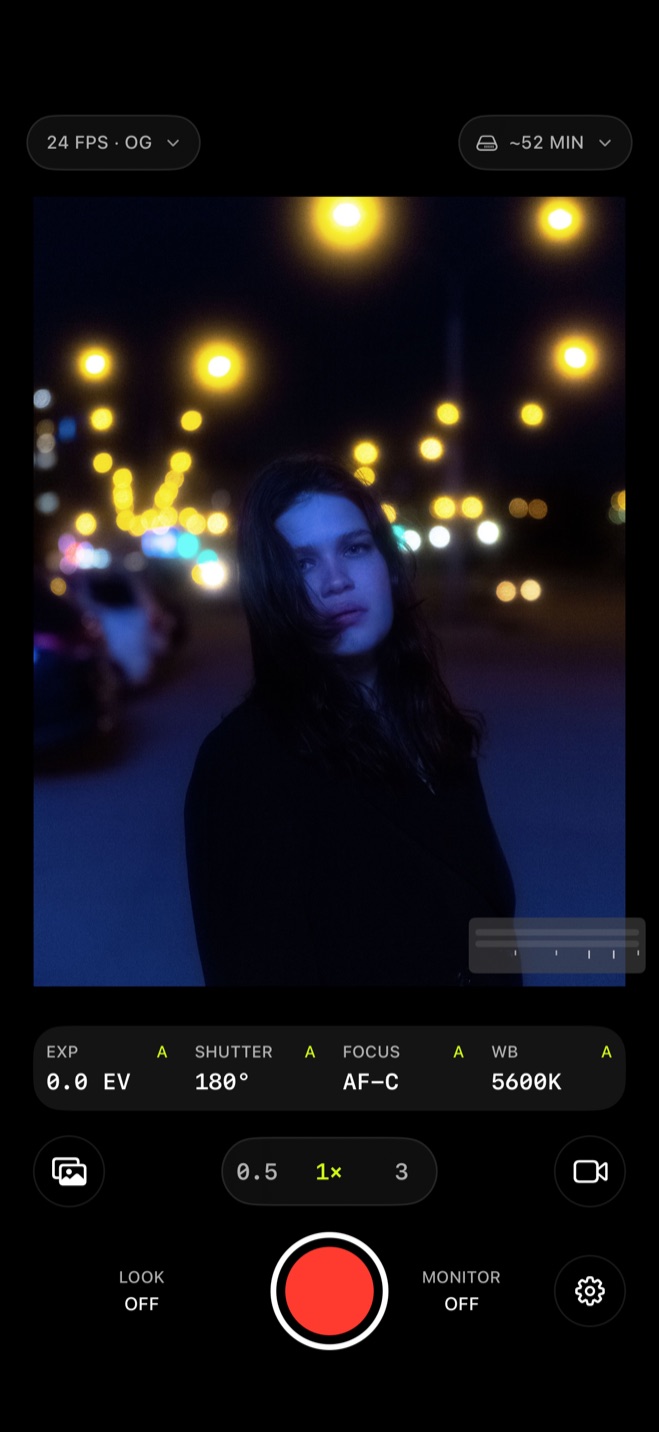
Nagrywanie i ustawienia na jednym ekranie
Po otwarciu Log Cam od razu widzisz ekran kamery. Nie musisz przechodzić przez osobny kreator ani ustawiać projektu przed pierwszym ujęciem.
Na ekranie nagrywania masz:
- przycisk nagrywania, którym zaczynasz i kończysz klip
- obiektywy 0.5, 1× i 3, między którymi możesz wybierać
- EXP, SHUTTER, FOCUS i WB, czyli odczyty ekspozycji, migawki, ostrości i balansu bieli
- odczyt formatu, na przykład 24 FPS · OG, oraz pozostały czas nagrywania
- LOOK i MONITOR, które sterują sposobem podglądu obrazu podczas nagrywania
Po zakończeniu nagrania klip trafia do Library, czyli własnej galerii aplikacji. Z tego samego miejsca możesz go później odtworzyć albo znaleźć w folderze widocznym również w aplikacji Pliki.
Co daje nagrywanie w Logu i RAW
Log Cam wykorzystuje dane RAW z czujnika i zapisuje wideo w profilu Log przy użyciu własnych krzywych logarytmicznych. Materiał nagrany w Logu jest celowo bardziej płaski, bo zachowuje większy zakres tonalny i daje więcej swobody przy późniejszej korekcji kolorów.1
RAW zachowuje informacje o obrazie pochodzące z czujnika, co daje dużą swobodę w postprodukcji.1
Log Cam oferuje siedem profili log, również na iPhone’ach, na których Apple Log nie jest dostępny. Log Cam dopasowuje dostępne ustawienia do możliwości danego iPhone’a. W tej samej aplikacji możesz też robić zdjęcia RAW.
Jeśli podczas nagrywania trudno ocenić płaski obraz w Logu, włącz LOOK i załaduj LUT. Możesz użyć LUT-a tylko do podglądu podczas nagrywania albo wybrać Baked as Rec.709, żeby korekcja z LUT-a została zapisana bezpośrednio w klipie.
4K w ProRes albo 10-bitowym HEVC
W 4K możesz wybrać ProRes, gdy zależy Ci na materiale do dalszej obróbki, albo 10-bitowy HEVC, gdy chcesz ograniczyć rozmiar plików. Dostępne są warianty ProRes 422 HQ, 422 i 422 LT oraz HEVC 4:4:4 i 4:2:0, z przepływnością od 30 do 500 Mbps.
ProRes zapewnia lepsze odwzorowanie kolorów i mniejszą kompresję, dlatego dobrze sprawdza się przy późniejszej edycji.2
Ustawienia nagrania otwierasz po stuknięciu w odczyt formatu na ekranie kamery. W panelu znajdziesz FRAME RATE oraz CROP, gdzie wybierasz między OPEN GATE a 4K.
Ustaw ekspozycję, kolor i ostrość
Podczas nagrania możesz zmieniać ISO, czas migawki i ostrość, a balans bieli ustawić w kelwinach. Dzięki temu wybrany balans bieli może pozostać stały przez całe ujęcie.
Możesz korzystać z autofokusa albo ustawić punkt ostrości dotknięciem ekranu. Odczyty EXP, SHUTTER, FOCUS i WB pozostają widoczne na ekranie nagrywania.
10 dni bezpłatnie, potem jednorazowy zakup
Log Cam pobierasz bezpłatnie, a wszystkie funkcje działają przez 10 dni bez podawania karty i bez subskrypcji. Po tym okresie dalsze nagrywanie wymaga jednorazowego zakupu.
Galeria, odtwarzanie i wszystkie ustawienia pozostają dostępne bezpłatnie także po zakończeniu 10 dni.
Częste pytania
Czy można zmieniać ostrość podczas nagrywania?
Tak. Podczas nagrania możesz zmieniać ostrość, ISO i czas migawki.
Czy w Log Cam można montować nagrane filmiki?
Nie. Aplikacja służy do nagrywania, podglądu i przechowywania klipów. Montaż i korekcję barwną wykonujesz później w aplikacji do edycji.
Jakiej wersji iOS wymaga Log Cam?
Aplikacja wymaga iOS 17.6 lub nowszego.
Źródła
- 1.Apple, “Omówienie wideo standardowego, Log oraz RAW,” support.apple.com
- 2.Apple, “Nagrywanie wideo w formacie ProRes przy użyciu aparatu iPhone’a,” support.apple.com