Co to jest aplikacja Log Cam na iPhone’a?
Log Cam: RAW 4K Video Camera to aplikacja aparatu na iPhone'a, która nagrywa wideo log, z ręcznym sterowaniem i podglądem LUT podczas kręcenia. Nagrywa klipy 4K jako ProRes lub 10-bitowy HEVC. Oferuje narzędzia ekspozycji, podgląd LUT i wybór obiektywu (ultraszeroki, szeroki, teleobiektyw). Umożliwia też zapis na zewnętrzny dysk SSD lub zewnętrzny dysk twardy oraz korzystanie z własnej galerii aplikacji. 1
Najważniejsze wnioski
- Wybierz ProRes, jeśli w twojej pracy większą rolę odgrywa postprodukcja. Użyj 10-bitowego HEVC, jeśli lepiej odpowiada ilości wolnego miejsca i używanemu programowi do montażu.
- Użyj samego podglądu, jeśli chcesz widzieć obraz po korekcji bez zmiany klipu log. Wypalenie wybierz tylko wtedy, gdy kolor ma zostać zapisany na stałe.
- Przed ujęciem włącz Adjust while recording, jeśli podczas nagrywania chcesz zmieniać ostrość, ISO lub migawkę.
- Przed nagraniem wybierz fizyczny obiektyw ultraszeroki, szeroki lub teleobiektyw, który pasuje do planowanego kadru.
- Wybierz zewnętrzny dysk SSD lub zewnętrzny dysk twardy jako miejsce zapisu, jeśli podczas nagrywania klipy mają trafiać bezpośrednio na ten dysk.
- Korzystaj z własnej galerii aplikacji i dostępu przez aplikację Pliki, aby przeglądać gotowe klipy i zarządzać nimi poza biblioteką aplikacji Zdjęcia.
Aplikacja nagrywa wideo log w ProRes lub 10-bitowym HEVC
Aplikacja nagrywa w 4K, w rozdzielczości 3840x2160, a tryb open gate rejestruje cały kadr matrycy. Oferuje pięć ustawień liczby klatek na sekundę. Dostępne wartości to 23,976, 24, 25, 29,97 i 30 kl./s.1
| Kategoria | Dostępne opcje | Za co odpowiada dana opcja |
|---|---|---|
| Kodeki wideo | ProRes 422 HQ, ProRes 422, ProRes 422 LT, 10-bitowy HEVC 4:4:4, HEVC 4:2:0 | Format pliku każdego klipu |
| Liczba klatek na sekundę | 23,976, 24, 25, 29,97, 30 kl./s | Liczba klatek rejestrowanych na sekundę w każdym klipie |
ProRes sprawdza się, gdy większe znaczenie ma postprodukcja. Apple opisuje wydajność ProRes podczas montażu wielu strumieni w czasie rzeczywistym w zgodnych aplikacjach.2
Pliki HEVC są zwykle mniejsze, a ustawienia przepływności pozwalają wybrać, ile danych zajmuje każdy klip. Wybierz kodek, który pasuje do ilości wolnego miejsca i programu do montażu.
Słowo RAW w nazwie produktu opisuje sposób pozyskiwania obrazu, a nie format gotowego pliku. Aplikacja odczytuje dane z matrycy Bayera i wykonuje debayering na GPU.
Następnie nakłada własną krzywą log i zapisuje klip jako ProRes albo 10-bitowy HEVC. Tryb zdjęć może zapisać negatyw w formacie .dng i zdjęcie .heic, jeśli są dostępne.
Profile log tworzy sama aplikacja
Aplikacja zawiera siedem profili log: Apple Log, Apple Log 2, S-Log3, Log-C3, V-Log, F-Log i F-Log2.1
Aplikacja oblicza te krzywe log we własnym procesie przetwarzania na GPU. Na tym etapie nie korzysta z wbudowanego mechanizmu Log firmy Apple.
Aplikacja wymaga iOS 17.6 lub nowszego. ProRes ma osobne wymagania sprzętowe, więc mechanizm profili log nie decyduje o dostępności ProRes.1
Obraz w profilu log zwykle wymaga transformacji do wyświetlania, zanim zacznie wyglądać naturalnie. Aplikacja oferuje Rec.709 assist bez LUT-a.
Podgląd LUT może pozostać na ekranie albo zostać zapisany w klipie
Używanie LUT-a w aplikacji
- 1.
Zainstaluj LUT
Dodaj LUT, którego chcesz używać. Wybór trybu pojawi się po zainstalowaniu LUT-a w aplikacji.
- 2.
Wybierz sam podgląd
Sam podgląd zmienia obraz na ekranie, ale klip pozostaje w wybranym profilu log. Wybierz tę opcję, jeśli planujesz późniejszą korekcję barwną (grading w programie do montażu).
- 3.
Wybierz wypalenie
Wypalenie zapisuje LUT w samym klipie. Wybierz tę opcję, jeśli chcesz na stałe zapisać wybraną kolorystykę w pliku.
Sterowanie ekspozycją i ostrością
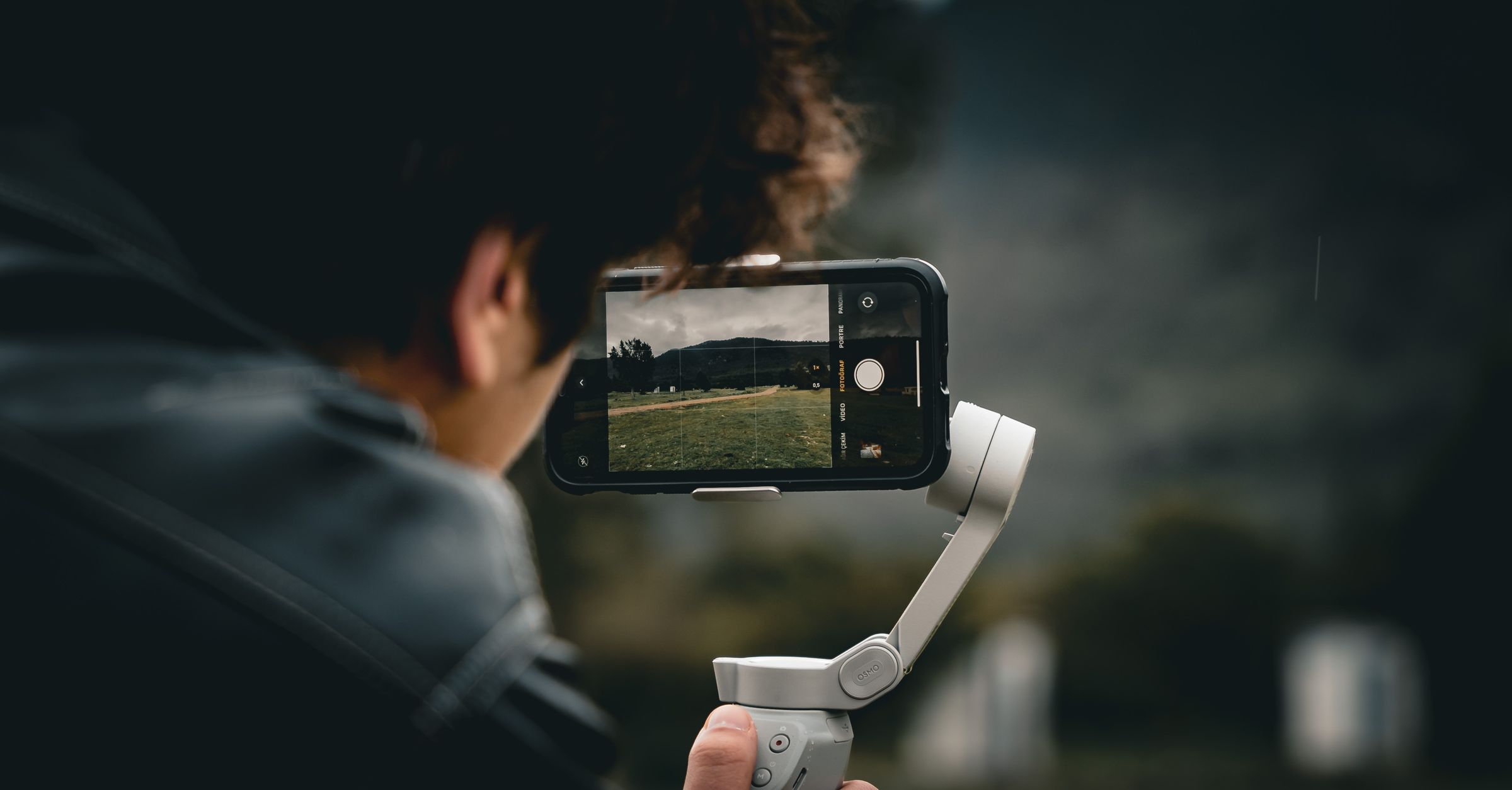
Aplikacja ma false color (fałszywe kolory), zebra i histogram do kontroli ekspozycji. Obok znajdziesz ręczne ustawienia ISO, migawki i balansu bieli.
Dostępne są też autofocus i ustawianie ostrości dotknięciem. Ręczne ustawianie ostrości daje ci bezpośrednią kontrolę, gdy autofocus się nie sprawdza.
Ostrość, ISO i migawkę możesz zmieniać podczas ujęcia po włączeniu opcji Adjust while recording. Domyślnie to ustawienie jest wyłączone.
Balans bieli nie zmienia się podczas ujęcia. Kadr ustawiasz przez wybór fizycznego obiektywu: ultraszerokiego, szerokiego albo teleobiektywu.
Aplikacja ma też anamorficzny desqueeze i open gate.
Zewnętrzny dysk SSD może być miejscem zapisu nagrań
Jako miejsce zapisu możesz wybrać zewnętrzny dysk SSD lub zewnętrzny dysk twardy podłączony bezpośrednio do telefonu. Każdy klip trafia wtedy na ten dysk.
Komputer nie jest potrzebny. Po nagraniu możesz też wyeksportować klipy do aplikacji Pliki.
Wejścia audio i dane z żyroskopu
Do nagrywania dźwięku aplikacja używa wbudowanych mikrofonów iPhone’a albo podłączonego mikrofonu Bluetooth, przewodowego lub USB.
Aplikacja zapisuje też dane z żyroskopu powiązane z wideo, aby umożliwić stabilizację w Gyroflow podczas postprodukcji.
Przeglądanie klipów w galerii aplikacji
Po zakończeniu ujęcia gotowy klip pojawia się we własnej galerii aplikacji. Klipy nagrane na iPhone’a znajdują się w Documents/Clips i są też dostępne w aplikacji Pliki.
Aplikacja nie zapisuje klipów ani zdjęć w bibliotece aplikacji Zdjęcia. Własna galeria aplikacji pozwala przejrzeć nagrany materiał w jednym miejscu przed montażem.
Dostępność trybu zdjęć zależy od możliwości zgłaszanych w danej sesji przez aktywny aparat i obiektyw. Klipy i zdjęcia mogą trafiać do tej samej galerii.
Dla kogo jest ta aplikacja?
Na początek możesz użyć jednego profilu log, Rec.709 assist, autofocusa i narzędzi ekspozycji.
Profesjonalista może dodać ręczną ekspozycję, własne LUT-y, opcje ProRes, zapis na zewnętrzny dysk SSD lub zewnętrzny dysk twardy i dane z żyroskopu.
Częste pytania
Źródła
- 1.Mehmet Ali Kisacik, “Log Cam: RAW 4K Video Camera,” apps.apple.com
- 2.Apple Support, “About Apple ProRes on iPhone,” support.apple.com