iphone 专业相机app:在你的 iPhone 上拍 RAW 照片和 log 视频
iphone 专业相机app可以让你在现有的 iPhone 上拍 RAW 照片、log 和 RAW 视频,同时手动控制曝光和对焦。Log Cam: RAW 4K Video Camera 把这些功能放在同一款相机应用里,也支持较旧的 iPhone 和非 Pro 机型。
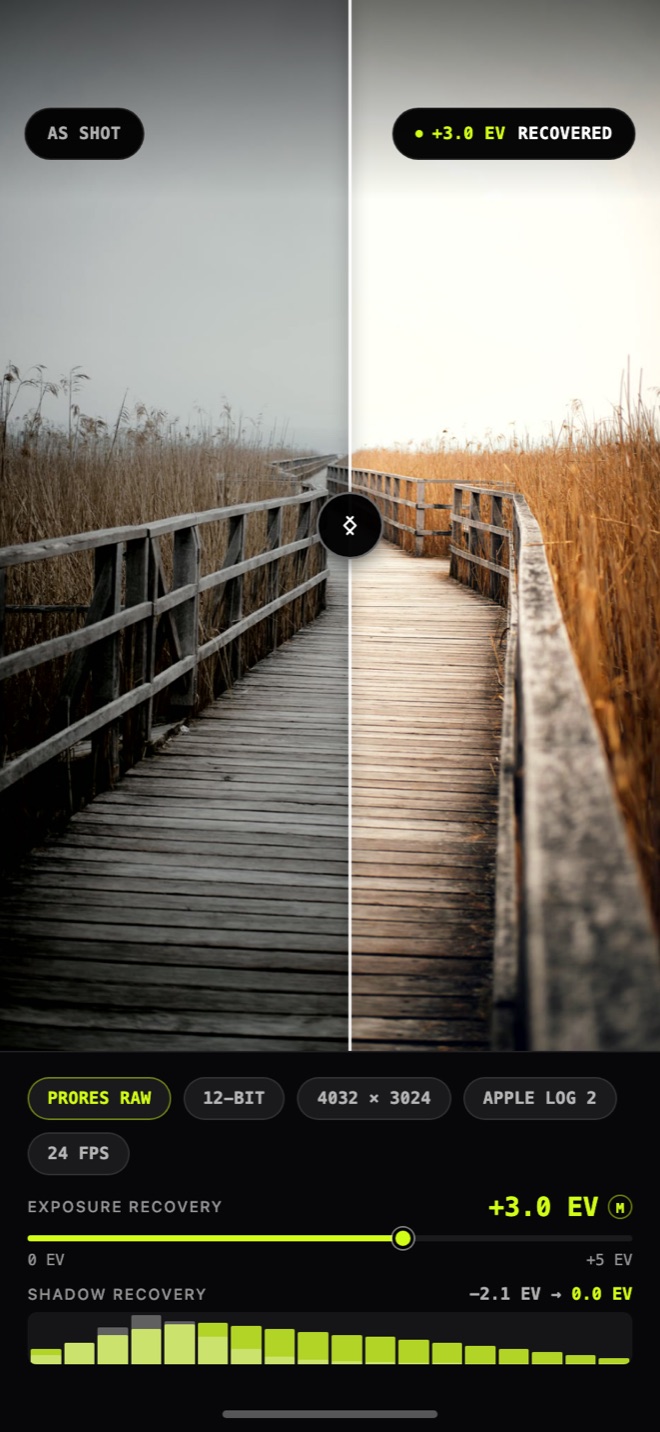
用 log 和 RAW 视频为后期留出更多空间
如果你第一次接触专业视频,log 的作用可以理解为先保留更多画面信息,再在剪辑软件里完成调色。它拍出来通常比较平、饱和度较低,但这样能为后期调整亮部、阴影和色彩留下更多空间。1
RAW 视频保留来自摄像机传感器的图像信息,让后期调整空间更大。1
Log Cam 直接读取传感器的 RAW 数据,并用自带的 log 曲线进行录制,不只依赖 Apple Log。片段可以保存为 ProRes 或 10bit HEVC,因此你可以直接在 iPhone 上拍出适合后期调色的素材。
不需要最新的 Pro iPhone 才能拍 log
Apple 的 Final Cut Camera 进行 Log 录制需要 iPhone 15 Pro 或后续机型。Log Cam 的 log 曲线不局限于这些机型,较早的 iPhone 也可以使用,包括 iPhone 12、13 和 14。1
应用提供七种 log 曲线:Apple Log、Apple Log 2、S-Log3、Log-C3、V-Log、F-Log 和 F-Log2。第一次拍摄可以直接选 Apple Log;如果片段之后要和 Sony、ARRI、Panasonic 或 Fujifilm 摄像机的素材放在一起,再选择对应的曲线。
Log Cam 还会针对不同 iPhone 机型提供能够稳定录制的设置。例如,较早的机型如果不能稳定录制 30 fps,就会改为提供 25 fps。这样你不必事先查清自己的机型适合哪些录制设置。
同一款相机应用也能拍 RAW 照片
切到照片模式后,每次拍摄都会同时保存全分辨率 RAW(.dng)文件和 .heic 图片。照片和视频片段会进入同一个应用自带的媒体库,也可以保存到连接的外置 SSD 或硬盘。
如果选择烧录 LUT,它也会应用到照片上。因此拍视频和 RAW 照片时不需要在两款相机应用之间切换。
第一次拍 log:手动设置曝光和对焦
相机支持手动调节 ISO、快门和色温,也支持自动对焦和点按对焦。录制过程中可以调整 ISO、快门和对焦,并通过画面上的 EXP、SHUTTER、FOCUS 和 WB 查看当前设置。
- 1.
选择 Log curve
打开 Settings,在 Color 分组中选择 Log curve。第一次拍摄选择 Apple Log;只有当片段需要和对应摄像机的素材一起使用时,再选 S-Log3、Log-C3、V-Log、F-Log 或 F-Log2。
- 2.
设置 FRAME RATE 和 CROP
回到相机画面,点按格式读数打开格式面板,然后设置 FRAME RATE 和 CROP。
- 3.
检查曝光和对焦
在相机画面查看 EXP、SHUTTER、FOCUS 和 WB,根据当前场景调整 ISO、快门、白平衡和对焦。
- 4.
开始录制
构图和设置完成后,按下录制按钮开始拍摄。
可以先免费试用 10 天
Log Cam 可以免费下载,前 10 天所有功能都能使用,不需要信用卡,也没有订阅。试用期结束后,一次性购买即可继续录制。
即使没有购买,应用自带的媒体库、播放功能和所有设置仍然可以继续使用。如果你只是想知道自己的 iPhone 是否适合这种拍摄方式,可以直接用这 10 天拍出第一段 log 视频。
资料来源
- 1.Apple, “关于标准、Log 和 RAW 视频 - 官方 Apple 支持 (中国),” support.apple.com