iPhone 拍 log:没有 Apple Log 的机型也能拍
iPhone 拍 log 不一定要等到支持 Apple Log 的机型。Log Cam: RAW 4K Video Camera 可以在更早的 iPhone 上使用自己的 log 曲线录制,让你直接从手里的手机开始拍。
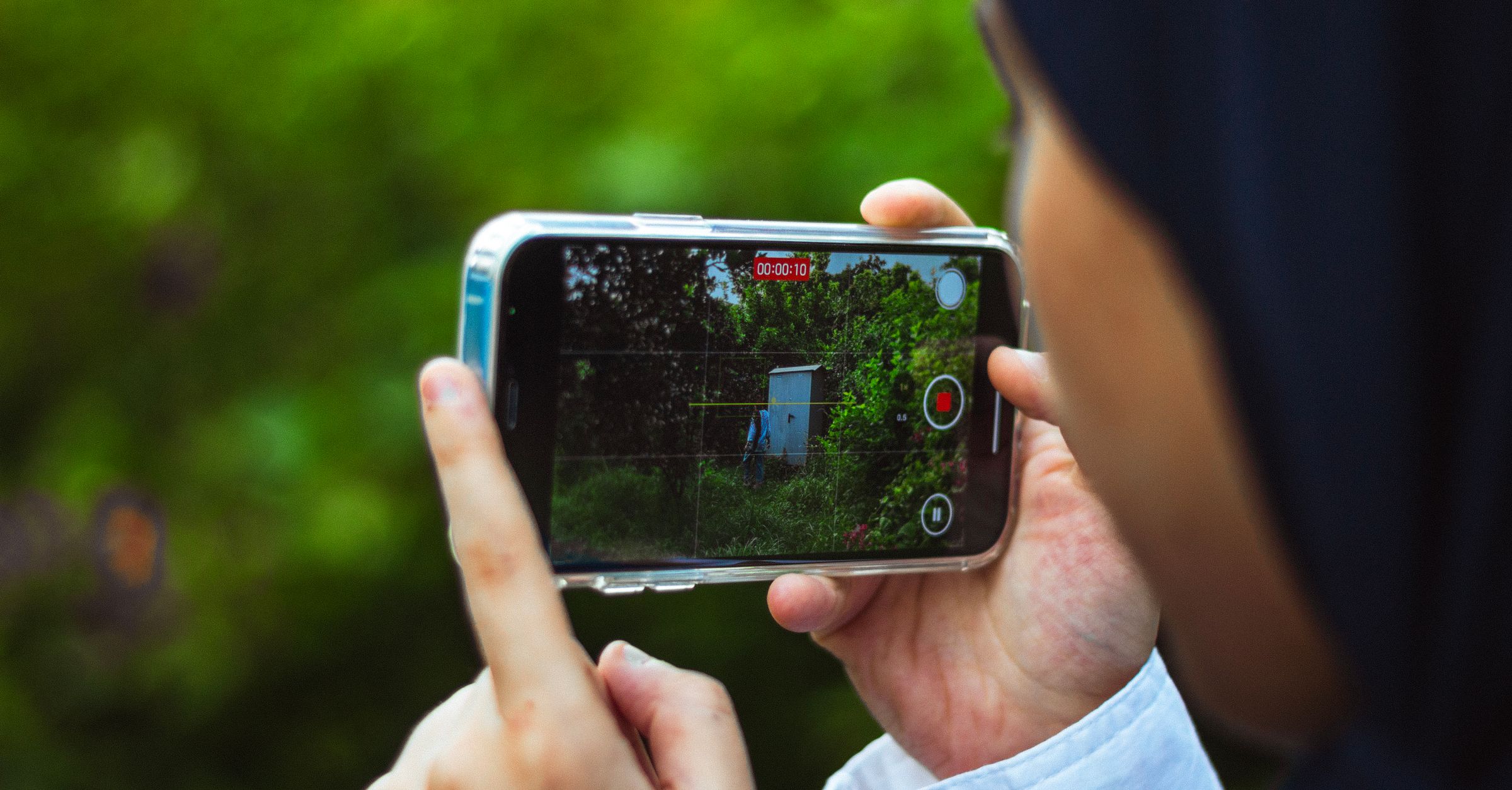
你的 iPhone 能不能拍 log
Apple 自家的 Log 录制在 Final Cut Camera 中需要 iPhone 15 Pro 或后续机型。Log Cam 在 iPhone 12、13、14 这类更早的机型上也能使用七种 log 曲线,包括 Apple Log、Apple Log 2、S-Log3、Log C3、V-Log、F-Log 和 F-Log2。1
第一次拍,选 Apple Log 就够了。只有当这段素材需要和 Sony、ARRI、Panasonic 或 Fujifilm 相机拍的素材放在同一个项目里时,再考虑对应的 S-Log3、Log C3、V-Log、F-Log 或 F-Log2。这样选曲线更直接,也不用先把七种模式全部学一遍。
拍下第一段 log 视频
拍好第一段 log 视频
- 1.
打开 Settings
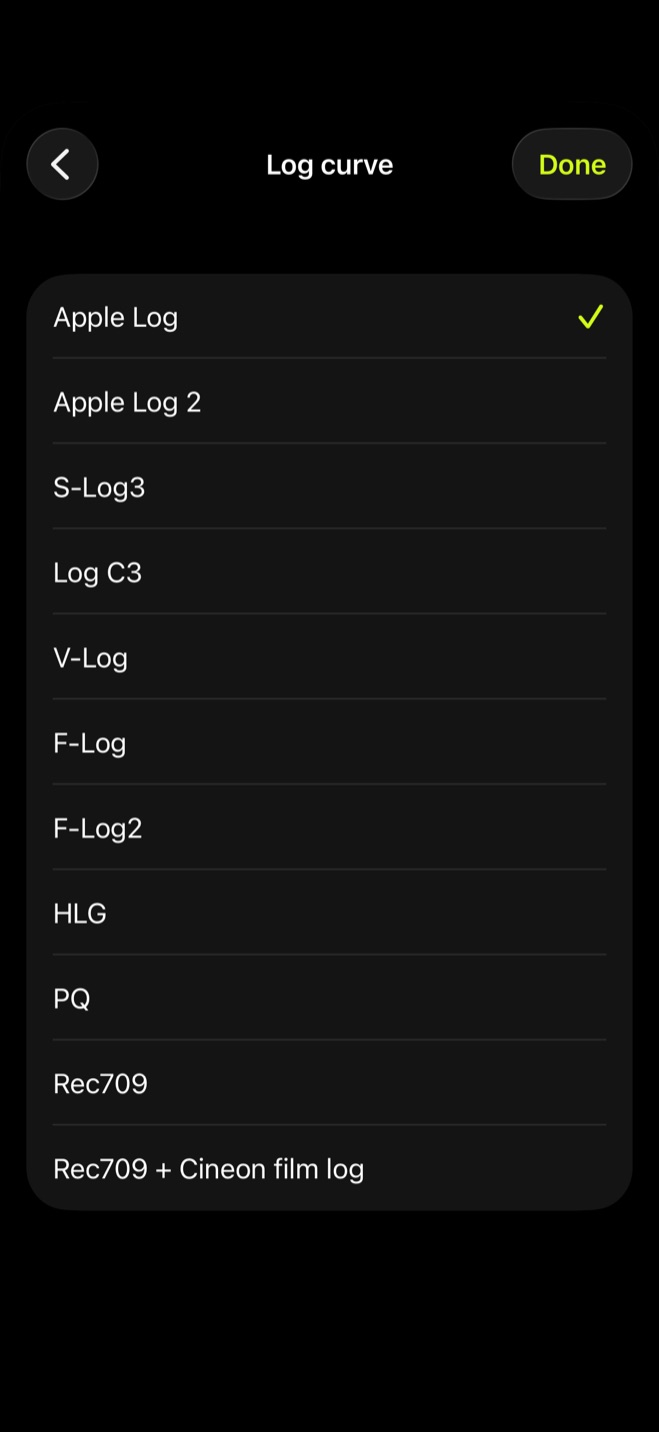
进入 Color 组,找到「Log curve」。这里决定这次录制使用哪一条 log 曲线。
- 2.
选择 Apple Log
第一次拍时直接选「Apple Log」。以后如果要和其他品牌相机的素材配合,再换成对应曲线。
- 3.
按需要设置格式
轻点取景画面上的格式信息,就能打开格式面板,在「FRAME RATE」和「CROP」中选择这次录制的帧率和画面裁切方式。
- 4.
开始录制
回到相机画面后按录制按钮。Log Cam 会使用你刚选好的 log 曲线和格式开始录制。
- 5.
在 Library 找到片段
停止录制后,片段会进入这款应用自带的媒体库「Library」,可以从那里播放或继续导出。
为什么录出来看起来灰灰的
log 视频本来就不是为了直接看起来鲜艳。它用对数曲线记录画面,把更多高光和阴影信息留给后期,所以原始片段常常显得偏灰、对比度低、颜色不浓。1
这种偏灰的效果通常是正常的,并不代表设置出了问题。它本来就是留给后期调色的。后面可以在剪辑软件里调色,也可以在拍摄时用 LUT 预览应用后的画面。
屏幕看起来正常,也可能正在录 log
Log Cam 的默认取景模式是 Std。Std 会让取景效果更接近 iPhone 相机的普通预览。即使颜色看起来正常、饱和,也不代表 log 没有开启。
把「LOOK」设为「ON」,取景画面会显示 log 本身的样子。想让监看更接近普通视频,可以在 Settings 的 Monitoring 组里打开「Rec.709 assist」,它会用标准视频的效果来预览 log 画面,但不会改变正在录制的文件。
后期调色,还是拍摄时直接套 LUT
如果你想把颜色调整留到后期,就让片段继续以 log 录制。Log Cam 可以导入自己的 .cube LUT,并在「LUT destination」里选「Monitoring only」,这样 Look 里能看到 LUT 预览,但录下来的文件仍然是 log。
如果你更想拍完就得到接近成片的颜色,可以选「Baked as Rec.709」。这会把 LUT 直接应用到录制的片段和照片上,后面就不必再做同样的调色步骤。
| 方式 | Look 里看到什么 | 录制文件里有什么 | 之后是否需要调色 |
|---|---|---|---|
| 不使用 LUT | log 画面 | log | 通常需要 |
| Monitoring only | LUT 预览 | log | 通常需要 |
| Baked as Rec.709 | LUT 预览 | 已经应用 LUT 的画面 | 通常不需要 |
在 Settings 的 Color 组里打开「LUT」,用「Import LUT…」导入 .cube 文件,再到「LUT destination」里选择监看还是烧录。Look 开启时,导入的 LUT 会直接显示在取景画面里。
先试 10 天,再决定要不要买
Log Cam 可以免费下载,前 10 天所有功能都能用,不需要信用卡,也没有订阅。试用结束后,如果还要继续录制,只需一次性购买;媒体库、回放和各项设置仍然可以继续使用。
前 10 天可以先用自己的 iPhone 录一段 Apple Log,实际试试 Std、Look、Rec.709 assist 和 LUT,再判断这套工作流是否适合自己。
资料来源
- 1.Apple, “关于标准、Log 和 RAW 视频 - 官方 Apple 支持 (中国),” support.apple.com