Log Camera App für das iPhone: Log filmen mit manuellen Einstellungen
Log Cam: RAW 4K Video Camera ist eine Log Camera App für das iPhone, die Log- und RAW-Videos aufnimmt und die Bedienelemente für die Aufnahme direkt in der Kameraansicht zeigt. Du kannst den Autofokus nutzen oder ISO, Verschlusszeit, Weißabgleich und Fokus selbst einstellen.
Log auf älteren iPhones und Nicht-Pro-Modellen
Log-Video wird mit einer logarithmischen Kurve aufgenommen. Das Bild wirkt dadurch bewusst kontrastarm und entsättigt und ist für die spätere Farbkorrektur gedacht.1
In Log Cam stehen sieben Log-Profile zur Wahl: Apple Log, Apple Log 2, S-Log3, Log C3, V-Log, F-Log und F-Log2. Alle sieben funktionieren auch auf älteren Modellen, zum Beispiel auf dem iPhone 12, 13 oder 14. Für den ersten Clip ist Apple Log ein guter Start. Soll dein Material später mit Aufnahmen aus Sony-, ARRI-, Panasonic- oder Fujifilm-Kameras zusammengeschnitten werden, kannst du das entsprechende Log-Profil wählen.
Für Log-Aufnahmen in Final Cut Camera ist laut Apple ein iPhone 15 Pro oder neuer erforderlich. Mit Log Cam stehen dir dieselben sieben Log-Profile auch auf diesen älteren iPhones zur Verfügung.1
Deinen ersten Log-Clip aufnehmen
- 1.
Log-Profil öffnen
Öffne Settings und wähle unter Color den Eintrag „Log curve“.
- 2.
Apple Log wählen
Wähle für den ersten Clip „Apple Log“. Auf derselben Seite findest du auch Apple Log 2, S-Log3, Log C3, V-Log, F-Log und F-Log2.
- 3.
Zur Kameraansicht zurückkehren
Gehe zurück zur Kameraansicht. Dort siehst du die Aufnahmebedienung und die wichtigsten Werte für das Bild.
- 4.
Aufnahme starten
Starte den Clip mit der Aufnahmetaste.
Die Kameraansicht beim Filmen
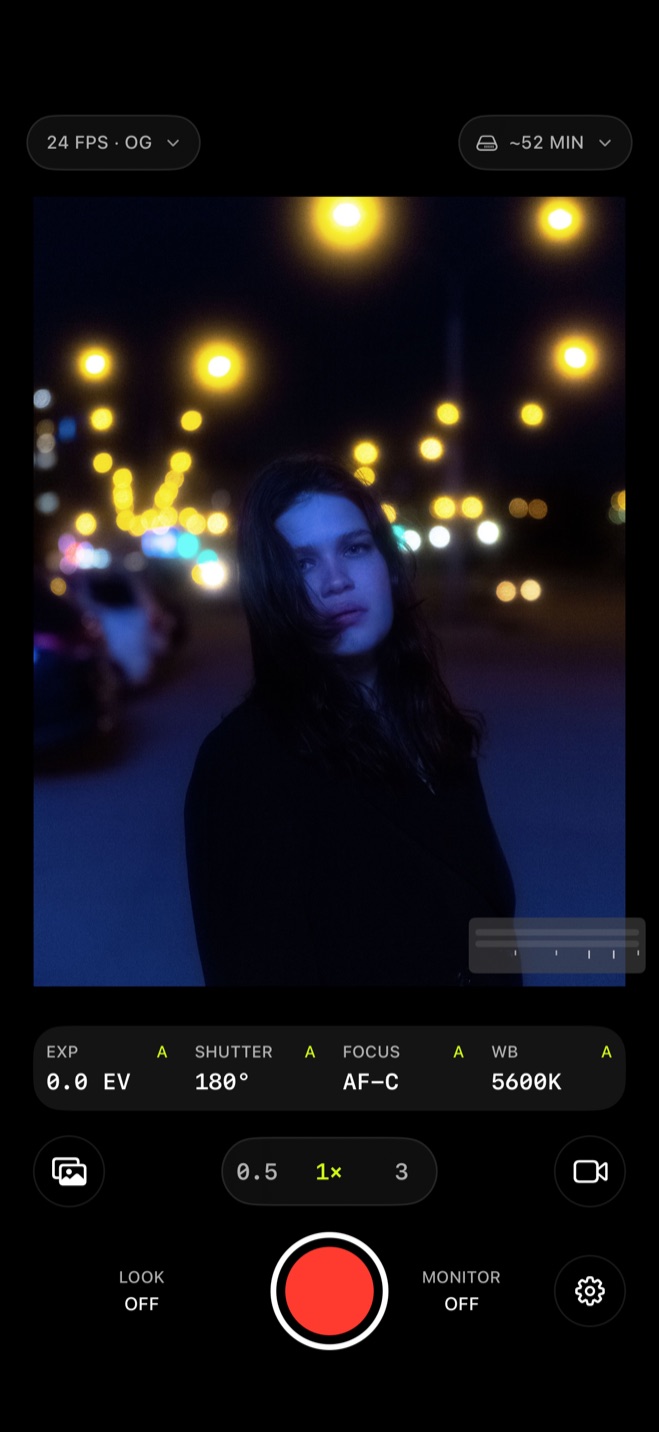
In der Kameraansicht findest du direkt die Aufnahmetaste, die Objektivwahl, die Werte für Belichtung und Fokus sowie die Formatanzeige.
Autofokus und manuelle Steuerung vor der Aufnahme
Log Cam hat Autofokus und du kannst per Fingertipp fokussieren. Mit der manuellen Steuerung kannst du ISO, Verschlusszeit, Weißabgleich in Kelvin und den Fokus selbst setzen.
So kannst du für eine Szene einen festen Weißabgleich wählen, während der Autofokus das Scharfstellen übernimmt.
Fokus, ISO und Verschlusszeit während der Aufnahme ändern
Mit „Adjust while recording“ in Settings kannst du Fokus, ISO und Verschlusszeit auch während eines laufenden Clips verändern. So kannst du den Fokus nachziehen oder auf wechselndes Licht reagieren, ohne die Aufnahme zu stoppen.
Zehn Tage kostenlos ausprobieren
Du kannst die App kostenlos laden und zehn Tage lang alles ausprobieren, ohne Kreditkarte und ohne Abo. Danach kannst du die Aufnahmefunktion mit einem einmaligen Kauf freischalten.
Die Galerie, die Wiedergabe und alle Einstellungen bleiben auch danach kostenlos.
Quellen
- 1.Apple, “Über Standard-, Log- und RAW-Video,” support.apple.com