Was ist die Log Cam App für iPhone?
Log Cam: RAW 4K Video Camera ist eine iPhone-Kamera-App, die Log-Video aufnimmt, mit manuellen Einstellungen und einer LUT-Vorschau während der Aufnahme. Sie nimmt 4K-Clips in ProRes oder HEVC (10 Bit) auf. Dazu kommen Belichtungswerkzeuge, LUT-Vorschau, Objektivwahl (Ultraweitwinkel, Weitwinkel, Tele), Aufnahme auf eine externe SSD oder externe Festplatte und die app-eigene Galerie. 1
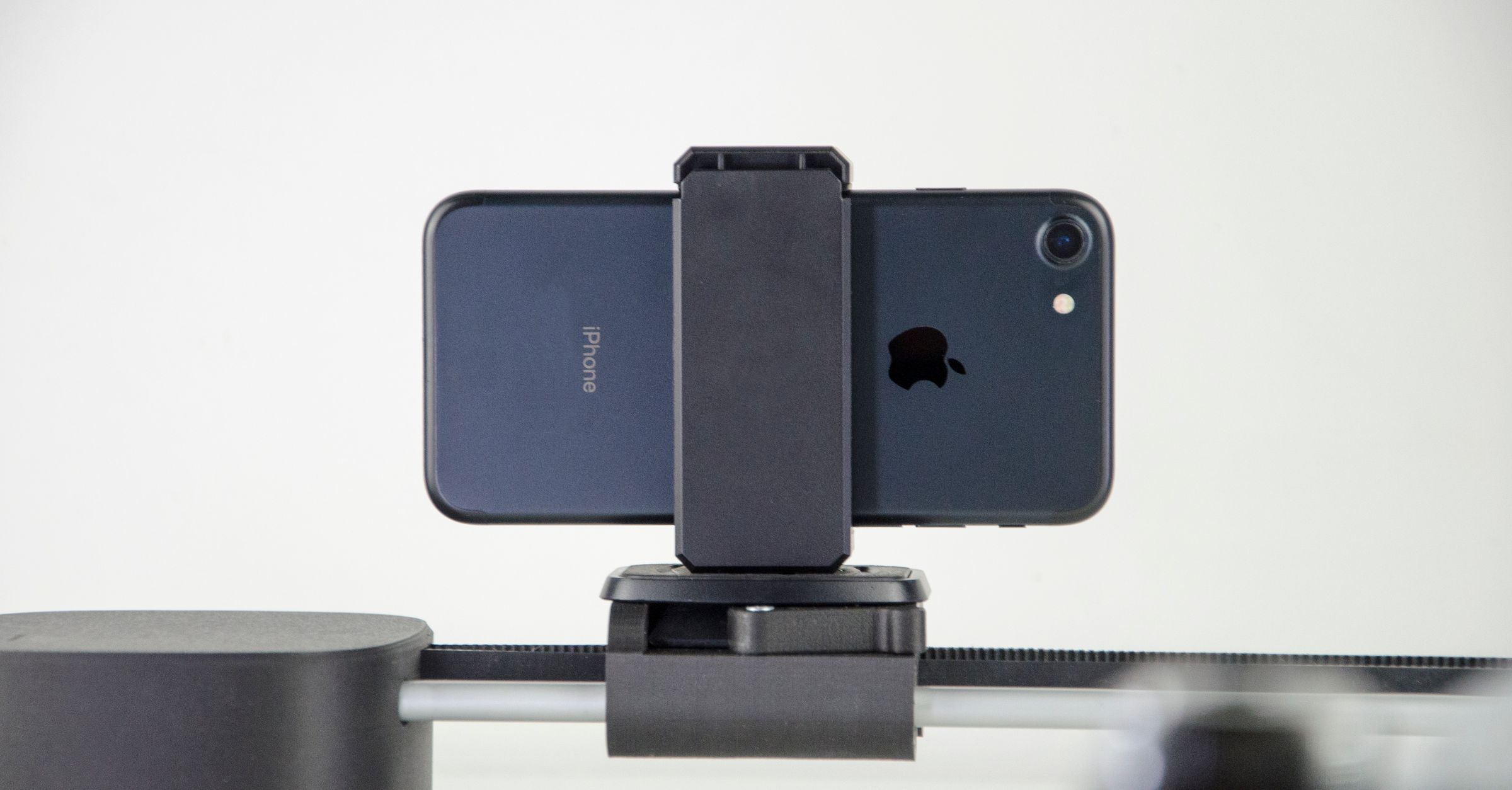
Das Wichtigste in Kürze
- Wähle ProRes, wenn in deinem Workflow die Nachbearbeitung im Vordergrund steht. Nutze HEVC (10 Bit), wenn es besser zu Speicherplatz und Schnittprogramm passt.
- Nutze Monitoring für eine farbkorrigierte Vorschau, ohne den Log-Clip zu verändern. Brenne die LUT nur ein, wenn die Farbe dauerhaft im Clip bleiben soll.
- Aktiviere „Adjust while recording“ vor dem Start, wenn du Fokus, ISO oder Verschlusszeit während der Aufnahme ändern willst.
- Wähle vor der Aufnahme mit der Objektivwahl (Ultraweitwinkel, Weitwinkel, Tele) das physische Objektiv, das zu deinem Bildausschnitt passt.
- Wähle eine externe SSD oder externe Festplatte als Ziel, wenn Clips während der Aufnahme direkt auf externem Speicher landen sollen.
- Nutze die app-eigene Galerie und den Zugriff über die Dateien-App, um fertige Clips außerhalb der Fotos-Mediathek zu prüfen und zu verwalten.
Die App nimmt Log-Video in ProRes oder HEVC auf
Die App nimmt 4K mit 3840 × 2160 Pixeln auf, und der Open-Gate-Modus nimmt das volle Sensorbild auf. Sie bietet fünf Bildraten: 23,976, 24, 25, 29,97 und 30 Bilder pro Sekunde.1
| Kategorie | Verfügbare Optionen | Was du damit festlegst |
|---|---|---|
| Video-Codecs | ProRes 422 HQ, ProRes 422, ProRes 422 LT, 10-Bit HEVC 4:4:4, HEVC 4:2:0 | Das Dateiformat jedes Clips |
| Bildraten | 23,976, 24, 25, 29,97, 30 fps | Die Bildrate jedes Clips |
ProRes eignet sich für Workflows mit stärkerem Fokus auf die Nachbearbeitung. Apple dokumentiert für ProRes die Echtzeitbearbeitung mehrerer Streams in kompatiblen Schnitt-Apps.2
HEVC-Dateien sind meist kleiner, und mit den Bitraten-Voreinstellungen legst du fest, wie viele Daten ein Clip verbraucht. Wähle den Codec, der zu deinem Speicherplatz und deiner Schnitt-App passt.
RAW im Produktnamen bezieht sich auf die Verarbeitung während der Aufnahme, nicht auf die fertige Datei. Die App liest Bayer-Sensordaten aus und debayert sie auf der GPU.
Danach wendet sie ihre Log-Kurve an und speichert das Ergebnis als ProRes oder HEVC. Wenn der Fotomodus verfügbar ist, kann die App ein .dng-Negativ und ein .heic-Bild speichern.
Die App berechnet ihre Log-Profile selbst
Die App enthält sieben Log-Profile: Apple Log, Apple Log 2, S-Log3, Log-C3, V-Log, F-Log und F-Log2.1
Die App berechnet diese Log-Kurven in ihrer eigenen GPU-Pipeline. Dabei ist sie nicht von Apples integrierter Log-Verarbeitung abhängig.
Die App erfordert iOS 17.6 oder neuer. Für ProRes gelten eigene Hardwareanforderungen. Die Log-Profile sagen deshalb nichts darüber aus, ob ProRes verfügbar ist.1
Damit ein Log-Bild auf dem Display normal aussieht, ist oft eine Umwandlung nötig. Die App bietet dafür eine Rec.709-Anzeigehilfe ohne LUT.
Die LUT-Vorschau kann im Sucher bleiben oder in den Clip eingebrannt werden
Eine LUT in der App verwenden
- 1.
Eine LUT installieren
Füge die gewünschte LUT hinzu. Sobald eine LUT installiert ist, erscheint die Modusauswahl.
- 2.
Monitoring wählen
Monitoring ändert nur die Anzeige. Der Clip bleibt im gewählten Log-Profil. Wähle diese Option, wenn du später Color Grading (Farbkorrektur im Schnittprogramm) planst.
- 3.
Einbrennen wählen
Das Einbrennen schreibt die LUT direkt in den Clip. Wähle diese Option, wenn die gewählte Farbgebung dauerhaft in der Datei bleiben soll.
Belichtung und Fokus direkt steuern
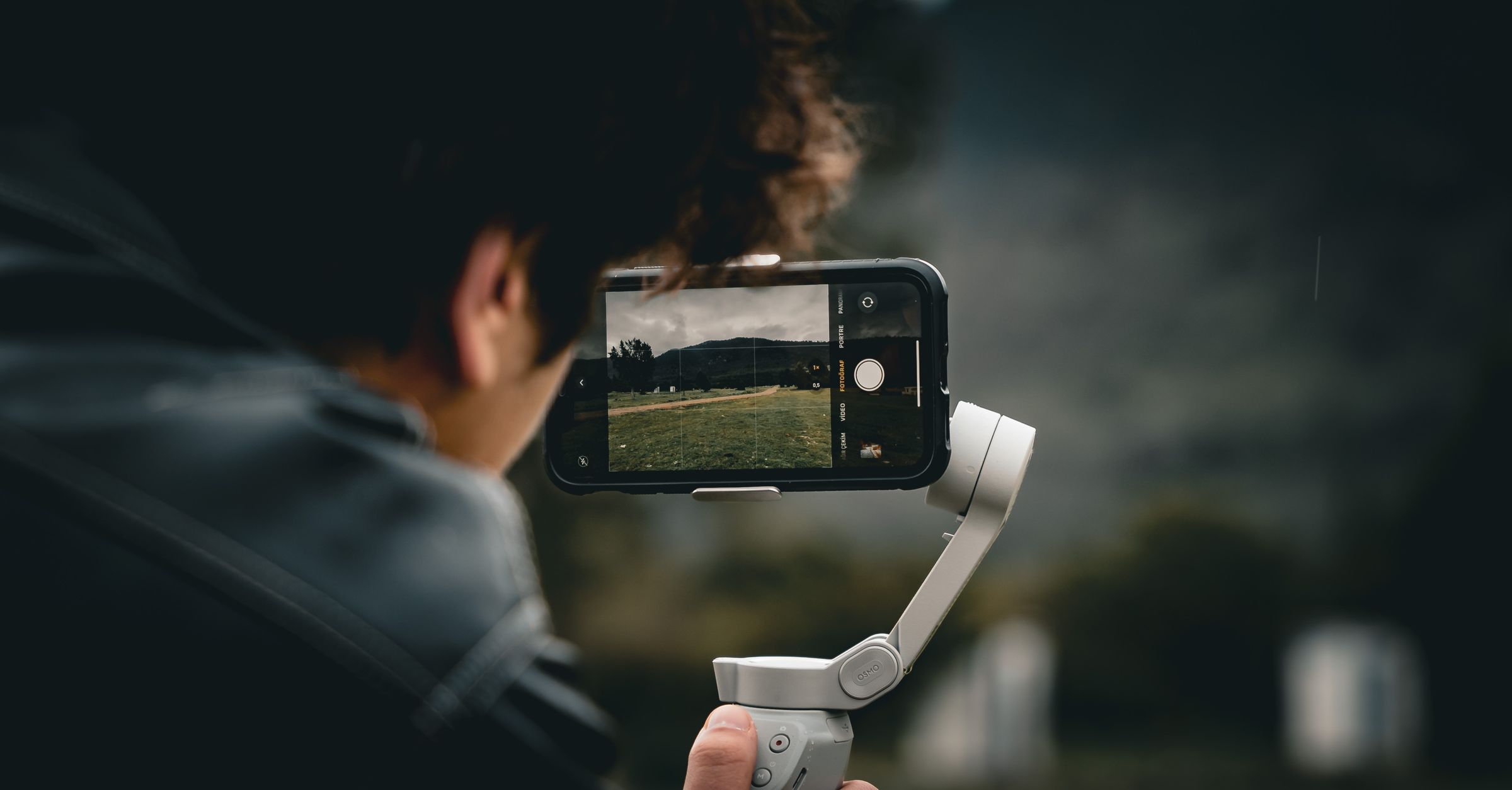
Die App bietet False Color, Zebra-Anzeige und ein Histogramm zur Belichtungskontrolle. Dazu kommen manuelle Regler für ISO, Verschlusszeit und Weißabgleich.
Autofokus und Tippen zum Fokussieren sind ebenfalls verfügbar. Mit dem manuellen Fokus übernimmst du die Kontrolle, wenn der Autofokus nicht passt.
Wenn du „Adjust while recording“ aktivierst, kannst du Fokus, ISO und Verschlusszeit während der Aufnahme ändern. Standardmäßig ist die Einstellung deaktiviert.
Der Weißabgleich bleibt während einer Aufnahme unverändert. Für den Bildausschnitt nutzt du die Objektivwahl (Ultraweitwinkel, Weitwinkel, Tele).
Die App bietet außerdem anamorphotische Entzerrung (Desqueeze) und Open Gate.
Du kannst direkt auf eine externe SSD oder externe Festplatte aufnehmen
Du kannst eine direkt mit dem iPhone verbundene externe SSD oder externe Festplatte als Ziel wählen. Jeder Clip wird dann dort gespeichert.
Du brauchst dafür keinen Computer. Nach der Aufnahme kannst du Clips außerdem in die Dateien-App exportieren.
Audioeingänge und Gyrodaten
Den Ton nimmt die App mit den eingebauten Mikrofonen des iPhones auf oder mit einem Bluetooth-, kabelgebundenen oder USB-Mikrofon, das du anschließt.
Die App speichert außerdem Gyrodaten zusammen mit dem Video, damit du es später in Gyroflow stabilisieren kannst.
Fertige Clips landen in der app-eigenen Galerie
Wenn du die Aufnahme stoppst, erscheint der fertige Clip in der app-eigenen Galerie. Clips, die auf dem iPhone aufgenommen wurden, liegen unter Documents/Clips und sind auch über die Dateien-App zugänglich.
Die App speichert weder Clips noch Fotos in der Fotos-Mediathek. In der app-eigenen Galerie kannst du deine Aufnahmen vor dem Schnitt gesammelt ansehen.
Ob der Fotomodus verfügbar ist, hängt davon ab, welche Funktionen die aktive Kamera und das Objektiv in dieser Sitzung melden. Clips und Fotos können gemeinsam in der app-eigenen Galerie liegen.
Für wen ist die App gedacht?
Einsteiger können ein Log-Profil mit Rec.709-Anzeigehilfe, Autofokus und Belichtungswerkzeugen kombinieren.
Profis können zusätzlich manuelle Belichtung, eigene LUTs, ProRes-Optionen, Aufnahme auf eine externe SSD oder externe Festplatte und Gyrodaten nutzen.
Häufige Fragen
Quellen
- 1.Mehmet Ali Kisacik, “Log Cam: RAW 4K Video Camera,” apps.apple.com
- 2.Apple Support, “About Apple ProRes on iPhone,” support.apple.com