Log Video App für iPhone: sieben Profile auch ohne Pro-Modell
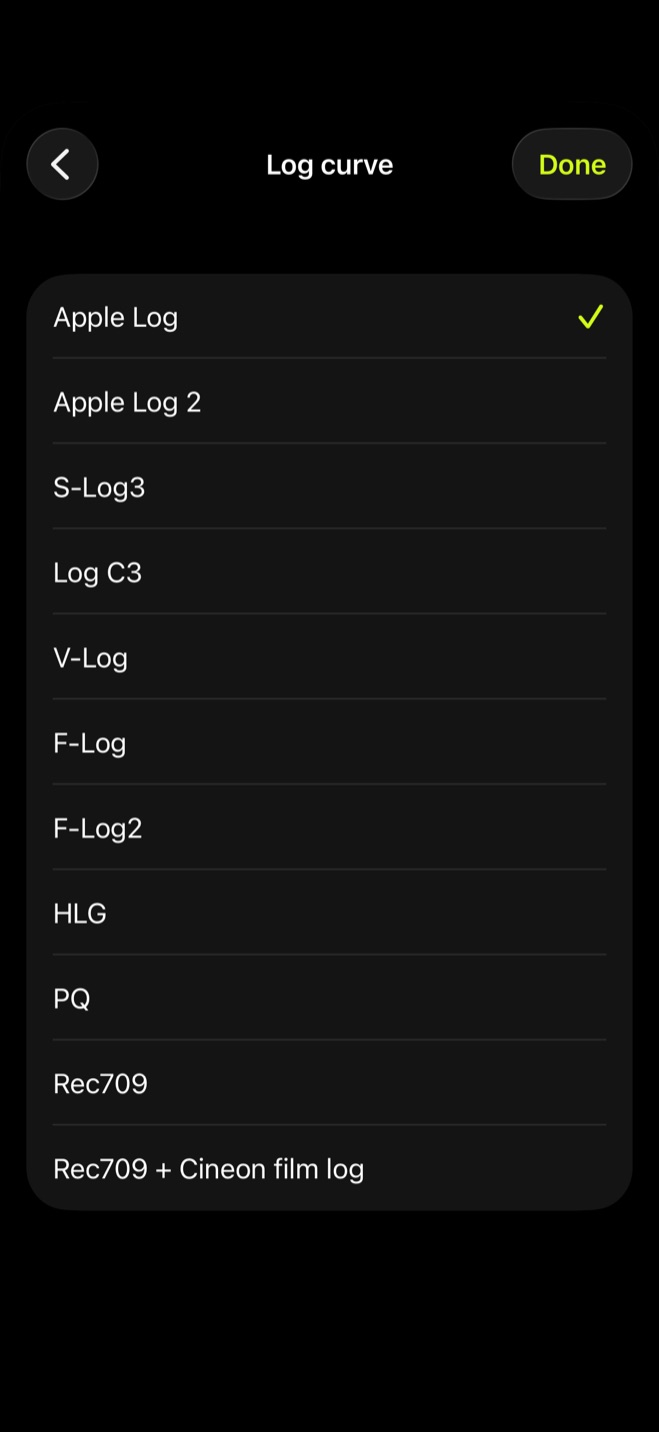
Eine Log Video App fürs iPhone, die auch auf älteren und Nicht-Pro-iPhones funktioniert: Log Cam: RAW 4K Video Camera bietet sieben Log-Profile. Für deinen ersten Clip kannst du mit Apple Log starten.
Log auf älteren iPhones und Nicht-Pro-Modellen filmen
Log Cam arbeitet mit den RAW-Daten des Sensors und eigenen Log-Kurven. Dadurch kannst du die sieben Log-Profile der App auch auf älteren iPhone-Modellen verwenden, etwa auf dem iPhone 12, 13 oder 14.
Du bist damit nicht auf die iPhones beschränkt, die Apple selbst für Log-Aufnahmen vorsieht. In Final Cut Camera verlangt Apple für Log ein iPhone 15 Pro oder neuer.1
Welches Log-Profil passt zu deinem Dreh?
Für den ersten Clip ist Apple Log die einfache Wahl. Ein anderes Profil ist vor allem dann sinnvoll, wenn dein iPhone-Material später mit Aufnahmen einer Sony-, ARRI-, Panasonic- oder Fujifilm-Kamera zusammengeschnitten werden soll.
| Log-Profil | Hersteller | Wann wählen? |
|---|---|---|
| Apple Log | Apple | Für den ersten Clip. |
| Apple Log 2 | Apple | Wenn dein Projekt bereits auf Apple Log 2 abgestimmt ist. |
| S-Log3 | Sony | Wenn der Clip neben Sony-Material geschnitten werden soll. |
| Log C3 | ARRI | Wenn der Clip neben ARRI-Material geschnitten werden soll. |
| V-Log | Panasonic | Wenn der Clip neben Panasonic-Material geschnitten werden soll. |
| F-Log | Fujifilm | Wenn der Clip neben Fujifilm-Material geschnitten werden soll. |
| F-Log2 | Fujifilm | Wenn der Clip neben Fujifilm-Material geschnitten werden soll. |
Log graden oder den Look direkt einbrennen
Ein Log-Bild wirkt zunächst kontrastarm und entsättigt. Genau dieses Material ist für die spätere Farbkorrektur gedacht und bietet in hellen und dunklen Bildbereichen mehr Spielraum als Standardvideo.1
Wenn du später graden willst, nimmst du den Log-Clip auf und bearbeitest die Farben anschließend im Schnittprogramm. Für eine Vorschau beim Filmen kannst du eine eigene .cube-LUT laden und „Monitoring only“ wählen: Die LUT erscheint im Sucher, während der Clip weiterhin in Log aufgenommen wird.
Willst du den fertigen Look schon bei der Aufnahme festlegen, wählst du „Baked as Rec.709“. Dann wird die LUT in den Clip selbst eingebrannt, sodass danach kein Color Grading mehr nötig ist.
ProRes und HEVC in 4K
Log Cam speichert Clips in ProRes 422 HQ, ProRes 422, ProRes 422 LT oder 10-Bit-HEVC mit 4:4:4 beziehungsweise 4:2:0. Alle Aufnahmeformate stehen in 4K mit 3840 × 2160 Pixeln zur Verfügung. Zusätzlich kannst du Bitrate-Presets von 30 bis 500 Mbit/s wählen und so Bildqualität und Speicherbedarf passend zu deinem Projekt aufeinander abstimmen.
10 Tage kostenlos ausprobieren
Du kannst die App kostenlos laden, und in den ersten 10 Tagen funktioniert alles ohne Kreditkarte und ohne Abo. So kannst du die Log-Profile, LUTs und Aufnahmeformate mit deinem eigenen iPhone ausprobieren, bevor du etwas bezahlen musst.
Nach den 10 Tagen schaltet ein einmaliger Kauf die Aufnahme frei. Galerie, Wiedergabe und sämtliche Einstellungen bleiben unabhängig davon verfügbar.
Quellen
- 1.Apple, “Über Standard-, Log- und RAW-Video,” support.apple.com