App para grabar conciertos con iPhone y controlar la exposición
Una app para grabar conciertos debe permitirte fijar la exposición y corregirla mientras grabas cuando cambian las luces del escenario. Log Cam: RAW 4K Video Camera te deja ajustar ISO y obturador a mano y modificarlos durante la toma sin cortar el clip.
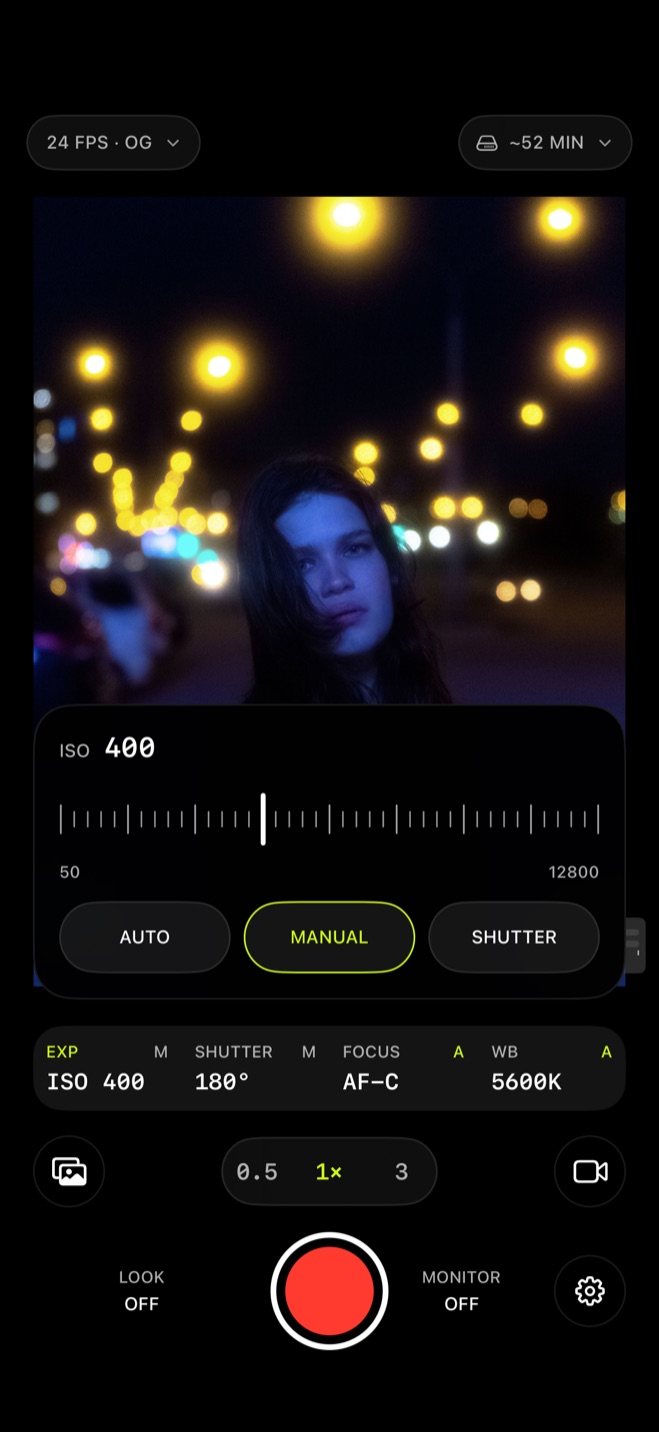
Evita que las altas luces pierdan detalle
En una sala oscura, las luces del escenario pueden pasar de tenues a muy intensas en segundos. Si la exposición es demasiado alta, las zonas más brillantes pierden detalle; por eso conviene fijar ISO y obturador a mano.
En Log Cam puedes ajustar ambos controles directamente. Un ISO más bajo reduce la sensibilidad y ayuda a evitar que se quemen las altas luces, mientras que el obturador determina cómo se ve el movimiento; mantener el ISO fijo también evita cambios de exposición no deseados durante la grabación.1
Corrige la exposición durante la canción
La exposición puede quedar bien al comienzo de una canción y dejar de hacerlo en cuanto cambian los focos. Log Cam mantiene disponibles el foco, el ISO y el obturador durante la grabación, así puedes ajustar la exposición sobre la marcha sin detener la grabación.
Antes y durante la toma
- 1.
Activa el ajuste durante la grabación
Antes de empezar, entra en Settings y activa «Adjust while recording». Así ISO, obturador y foco siguen disponibles mientras grabas.
- 2.
Fija la exposición de partida
Ajusta ISO y obturador a mano con las luces que tengas en ese momento. Si puedes mantener un ISO bajo, reduces el ruido en la imagen.1
- 3.
Corrige cuando cambien los focos
Si el escenario se vuelve mucho más brillante, baja el ISO; si se oscurece, súbelo. Si también cambias el obturador, ten en cuenta que altera cómo se ve el movimiento.1
Como no necesitas detener la grabación para usar estos controles, puedes seguir grabando la misma canción en un solo clip mientras ajustas la exposición.
Elige el objetivo según tu distancia al escenario
Si estás lejos, el teleobjetivo te da un encuadre más cerrado del escenario. Si quieres incluir al público, la sala o el montaje de luces, el gran angular o el ultra gran angular son más adecuados.
Log Cam permite elegir ultra gran angular, gran angular o teleobjetivo. Cada opción corresponde a una cámara del iPhone con su propio objetivo y sensor.
Usa vídeo log con focos muy brillantes y una sala oscura
El vídeo log guarda la imagen con una curva logarítmica que conserva más rango dinámico que el vídeo estándar. El resultado se ve más plano y desaturado, pero retiene más detalle en luces y sombras para trabajarlo después en el etalonaje.2
Por eso encaja bien en un concierto, donde los focos brillantes conviven con una sala oscura y la iluminación cambia durante la actuación. Log Cam graba vídeo log y RAW en iPhone y guarda cada clip como ProRes o HEVC; después puedes llevar el clip a tu programa de edición para el etalonaje.2
Graba con un micrófono externo
El sonido del concierto se puede registrar con un micrófono Bluetooth, un micrófono con cable o un micrófono USB conectado al iPhone. Log Cam permite usar cualquiera de esas opciones para grabar el sonido del vídeo.
Prueba la aplicación durante 10 días
Log Cam se descarga gratis y todo funciona durante 10 días, sin tarjeta y sin suscripción. Después, una compra única desbloquea la grabación; la galería, la reproducción y los ajustes siguen disponibles.
Fuentes
- 1.Apple, “Ajustar la exposición y el balance de blancos en Final Cut Camera,” support.apple.com
- 2.Apple, “Acerca del vídeo estándar, Log y RAW,” support.apple.com
Sigue leyendo