Aplikasi filmmaker untuk iPhone: kamera yang merekam film dalam log dan RAW
Untuk film pendek di iPhone, kamu butuh aplikasi filmmaker yang merekam video log dari data RAW sensor, dengan frame rate film serta eksposur dan fokus yang kamu atur sendiri. Log Cam: RAW 4K Video Camera adalah aplikasi kamera untuk pekerjaan itu, dan klipnya tersimpan sebagai ProRes atau HEVC.
Jenis aplikasi filmmaker: aplikasi kamera, aplikasi edit, dan pembuat video AI
Daftar aplikasi filmmaker yang kamu temukan di internet sering mencampur tiga jenis aplikasi: aplikasi edit video, pembuat video AI, dan aplikasi kamera. Untuk syuting film pendek, yang kamu butuhkan adalah aplikasi kamera. Aplikasi edit hanya memotong dan mengolah apa yang sudah ditangkap kamera, jadi pilihan aplikasi kameralah yang menentukan seberapa jauh rekamanmu bisa diolah nanti.
Log Cam adalah aplikasi kamera. Di lokasi syuting, kamu merekam setiap adegan sebagai video log yang dibuat dari data RAW sensor, lalu membawa klip ProRes atau HEVC ke aplikasi edit pilihanmu.
Video log dan RAW di Log Cam untuk color grading
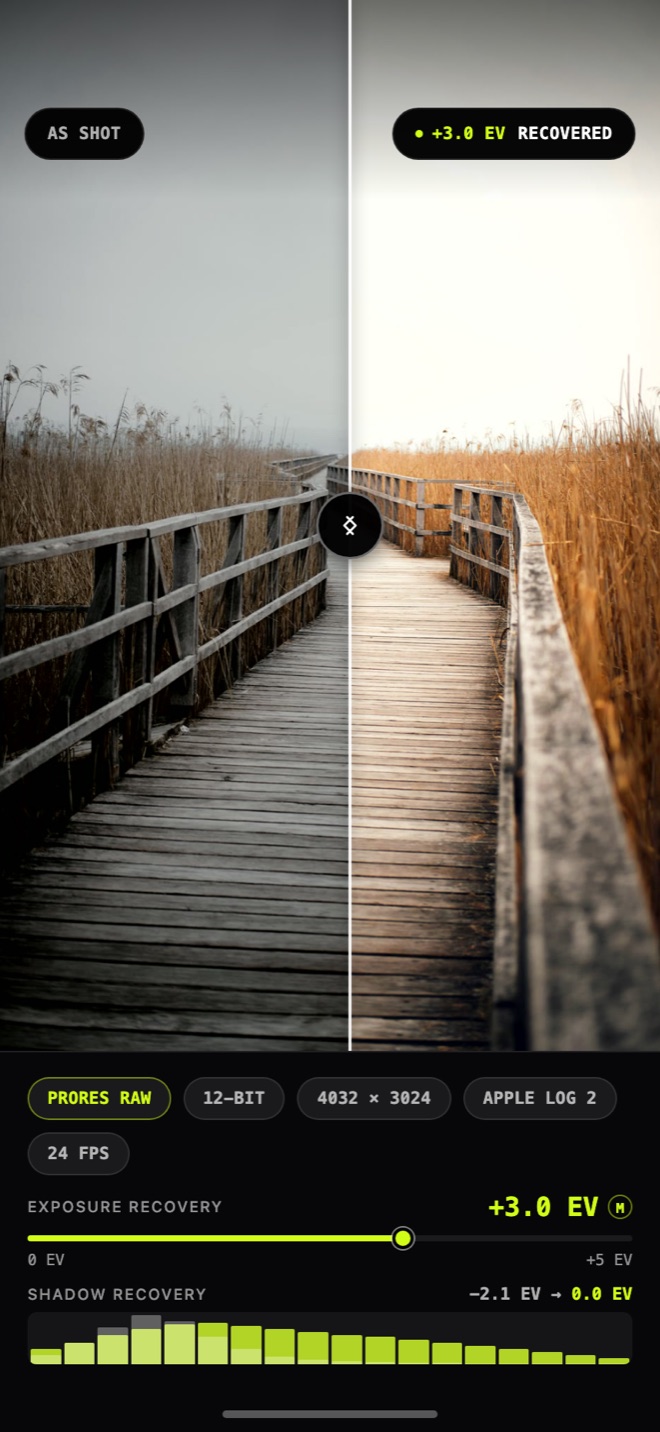
Tampilan sinematik sebuah film dibentuk saat color grading (koreksi warna di aplikasi edit), dan grading membutuhkan gambar yang masih menyimpan banyak informasi. Video log direkam dengan kurva logaritmik untuk mempertahankan rentang dinamis yang lebih besar daripada video standar. Hasilnya gambar datar dan pucat yang siap di-grading. Video RAW mempertahankan semua informasi gambar dari sensor, sehingga white balance, eksposur, dan warna masih bisa disesuaikan di pascaproduksi. Apple menyarankan video log untuk film independen karena ukuran filenya lebih kecil daripada video RAW.1
Apple Log di kamera bawaan iPhone dibuat dari gambar yang sudah diolah iPhone, mirip foto JPEG yang sudah jadi. Log Cam bekerja seperti RAW: aplikasi ini membaca data RAW sensor di setiap frame dan menyusun sendiri gambar log-nya, jadi bahan untuk color grading lebih banyak. Klip disimpan sebagai ProRes atau HEVC 10-bit dalam 4K. ProRes memakai kompresi yang lebih rendah sehingga warnanya lebih terjaga, dan aplikasi edit film bisa langsung mengolah filenya.2
Ada tujuh profil log yang bisa dipilih: Apple Log, Apple Log 2, S-Log3, Log C3, V-Log, F-Log, dan F-Log2. Dua yang pertama adalah kurva Apple, sedangkan lima lainnya adalah kurva yang dipakai kamera Sony, ARRI, Panasonic, dan Fujifilm. Kurvanya dibuat oleh aplikasi, jadi ketujuhnya jalan di iPhone 12, 13, atau 14, juga di iPhone 15 atau 16 non-Pro. Di kamera bawaan iPhone, Apple Log hanya tersedia di iPhone 15 Pro ke atas. Halaman profil log dan codec merinci ketujuh profil dan format rekamannya.
Frame rate film: 24 fps atau 23.976 fps
Untuk gerak khas film, rekam pada 24 fps. Kalau timeline proyekmu diatur ke 23.976 fps, angka standar NTSC yang biasa diminta editor, rekam juga pada 23.976 fps supaya klip masuk dengan frame rate yang persis sama.
Log Cam menyediakan 23.976, 24, 25, 29.97, dan 30 fps, dipilih di panel FRAME RATE yang terbuka saat kamu mengetuk tampilan format di layar kamera. Angka 25 fps dipakai untuk PAL, format televisi di Indonesia dan di banyak negara di Eropa, Afrika, Asia, dan Amerika Selatan. Pakai 29.97 fps kalau proyek NTSC di aplikasi edit dikunci pada angka itu, dan 30 fps kalau proyeknya memang 30 fps. Tetapkan satu frame rate sebelum adegan pertama dan pertahankan untuk seluruh film, supaya setiap klip menyatu di satu timeline. Angka di panel itu sudah disesuaikan dengan iPhone-mu: Log Cam mencocokkan lensa, crop, frame rate, dan codec sekaligus, jadi setiap pilihan yang muncul memang bisa direkam ponsel itu.3
Shutter di Log Cam bisa ditampilkan sebagai shutter angle, jadi kamu membacanya dalam derajat, bukan dalam pecahan detik. Pada 180°, shutter terbuka selama separuh durasi satu frame, sehingga motion blur di gambar terlihat alami.
Eksposur dan fokus manual, bisa diubah saat merekam
ISO, shutter, dan white balance dalam Kelvin kamu atur sendiri. Nilainya tidak berubah ketika kamera bergeser atau subjek berpindah, jadi satu adegan terlihat konsisten dari shot pertama hingga terakhir. Fokus bisa kamu serahkan ke autofokus atau kamu tentukan sendiri dengan mengetuk titik yang kamu mau di layar.
Gambar log yang datar sulit dinilai dengan mata saja, jadi Log Cam menyediakan histogram, zebra, dan false color (warna semu) untuk membaca eksposur sebelum kamu menguncinya. Halaman kontrol manual dan fokus menjelaskan setiap kontrol ini.
Kalau sakelar "Adjust while recording" di Settings dinyalakan, fokus, ISO, dan shutter bisa kamu ubah selagi klip direkam. Kamu bisa memindahkan fokus (pull focus) dari satu pemeran ke pemeran lain saat dialog berpindah, atau menyesuaikan ISO dan shutter ketika awan menutup matahari di tengah adegan, tanpa memotong pengambilan gambar. White balance tetap terkunci pada nilai yang kamu tetapkan untuk adegan itu, sehingga warnanya konsisten dari awal sampai akhir klip.
Lensa anamorfik dan mikrofon eksternal
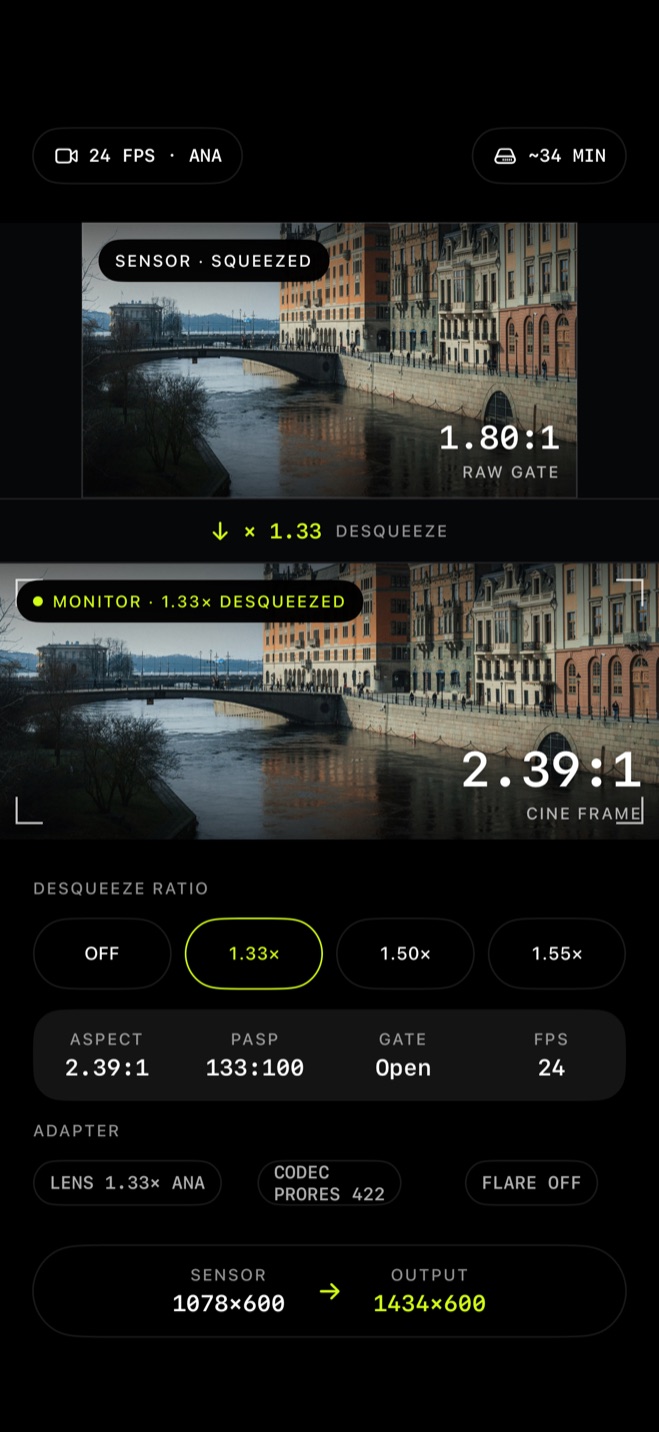
Lensa anamorfik clip-on memberi bingkai lebar khas film. Lensa seperti ini menekan gambar secara horizontal, dan Log Cam melakukan desqueeze anamorfik: gambar yang tertekan diregangkan kembali menjadi widescreen, baik di jendela bidik saat kamu membingkai adegan maupun di klip yang direkam. Kamu melihat frame yang sebenarnya saat syuting, dan saat diimpor ke aplikasi edit, klipnya sudah widescreen.
Untuk dialog yang bersih, pakai mikrofon eksternal. Log Cam bisa merekam suara lewat mikrofon Bluetooth, kabel, atau USB, jadi kamu bisa memakai yang sudah ada di rig-mu, dari lavalier untuk dialog sampai shotgun di atas kamera. AUDIO METER pada menu MONITOR menunjukkan level suaranya selagi kamu merekam.
Harga: 10 hari gratis, lalu sekali beli
Log Cam gratis diunduh, dan semua fiturnya bisa dipakai selama 10 hari tanpa kartu kredit dan tanpa langganan. Rekam satu adegan uji dalam log, bawa ke aplikasi editmu, dan lakukan grading sendiri sebelum memutuskan.
Setelah 10 hari, cukup sekali beli untuk terus merekam. Galeri, pemutaran, dan semua pengaturan tetap gratis, jadi klip yang sudah kamu rekam tetap bisa dibuka dan disalin kapan pun.
Sumber
- 1.Apple Support, “Mengenai video standar, log, dan RAW,” support.apple.com
- 2.Apple Support, “Merekam video ProRes dengan kamera iPhone Anda,” support.apple.com
- 3.Apple Support, “Merekam video dengan kamera iPhone Anda,” support.apple.com