iphone log 撮影 アプリ:手持ちのiPhoneで7つのLogを使う
iPhoneのLog撮影アプリ、Log Cam: RAW 4K Video Cameraは、センサーのRAWデータから毎フレームLog映像を作ります。iPhoneの画像処理を通ってから作られるApple Logより、色を整えるときに動かせる幅が広くなります。手持ちのiPhoneでLogを選び、あとからLUTやカラーグレーディングで仕上げられます。iPhone 12・13・14などの以前の機種や非Proモデルでも、Apple Logを含む7つのLogプロファイルを使えます。
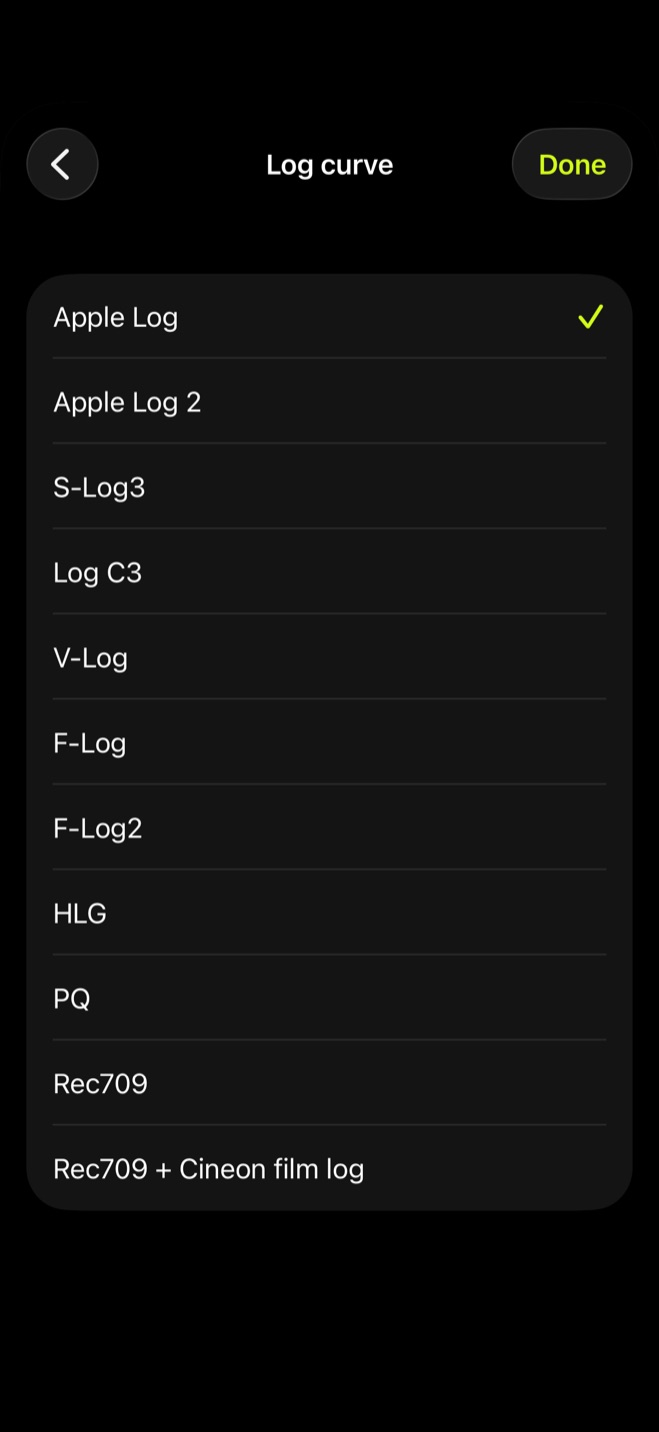
iPhone 12・13・14や非Proモデルでも7つのLogを選べる
Log Camでは、Apple Log、Apple Log 2、S-Log3、Log-C3、V-Log、F-Log、F-Log2の7種類を選べます。iPhone 12・13・14などの以前の機種や非Proモデルでも使えるため、今持っているiPhoneでLog撮影を始められます。
AppleのFinal Cut Cameraで撮れるLogはApple Logで、iPhoneの画像処理を一度通った映像から作られ、iPhone 15 Pro以降が必要です。Log Camはセンサーの14bit RAWデータ(ベイヤー配列)を毎フレーム読み込み、デモザイク処理、ノイズ低減、Logカーブの適用をアプリ内で行います。カーブをアプリ側で持っているので、それより前の機種でもApple Logを含む7種類を選べます。1
最初の一本ならApple Logを選ぶのが分かりやすいです。Sony、ARRI、Panasonic、Fujifilmのカメラ映像と組み合わせる場合は、そのカメラで使う曲線に合わせてS-Log3、Log-C3、V-Log、F-LogまたはF-Log2を選べます。
撮影したLog映像が平坦に見える理由と仕上げ方
Log映像がフラットで彩度が低く見えるのは、撮影後のカラーグレーディングを前提にしているためです。撮ったままの見た目を完成形と考えず、編集で色やコントラストを整えて仕上げます。1
撮影から仕上げまで
- 1.
Logを選ぶ
まずLog curveから使う曲線を選びます。初めてならApple Log、ほかのカメラ映像と組み合わせるなら、そのカメラで使う曲線を選びます。
- 2.
Logで撮影する
選んだLogプロファイルのままクリップを撮影します。平坦に見える映像も、そのまま記録して次の編集工程へ進めます。
- 3.
出典
- 1.Apple, “標準、Log、およびRAWビデオについて - Apple サポート (日本),” support.apple.com
あわせて読みたい