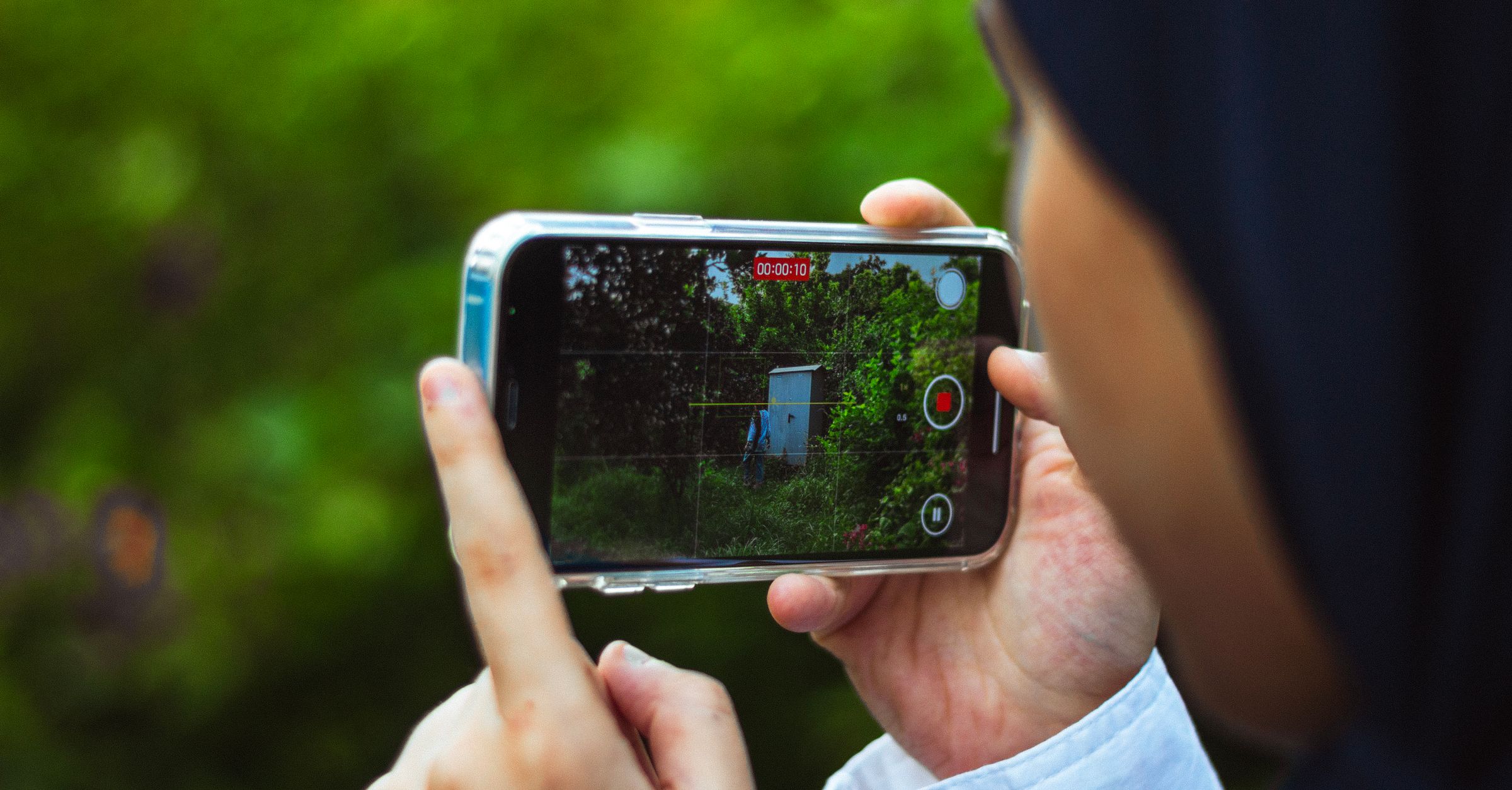
iPhone 15 Pro以降とApple Log非対応iPhoneのLog撮影
iPhone 15 Pro以降でApple Logを使う場合は、iPhoneの「カメラ」アプリで画面上の解像度とフレームレートの値をタップし、ProRes Logを選びます。AppleのLog録画にはiPhone 15 Pro以降が必要です。1,2
Apple Log非対応のiPhoneでは、Log Camを使えばLog撮影ができます。アプリには7種類のLogプロファイルがあり、iPhone 12、13、14などでもLog映像を撮影できます。
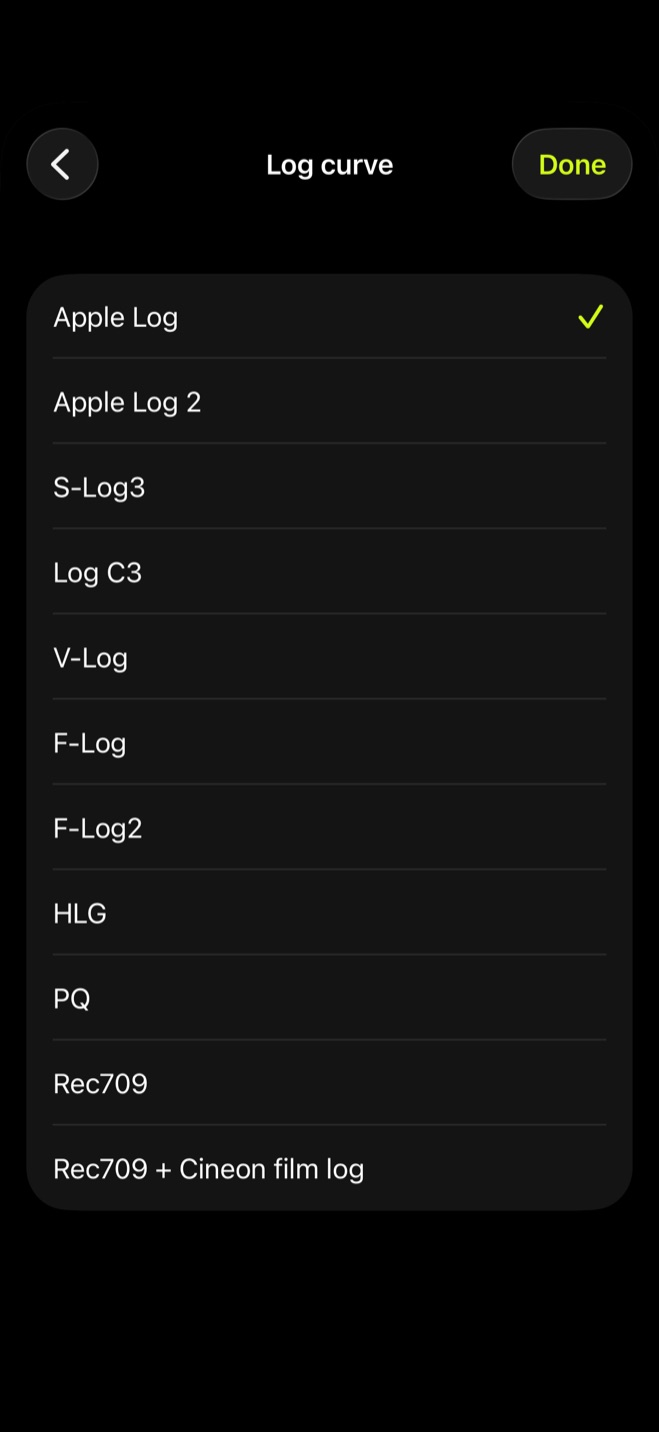
Logカーブは、ハイライトやシャドウの情報を保ち、後のカラーグレーディングで調整しやすくするための特性です。Apple Logを使う場合と、普段ほかのカメラで使っているLogカーブに合わせる場合では、選ぶカーブが変わります。1
Log CamでLogを設定して撮影する
撮影の流れは、Logカーブを選び、フォーマットを決め、録画して、最後にLibraryでクリップを確認するだけです。アプリ画面に表示される設定名に沿って操作します。
Log撮影の手順
- 1.
Logカーブを選ぶ
SettingsのColorグループを開き、Log curveで使うカーブを選びます。7種類のLogプロファイルから、撮影後のワークフローに合うものを選びます。
- 2.
フォーマットを決める
カメラ画面のフォーマット表示をタップし、FRAME RATEとCROPを設定します。CROPではOPEN GATEまたは4Kを選べます。
- 3.
録画する
画面の録画ボタンで撮影を始めます。記録中はビューファインダーを見ながら構図と露出を確認します。
- 4.
Libraryでクリップを確認する
撮影を止めるとクリップはアプリ内のLibraryに入ります。ここで再生して、カラーグレーディングへ渡すLogクリップを確認できます。
撮影前に形式を決めておくと、そのまま編集環境へ渡しやすくなります。
Log映像の色が薄く見える理由
Log映像はハイライトとシャドウの情報を残して後で色を整えやすくするため、未処理の状態ではフラットで彩度が低く見えます。撮影中に色あせて見えても、それ自体はLogの性質です。1
このアプリでは、Stdなら通常のiPhoneカメラに近い表示で確認でき、LookではLog映像をそのまま確認できます。LookをONにした状態でRec.709 assistを使うと、LUTを読み込まなくても標準的な映像として確認できます。
グレーディングするか、LUTを使って仕上げるか
自分の.cube LUTを読み込む場合は、LUTページのImport LUT…から追加します。LookをONにするとLUTプレビューがビューファインダーに表示され、LUT destinationではMonitoring onlyかBaked as Rec.709を選べます。
| 仕上げ方 | 画面で見る内容 | 記録される内容 | あとでグレーディング |
|---|---|---|---|
| Logのまま | LookではLog表示。Rec.709 assistで標準表示も可能 | Logクリップ | 必要 |
| Monitoring only | LookをONにするとLUTプレビュー | Logクリップ | 必要 |
| Baked as Rec.709 | LookをONにするとLUTプレビュー | LUTを焼き込んだクリップ | 不要 |
後で色を追い込みたいならLogのまま記録し、完成形を見ながら撮りたいならMonitoring onlyが使いやすい選択です。撮影時点で見た目を確定し、そのまま使えるクリップにしたいならBaked as Rec.709を選びます。
支払い前に自分のiPhoneで試せる
Log Camは無料でダウンロードでき、10日間はクレジットカードなしで全機能を試せます。期間後に録画を続ける場合は買い切りで、サブスクリプションはありません。
そのため、まず自分のiPhoneでLogカーブを選び、実際に1本撮って、表示方法やLUTの使い方まで確かめてから続けるか決められます。
出典
- 1.Apple サポート, “標準、Log、およびRAWビデオについて,” support.apple.com
- 2.Apple サポート, “iPhoneのApple ProResについて,” support.apple.com