Aplikacja do nagrywania filmów na iPhone'a z logiem i ręcznymi ustawieniami
Log Cam: RAW 4K Video Camera to aplikacja do nagrywania filmów na iPhone'a z logiem, RAW i ręcznymi ustawieniami. Różnicę między nią a aparatem iPhone'a dobrze oddaje porównanie JPEG i RAW w fotografii: Apple Log powstaje z obrazu, który iPhone już przetworzył, i wymaga modelu 15 Pro lub nowszego, a Log Cam buduje obraz log z danych RAW, które matryca daje w każdej klatce. Dzięki temu przy korekcji barwnej masz więcej materiału, a siedem profili log działa także na iPhonie 12, 13 czy 14. Ostrość, ISO i migawkę zmieniasz w trakcie ujęcia, balans bieli w kelwinach ustawiasz przed nagraniem, a w trybie zdjęcia jedno naciśnięcie zapisuje zdjęcie RAW .dng i plik .heic.
Ustawienia dopasowane do modelu iPhone'a
Log Cam zestawia dla danego iPhone'a najlepszą kombinację obiektywu, przycięcia, klatkażu i kodeka, jaką ten telefon potrafi nagrać, więc każde ustawienie z listy da się na nim nagrać. Każda klatka to pełny odczyt RAW z matrycy, dlatego większość iPhone'ów nagrywa do 30 kl./s, a część starszych modeli do 25 albo 24 kl./s.
Log na iPhonie 12, 13 i 14
Materiał nagrany w logu zachowuje większy zakres tonalny niż standardowe wideo. Obraz jest przez to bardziej płaski, a korekcję barwną wykonujesz później w programie do montażu.1
W Log Cam masz siedem profili: Apple Log, Apple Log 2, S-Log3, Log-C3, V-Log, F-Log i F-Log2. Wszystkie działają także na wcześniejszych iPhone'ach, takich jak iPhone 12, 13 czy 14. Na początek możesz wybrać Apple Log, a po pozostałe profile sięgnąć wtedy, gdy materiał ma pasować do ujęć z kamer Sony, ARRI, Panasonic lub Fujifilm.
W Final Cut Camera nagrywanie Log wymaga iPhone'a 15 Pro lub nowszego. Log Cam nakłada własne krzywe log na dane RAW z matrycy, więc pozwala pracować z logiem także na wcześniejszych modelach.1
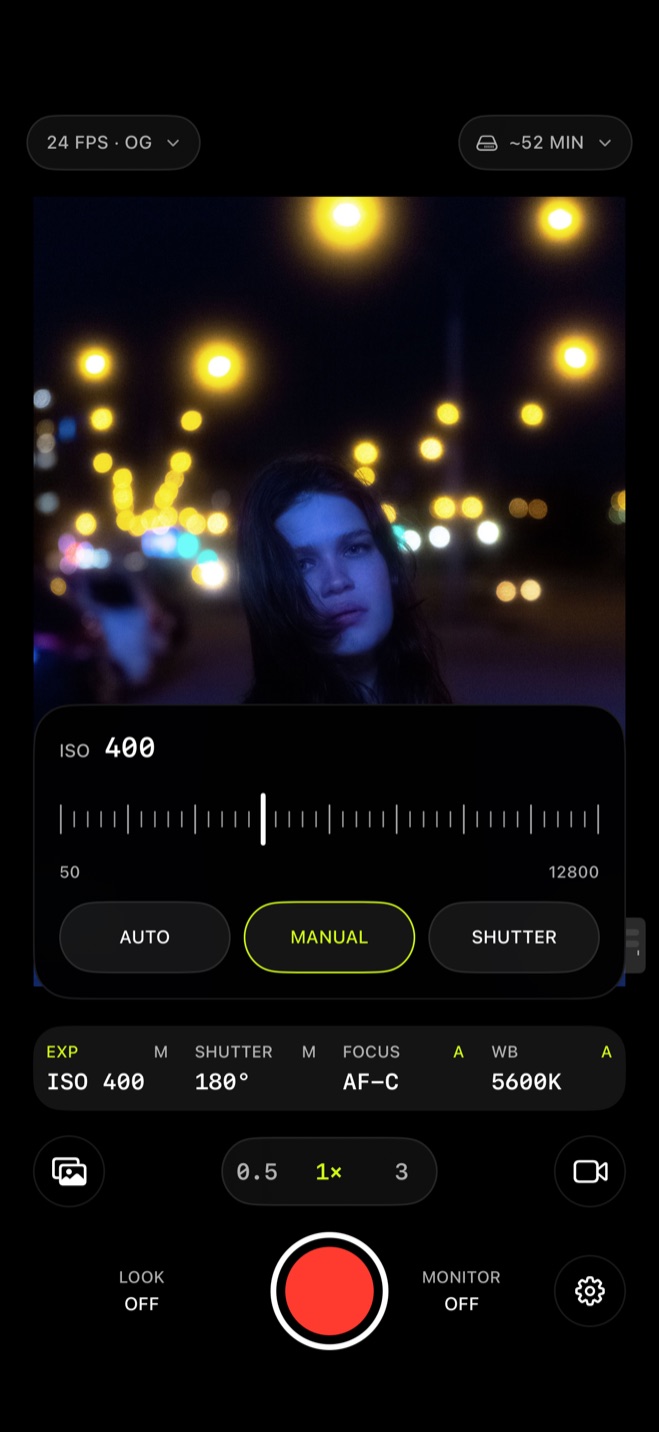
ISO, migawka, balans bieli i ostrość
Ekran aparatu daje dostęp do ręcznych ustawień, ale nie wymaga ustawiania wszystkiego samodzielnie. Ostrość może nadal działać automatycznie albo po dotknięciu wybranego miejsca w kadrze.
Co możesz ustawić ręcznie
- ISO: służy do ręcznej kontroli ekspozycji.
- Migawka: ręcznie ustawiasz czas naświetlania klatki.
- Balans bieli: wybierasz temperaturę w kelwinach.
- Ostrość: możesz ustawić ją ręcznie, użyć autofocusu albo wskazać punkt dotknięciem ekranu.
Podczas nagrywania masz na ekranie ustawienia ekspozycji, migawki, ostrości i balansu bieli, a także wybór obiektywu i ustawienia podglądu. Możesz korzystać z autofocusu, a gdy chcesz samodzielnie ustawić ostrość lub ekspozycję, przejść na ustawienia ręczne.
Jak wybrać ProRes, HEVC i bitrate
Masz do wyboru ProRes i 10-bitowy HEVC oraz bitrate od 30 do 500 Mbps. Możesz więc wybrać sposób zapisu, biorąc pod uwagę ilość wolnego miejsca i wymagania programu do montażu.
ProRes zapewnia lepsze odwzorowanie kolorów i mniejszą kompresję na obsługiwanych modelach.2
Wybierając format i bitrate, sprawdź, ile masz wolnego miejsca i jakie formaty obsługuje Twój program do montażu.
10 dni bezpłatnie, potem jednorazowy zakup
Log Cam pobierasz bezpłatnie. Przez 10 dni działa wszystko, bez karty i bez subskrypcji, a potem wystarczy jednorazowy zakup, aby dalej nagrywać.
Galeria, odtwarzanie i wszystkie ustawienia pozostają dostępne bezpłatnie także po zakończeniu okresu próbnego.
Źródła
- 1.Apple, “Omówienie wideo standardowego, Log oraz RAW - Wsparcie Apple (PL),” support.apple.com
- 2.Apple, “Nagrywanie wideo w formacie ProRes przy użyciu aparatu iPhone’a - Wsparcie Apple (PL),” support.apple.com