iPhone log: jak nagrać wideo w logu, także bez modelu Pro
Szukasz informacji pod hasłem „iPhone log”? W aplikacji Apple Final Cut Camera nagrywanie w formacie Log wymaga iPhone’a 15 Pro lub nowszego, ale Log Cam: RAW 4K Video Camera udostępnia siedem profili log, w tym Apple Log, również na wcześniejszych iPhone’ach, takich jak 12, 13 czy 14. 1

Czy iPhone 13 lub 14 może nagrywać w logu?
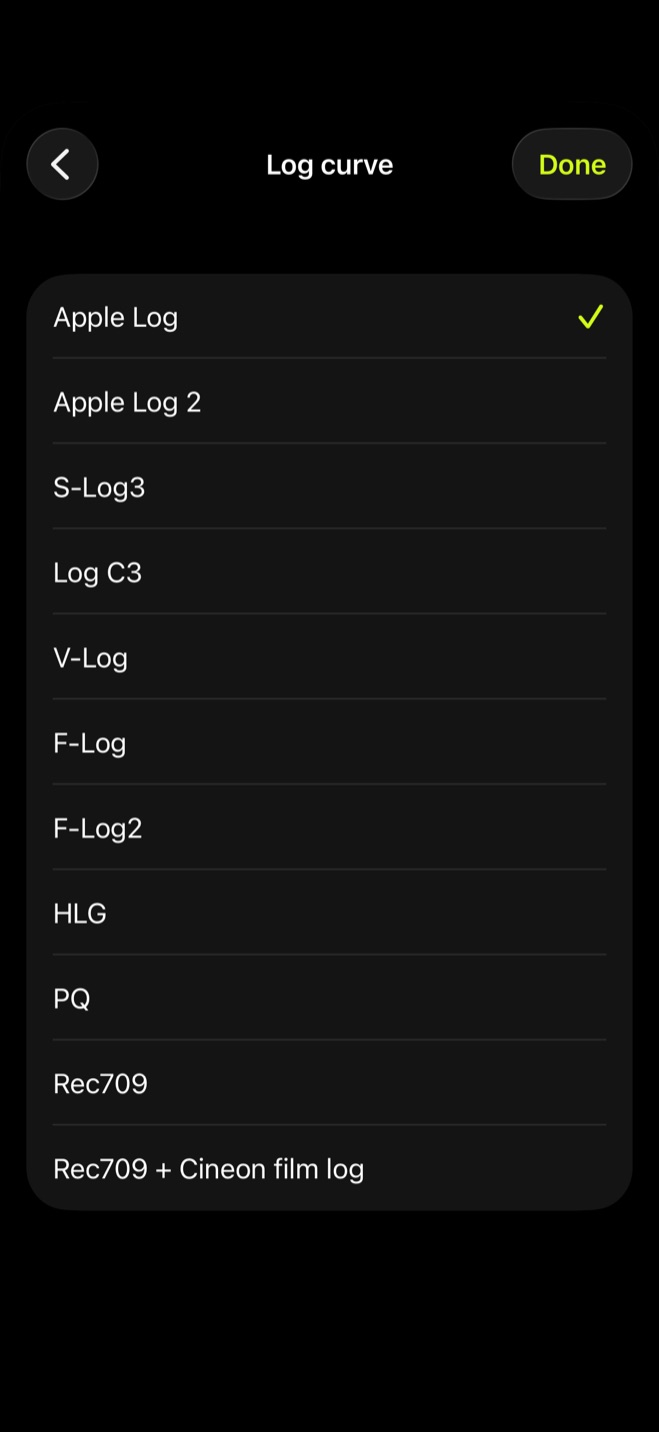
Tak. W Log Cam możesz wybrać Apple Log, Apple Log 2, S-Log3, Log-C3, V-Log, F-Log albo F-Log2 także na wcześniejszych modelach iPhone’a. Wymóg nowszego modelu dotyczy nagrywania Log w aplikacji Apple Final Cut Camera.1
Do pierwszego klipu wybierz Apple Log. Po inne profile sięgaj wtedy, gdy chcesz dopasować materiał z iPhone’a do nagrań z kamer Sony, ARRI, Panasonic lub Fujifilm i pracować na tej samej krzywej log.
Nie musisz płacić przed sprawdzeniem aplikacji. Wszystkie funkcje działają przez 10 dni bez karty i bez subskrypcji. Po okresie próbnym nagrywanie odblokujesz jednorazowym zakupem, a galeria, odtwarzanie i ustawienia pozostają dostępne.
Jak nagrać pierwszy klip w logu
Pierwsze nagranie krok po kroku
- 1.
Otwórz ustawienia koloru
W Settings przejdź do grupy Color i otwórz „Log curve”.
- 2.
Wybierz profil log
Na stronie „Log curve” wybierz „Apple Log”. To najprostszy punkt wyjścia do pierwszego klipu.
- 3.
Nagraj ujęcie
Wróć do ekranu aparatu i użyj przycisku nagrywania. Wybrana krzywa log zostanie zastosowana do klipu.
- 4.
Otwórz zapisany klip
Po zakończeniu nagrania klip znajdziesz w „Library”, własnej galerii aplikacji.
Dlaczego obraz w logu wygląda płasko i szaro
To oczekiwany wygląd materiału log. Krzywa log zachowuje większy zakres tonalny niż standardowe wideo, dlatego surowy obraz ma niższy kontrast i stonowane kolory, które później dopracowujesz podczas korekcji barwnej.1
Tryb Std jest domyślny i pokazuje normalnie wyglądający obraz, nawet gdy klip zapisuje się w logu. Po ustawieniu „LOOK” na „ON” zobaczysz obraz w logu albo LUT, jeśli został wczytany. Przy włączonym Look opcja „Rec.709 assist” pokazuje materiał w logu jak standardowe wideo, bez używania LUT-a. Te ustawienia podglądu nie zmieniają tego, co zapisuje się w klipie.
Klip do gradingu czy gotowy wygląd z LUT-em
Jeśli chcesz wykonać korekcję barwną później, możesz zaimportować własny plik .cube przez „LUT” i „Import LUT…”, a następnie w „LUT destination” wybrać „Monitoring only”. Przy włączonym Look zobaczysz LUT podczas nagrywania, ale zapisany klip pozostanie w logu.
Jeżeli chcesz mieć gotowy wygląd klipu już w chwili nagrania, wybierz „Baked as Rec.709”. LUT zostanie zastosowany do samego klipu, więc po nagraniu nie musisz wykonywać gradingu, aby uzyskać ten wygląd.
| Ustawienie | Co widzisz podczas nagrania | Co zapisuje klip | Co robisz później |
|---|---|---|---|
| Monitoring only | LUT w podglądzie przy włączonym Look | Materiał pozostaje w logu | Wykonujesz korekcję barwną po nagraniu |
| Baked as Rec.709 | LUT w podglądzie przy włączonym Look | LUT jest zastosowany do klipu jako Rec.709 | Klip ma już wybrany wygląd |
W „Library” znajdziesz więc albo klip log gotowy do późniejszego gradingu, albo klip z LUT-em zastosowanym podczas nagrania. Wybór zależy od tego, czy chcesz zająć się kolorem później, czy nadać klipowi gotowy wygląd już podczas nagrania.
Źródła
- 1.Apple, “Omówienie wideo standardowego, Log oraz RAW - Wsparcie Apple (PL),” support.apple.com