演唱會 錄影 app:iPhone 拍演唱會時怎麼控制曝光與焦點
演唱會 錄影 app 最重要的是能鎖定曝光,避免舞台燈一變,臉就忽明忽暗或過曝。拍攝途中若燈光持續變化,也可以直接調整 ISO、快門與焦點。
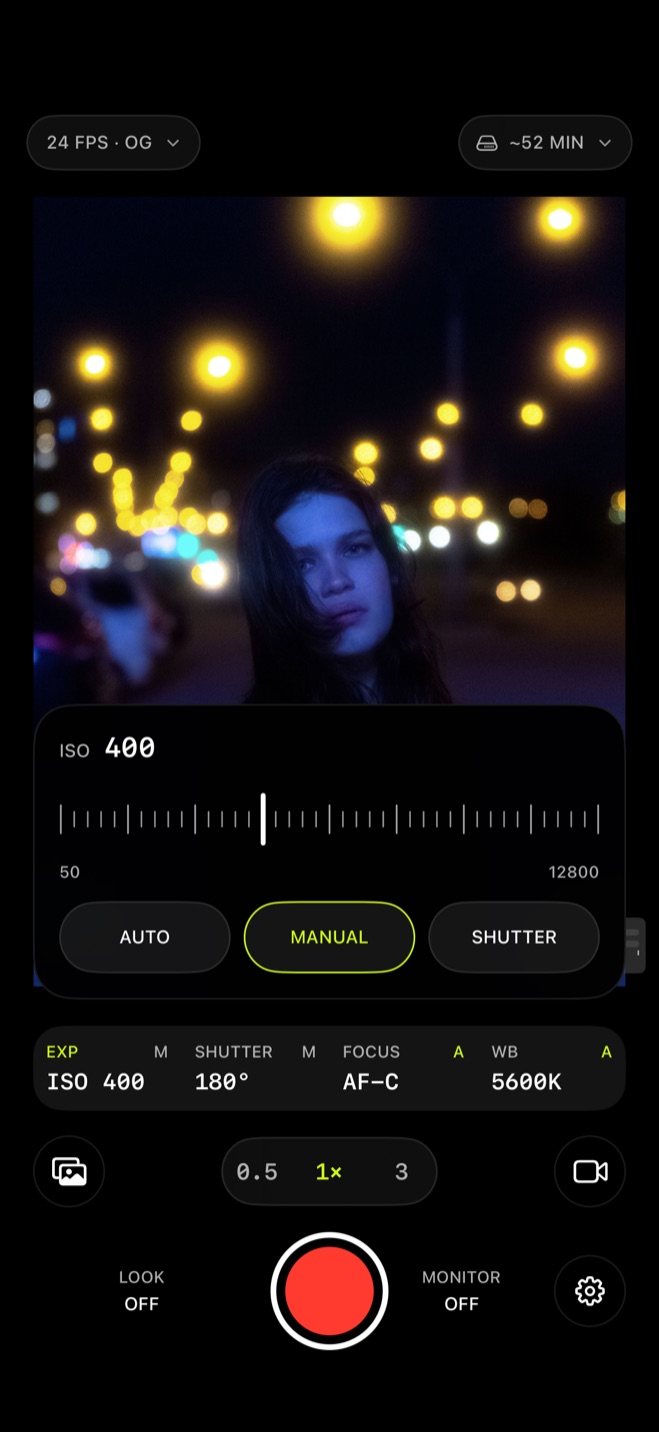
ISO、快門、白平衡與焦點的手動控制
Log Cam: RAW 4K Video Camera 讓你手動設定 ISO、快門、白平衡(Kelvin)和焦點。演唱會開場前先把這幾項設定好,舞台燈變化時,曝光、白平衡和焦點就不會跟著大幅自動調整。
四項手動拍攝設定
- ISO:調整畫面亮度;臉部已經很亮時,就不要再把 ISO 往上推。
- 快門:影響曝光,也會改變動態模糊的程度;先固定一個值,燈光變化時比較容易判斷問題出在哪裡。
- 白平衡:用 Kelvin 固定色溫,避免舞台燈換色時,自動白平衡又跟著調整畫面色調。
- 焦點:可用自動對焦,也能點選畫面指定對焦位置。
相機畫面會直接顯示 EXP、SHUTTER、FOCUS、WB 等讀數,開拍前就能在同一個畫面確認這幾項設定。
用斑馬紋和直方圖確認臉沒有過曝
在暗場裡,只看手機螢幕很容易誤判亮部,以為歌手的臉還沒過曝。Log Cam 的斑馬紋和直方圖可以直接幫你檢查曝光,尤其適合舞台追光突然打到歌手臉上的時候。
開拍前把曝光工具打開
- 1.
打開 MONITOR
在相機畫面開啟 MONITOR 選單。
- 2.
在 EXPOSURE ASSIST 選 ZEBRA
斑馬紋會標出需要注意的亮部,舞台燈突然變亮時,可以更快看出歌手臉上是否已經過曝。
- 3.
在 SCOPE 選 HISTOGRAM
直方圖會顯示整體亮度分布,不用只看預覽畫面來猜曝光夠不夠。
演唱會錄影中可直接調整 ISO、快門和焦點
演唱會中,舞台燈光常會在同一首歌裡持續變化。開啟 Settings 裡的「Adjust while recording」後,Log Cam 可以在錄影不中斷的情況下調整 ISO、快門和焦點。
例如副歌一到,舞台突然變亮,你可以直接把曝光拉回來;歌手從延伸舞台走回主舞台時,也能在同一段錄影裡重新調整焦點。
依座位選超廣角、廣角或望遠鏡頭
想把整個舞台、燈光和觀眾一起拍進去,可以選超廣角。座位離舞台不遠時,可以用廣角;如果座位較遠、想讓表演者在畫面裡更大,就選望遠。Log Cam 會直接切換 iPhone 的超廣角、廣角或望遠鏡頭,改變構圖時不需要裁切畫面。
相機畫面有鏡頭列,拍攝前可依座位選擇 0.5×、1× 或 3× 鏡頭。
想在演唱會後調色,可以錄成 log
Log 影片會用對數曲線記錄畫面,畫面看起來比較平,能留下更多亮部與陰影細節,也保留更大的動態範圍,方便演唱會結束後在剪輯軟體裡調色。1
Log Cam 可把片段存成 ProRes 或 10bit HEVC。拍演唱會時,錄成 log 方便之後調色;現場還是先把曝光和焦點控制好。
錄影設定會依 iPhone 機型調整
Log Cam 會依照你的 iPhone 機型,提供適合這台手機的錄影設定。
例如,較舊的 iPhone 若以 30 fps 錄影時不夠流暢,App 就會提供 25 fps 的選項。你可以直接在 App 裡選擇,不必另外查詢機型規格。
演唱會前可以先完整試用 10 天
Log Cam 免費下載,前 10 天所有功能都能使用,不需要信用卡,也沒有訂閱。10 天後若要繼續錄影,只要一次購買即可。
這 10 天可以在演唱會前先熟悉手動曝光、斑馬紋、直方圖,以及錄影時怎麼調整 ISO、快門和焦點。這樣到了現場,就不必再從頭摸索。
資料來源
- 1.Apple, “關於標準、Log 和 RAW 影片,” support.apple.com