Aplikasi kamera sinematik untuk iPhone: video log dan RAW, 24 fps, shutter angle, dan LUT saat merekam
Aplikasi kamera sinematik merekam video log yang datar, supaya warnanya bisa kamu olah nanti. Log Cam membangun gambar log itu dari data RAW sensor di setiap frame dan merekamnya pada 24 fps dengan shutter angle seperti kamera film, lalu menyimpannya sebagai ProRes atau HEVC. Tampilan akhirnya bisa kamu lihat di layar saat merekam.
Video log dan RAW
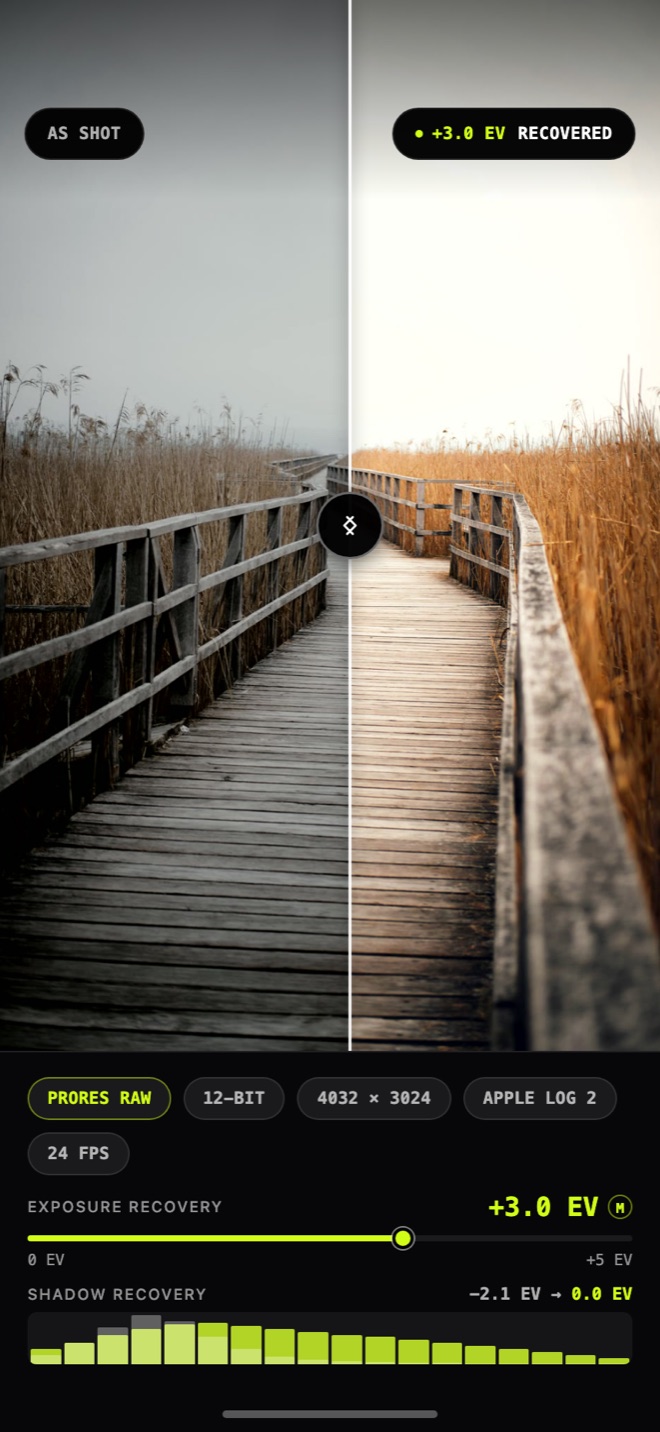
Video standar diproses di dalam kamera: warna, kontras, dan pengaturan gambar lainnya sudah diterapkan saat berkasnya disimpan, jadi hasilnya langsung enak dilihat tetapi sudah terkunci. Video log direkam dengan kurva logaritmik yang menyimpan rentang dinamis lebih besar. Di layar gambarnya tampak datar dan pucat, namun detail di bagian paling terang dan paling gelap tetap tersimpan, sehingga kamu bisa mengolah warnanya saat color grading, yaitu koreksi warna di aplikasi edit. File video log lebih kecil daripada video RAW, yang menyimpan seluruh informasi gambar dari sensor.1
Bedanya mirip JPEG dan RAW di fotografi. Apple Log, yang direkam Kamera bawaan dan aplikasi seperti Blackmagic Camera, dibuat dari gambar yang sudah diolah iPhone. Log Cam mulai dari data RAW Bayer 14-bit sensor di setiap frame, lalu menjalankan sendiri demosaicing, pengurangan noise, dan kurva log, jadi bahan untuk color grading lebih banyak. Setiap klip disimpan pada 4K sebagai ProRes atau HEVC 10-bit. Pilih ProRes jika klipnya butuh detail paling lengkap, atau HEVC 10-bit jika berkasnya harus lebih hemat ruang. Lensa, crop, frame rate, dan codec juga dicocokkan sekaligus dengan iPhone yang kamu pakai, jadi setiap setelan yang muncul memang bisa direkam ponsel itu.
Ada tujuh profil log yang bisa dipilih: Apple Log dan Apple Log 2, ditambah S-Log3, Log C3, V-Log, F-Log, dan F-Log2. Lima kurva terakhir itu dipakai kamera Sony, ARRI, Panasonic, dan Fujifilm. Untuk klip pertamamu, pilih Apple Log. Pilih salah satu kurva lainnya saat klip harus disandingkan dengan rekaman dari kamera-kamera itu, misalnya film pendek yang kamera utamanya Sony. Halaman Profil log dan codec merinci semuanya.
Karena kurvanya dibuat sendiri oleh aplikasi, ketujuh profil itu, termasuk Apple Log, bisa dipakai di iPhone mana pun yang menjalankan Log Cam, misalnya iPhone 12, 13, atau 14, dan iPhone 15 atau 16 non-Pro. Di Final Cut Camera milik Apple, perekaman log memerlukan iPhone 15 Pro atau lebih baru. Alasan memilih log dibahas lebih dalam di artikel Mengapa merekam video log dan Log di iPhone.1
Gerak seperti film: 24 fps dan shutter angle
Motion blur khas film didapat dengan merekam di 24 fps, atau 23.976 fps untuk proyek NTSC, dengan shutter angle 180°. Log Cam menawarkan 23.976, 24, 25, 29.97, dan 30 fps: 23.976 dan 29.97 adalah frame rate NTSC yang biasa dipakai editor, dan 25 fps untuk PAL, standar televisi di Indonesia. Pilihannya ada di FRAME RATE pada panel format, yang terbuka saat kamu mengetuk label format di layar, misalnya 24 FPS · OG.2
Shutter angle adalah cara kamera sinema menyatakan lama shutter terbuka dalam satu frame: sebagai sudut, bukan sebagai pecahan detik. Nyalakan Shutter angle readout di Settings supaya angka SHUTTER di layar kamera tampil dalam derajat. Misalnya, 180° pada 24 fps setara dengan 1/48 detik. Selama shutter angle-nya sama, motion blur tidak berubah saat kamu ganti frame rate.
ISO, shutter, dan white balance dalam Kelvin kamu atur sendiri, dan nilainya tidak bergeser dari satu take ke take berikutnya. Fokus bisa dibiarkan otomatis atau diatur dengan mengetuk subjek di layar.
LUT saat merekam: hanya di layar atau diterapkan permanen ke klip
LUT adalah berkas kecil berisi resep warna yang mengubah gambar log yang datar menjadi tampilan akhir. Log Cam memuat berkas .cube milikmu lewat Import LUT… di halaman LUT. Di bawah LUT destination kamu memilih apakah LUT hanya tampil di layar atau diterapkan permanen ke rekaman.
Monitoring only menjaga klip tetap log dan hanya menampilkan pratinjau LUT di layar, jadi kamu melihat hasil akhirnya saat merekam, sedangkan klip yang tersimpan tetap utuh untuk color grading. Baked as Rec.709 menerapkan LUT ke klip itu sendiri, juga ke foto, sehingga klip langsung tampil sebagai video standar dan tidak perlu color grading lagi. Pilih Monitoring only saat kamu memang akan grading di aplikasi edit atau klip harus cocok dengan kamera lain. Pilih Baked as Rec.709 saat klip dipakai apa adanya dan LUT yang kamu muat sudah memberi tampilan yang kamu inginkan.
Jendela bidik punya dua mode. Std, mode bawaan, menampilkan gambar seperti kamera iPhone biasa walaupun klip direkam dalam log, jadi gambar yang tampak normal tidak berarti log tidak aktif. Look menampilkan gambar log apa adanya, atau dengan LUT yang dimuat saat LOOK di posisi ON. Di mode Look, Rec.709 assist menampilkan gambar log sebagai video standar tanpa LUT.
Gambar log yang belum diolah tampak kusam di layar, jadi eksposurnya sulit dinilai dengan mata. Histogram, zebra, dan false color membaca eksposur langsung pada gambar log: zebra menandai area yang menyentuh ambang terang yang kamu tetapkan di Zebras (IRE), false color mewarnai tiap tingkat kecerahan dengan warna berbeda, dan histogram memperlihatkan sebaran terang dan gelap seluruh bingkai. Ketiganya ada di menu MONITOR: ZEBRA dan FALSE COLOR di bawah EXPOSURE ASSIST, HISTOGRAM di bawah SCOPE.1
Desqueeze anamorfik dan kontrol manual di tengah take
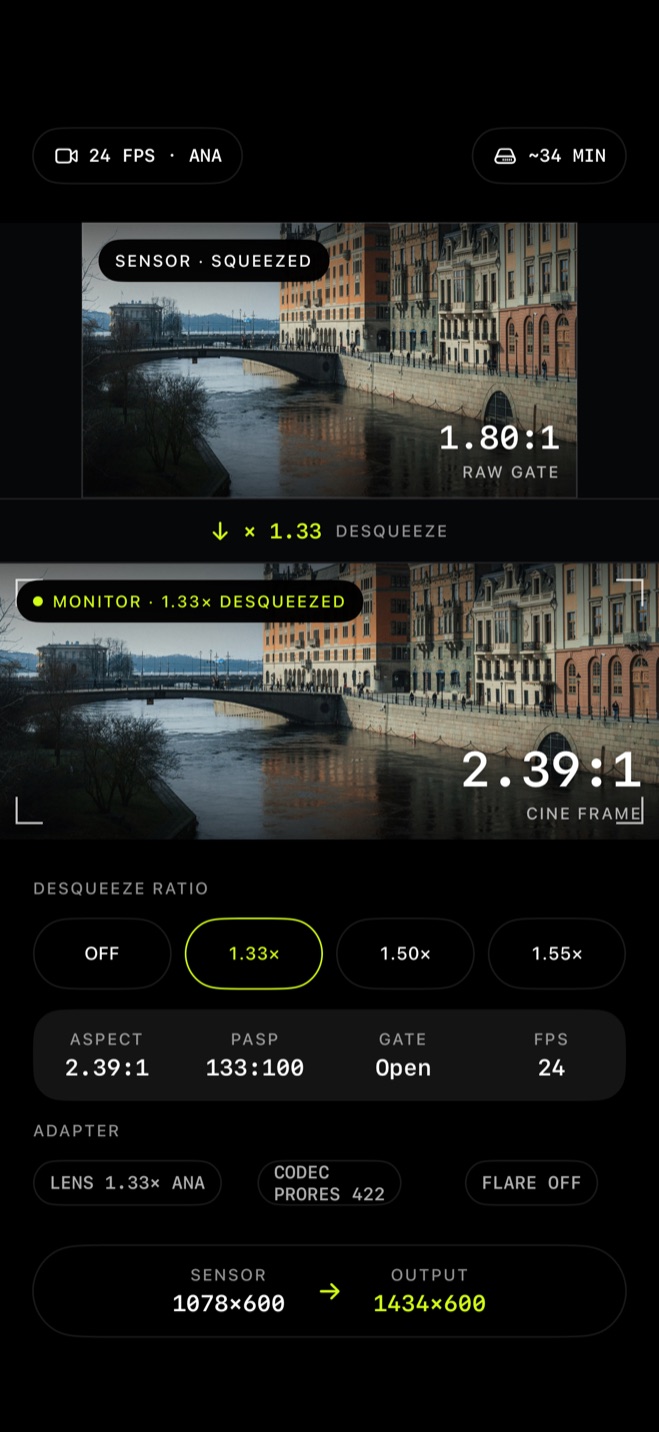
Lensa anamorfik clip-on memampatkan pemandangan yang lebar ke dalam bingkai sensor, jadi gambar mentahnya terlihat gepeng. Desqueeze anamorfik di Log Cam meregangkannya kembali ke format layar lebar, baik di jendela bidik maupun di rekaman.
Fokus, ISO, dan shutter bisa diubah saat perekaman berjalan. Kamu bisa memindahkan fokus dari satu pemeran ke pemeran lain di tengah dialog, atau menaikkan ISO saat subjek berjalan dari terik matahari ke bawah bayangan, tanpa menghentikan take. Sakelarnya bernama Adjust while recording di Settings.
Cara memilih aplikasi kamera sinematik untuk iPhone
Kalau kamu sedang menimbang Blackmagic Camera, Filmic Pro, Protake, atau aplikasi lain, cocokkan satu per satu dengan daftar di bawah ini sebelum memutuskan.
Enam hal yang perlu diperiksa
- Membuat gambar log dari data RAW sensor, sehingga color grading punya lebih banyak bahan daripada video yang warna dan kontrasnya sudah dikunci kamera.
- Menyediakan 24 dan 23.976 fps, serta 25 fps untuk proyek PAL.
- Menampilkan shutter dalam derajat (shutter angle).
- Menampilkan LUT di layar saat merekam, dengan pilihan menerapkannya permanen ke klip.
- Punya desqueeze anamorfik untuk lensa anamorfik clip-on.
- Mengizinkan fokus diubah selama take berjalan, bukan hanya sebelum merekam.
Keenam hal itu bisa kamu uji langsung di Log Cam, pada klip yang kamu rekam sendiri. Log Cam gratis diunduh dan seluruh fiturnya berfungsi selama 10 hari, tanpa kartu kredit dan tanpa langganan. Setelah itu, untuk terus merekam, cukup sekali beli, sementara galeri, pemutaran, dan semua pengaturan tetap bisa dipakai gratis. Rekam satu klip uji dalam log pada 24 fps dengan LUT di layar dan bawa ke aplikasi edit.
Sumber
- 1.Apple Support, “Mengenai video standar, log, dan RAW,” support.apple.com
- 2.Apple Support, “Merekam video dengan kamera iPhone Anda,” support.apple.com