iPhone log: cara merekam video log di iPhone 12, 13, dan 14
iPhone log bisa kamu rekam di iPhone 12, 13, atau 14 dengan Log Cam: RAW 4K Video Camera. Di Final Cut Camera, perekaman log memerlukan iPhone 15 Pro atau lebih baru. 1
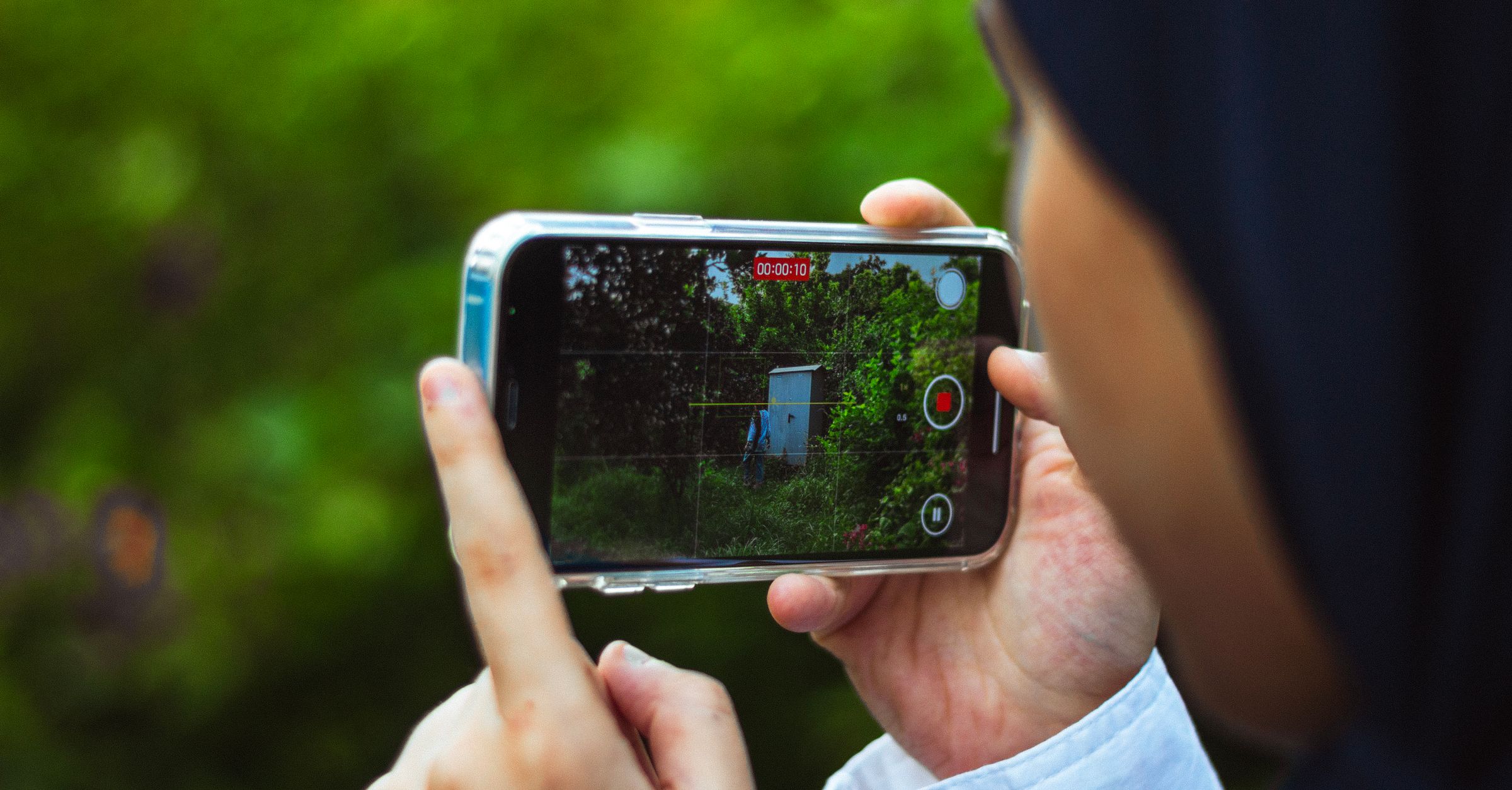
Kenapa video log terlihat datar dan abu-abu
Kurva log merekam dengan respons logaritmik untuk mempertahankan rentang dinamis yang lebih besar daripada video standar. Hasilnya memang terlihat lebih datar dan kurang jenuh karena klip tersebut dibuat untuk color grading setelah pengambilan gambar.1
Jadi, gambar yang tampak pucat saat merekam bukan berarti rekamannya rusak.
Profil log untuk iPhone 12, 13, dan 14
Di Final Cut Camera, perekaman log memerlukan iPhone 15 Pro atau lebih baru. Karena itu, pemilik iPhone 12, 13, atau 14 tidak bisa merekam log melalui aplikasi tersebut dengan cara yang sama.1
Log Cam tidak bergantung pada dukungan itu. Aplikasi ini mengolah data RAW dari sensor dengan kurva lognya sendiri dan menyediakan tujuh profil log, termasuk Apple Log dan Apple Log 2, serta kurva yang familier bagi pengguna kamera Sony, ARRI, Panasonic, dan Fujifilm. Profil log tersebut juga tersedia pada iPhone lebih lama seperti iPhone 12, 13, dan 14.
Kalau klip dari iPhone akan digabung dengan kamera lain, pilih kurva yang sesuai dengan alur kerja warna proyekmu.
Cara merekam video log di iPhone
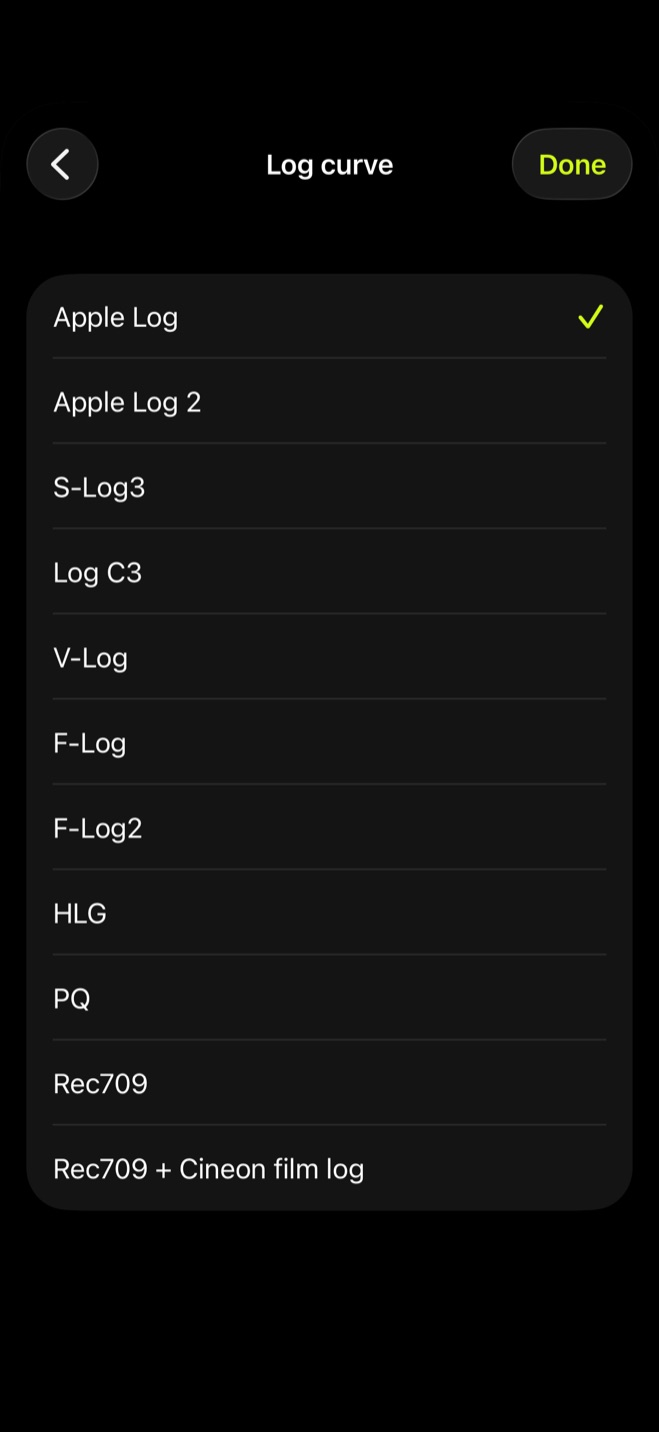
Atur log lalu rekam satu klip
- 1.
Pilih kurva log
Buka Settings, masuk ke grup Color, lalu buka Log curve. Pilih kurva yang akan dipakai untuk klip ini.
- 2.
Periksa format rekaman
Kembali ke layar kamera dan ketuk format readout untuk membuka panel format. Atur FRAME RATE dan CROP sesuai kebutuhan proyek.
- 3.
Atur pratinjau
Dengan LOOK OFF, jendela bidik memakai tampilan Std dan menampilkan gambar seperti aplikasi kamera iPhone. Dengan LOOK ON, kamu melihat gambar log atau LUT yang dimuat. Jika ingin melihat tampilan standar saat menggunakan Look tanpa menerapkan LUT ke klip, aktifkan Rec.709 assist di Settings pada grup Monitoring.
- 4.
Rekam klip
Tekan tombol record untuk mulai merekam, lalu hentikan saat pengambilan selesai. Klip kemudian tersedia di Library milik aplikasi.
Grading nanti atau rekam dengan LUT
Kalau kamu ingin mempertahankan fleksibilitas untuk color grading, impor LUT .cube dengan membuka LUT lalu memilih Import LUT…, kemudian pilih Monitoring only pada LUT destination. LUT akan terlihat di jendela bidik saat Look aktif, sementara klip tetap direkam dalam log.
Kalau kamu ingin hasil yang sudah memiliki tampilan akhir, pilih Baked as Rec.709. LUT akan ditulis ke dalam klip sehingga klip tersebut tidak perlu di-grading lagi. Setelah merekam, hasil pengambilan bisa ditemukan di Library, galeri milik aplikasi.
Coba log di iPhone kamu sebelum membeli
Log Cam memberi kamu 10 hari untuk mencoba semua kemampuan aplikasi, termasuk profil log dan LUT, tanpa kartu kredit dan tanpa langganan. Setelah masa itu, fungsi perekaman tetap tersedia dengan satu kali pembelian, sementara galeri, pemutaran, dan semua pengaturan tetap bisa digunakan.
Sumber
- 1.Apple Support, “Mengenai video standar, log, dan RAW - Apple Support (ID),” support.apple.com