Aplikasi kamera untuk iPhone dengan video log, RAW, dan foto RAW
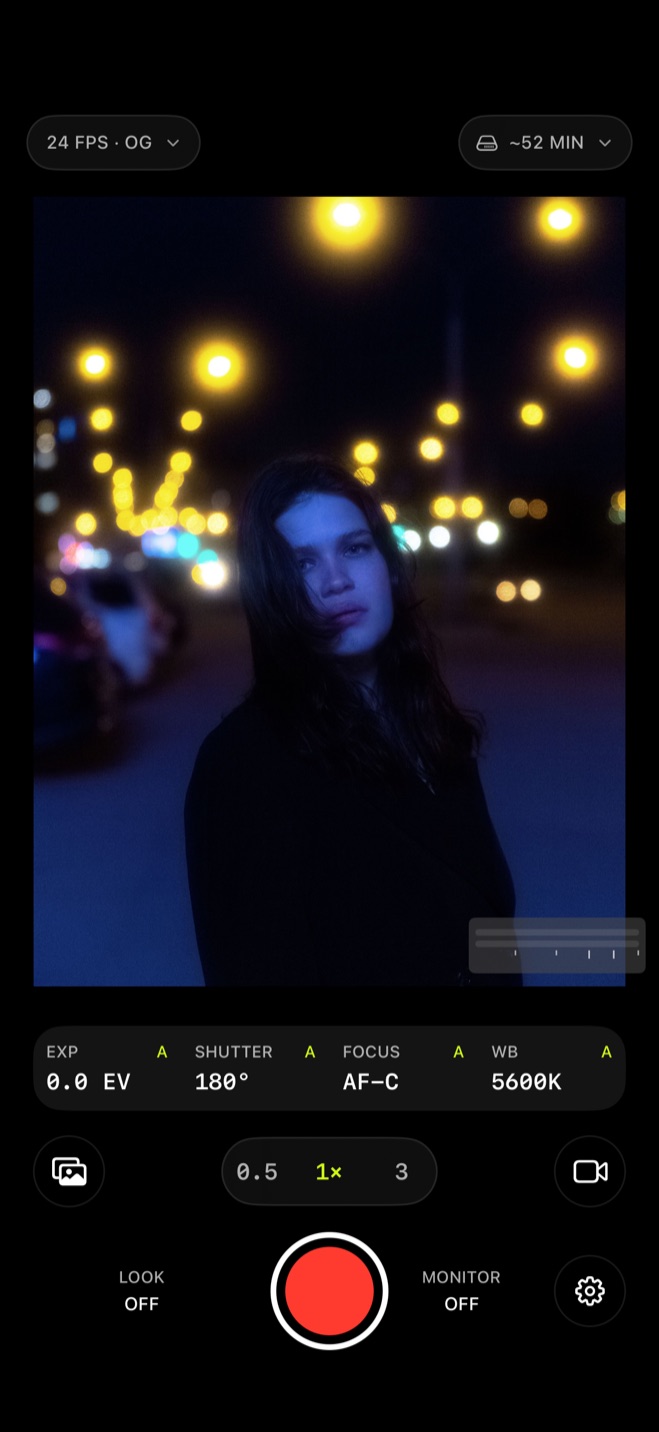
Log Cam: RAW 4K Video Camera adalah aplikasi kamera untuk iPhone yang membangun video log langsung dari data RAW sensor, bukan dari gambar yang sudah diolah iPhone, lalu menyimpan klip sebagai ProRes atau HEVC. Ketujuh profil log-nya juga jalan di iPhone yang tidak punya Apple Log. Eksposur, white balance, dan fokus kamu atur sendiri, fokus dan eksposur tetap bisa diubah saat merekam, dan mode foto menyimpan RAW .dng serta .heic dalam sekali tekan.
Video log dan RAW memberi lebih banyak ruang untuk mengolah gambar
Video log memakai kurva logaritmik untuk mempertahankan rentang dinamis yang lebih luas daripada video standar. Hasil awalnya terlihat lebih datar dan kurang jenuh karena memang disiapkan untuk color grading setelah perekaman.1
Log Cam mengambil data RAW Bayer 14-bit dari sensor di setiap frame, lalu mengerjakan sendiri demosaicing, pengurangan noise, dan kurva log-nya. Ada tujuh profil: Apple Log, Apple Log 2, S-Log3, Log C3, V-Log, F-Log, dan F-Log2. Kalau kamu juga memakai kamera Sony, ARRI, Panasonic, atau Fujifilm, pilih kurva kamera itu supaya klip iPhone dan klip kamera utama di-grading dari titik yang sama. Yang tersimpan adalah klip ProRes atau HEVC, dengan setelan yang sudah dicocokkan untuk iPhone-mu: lensa, crop, frame rate, dan codec dipilih bersamaan, jadi semua opsi yang muncul memang bisa direkam.1
Video standar lebih siap ditonton, sedangkan rekaman log mempertahankan detail pada sorotan dan bayangan agar warna lebih leluasa diatur saat color grading.
Atur eksposur, warna, dan fokus sendiri
Di Log Cam, ISO dan shutter speed dapat diatur secara manual, termasuk saat merekam, untuk mengontrol eksposur. Kamu juga dapat menetapkan white balance dalam Kelvin agar warna tetap konsisten sepanjang satu adegan.
Untuk fokus, tersedia autofocus dan tap to focus. Saat merekam, fokus bisa kamu pindahkan ke subjek lain di tengah take.
Lihat tampilan LUT saat merekam dan pilih format klip
Kamu dapat memuat LUT .cube sendiri. LUT bisa digunakan hanya sebagai pratinjau, sementara klip tetap direkam dalam log, atau diterapkan langsung ke hasil rekaman sebagai Rec.709.
| Mode | Yang terlihat saat merekam | Yang tersimpan | Perlu color grading setelahnya |
|---|---|---|---|
| Monitoring only | LUT terlihat di layar | Klip tetap direkam dalam log | Ya, jika kamu ingin menerapkan tampilan akhir |
| Baked as Rec.709 | LUT terlihat di layar | LUT diterapkan ke klip | Tidak, jika tampilan LUT itu sudah sesuai |
Untuk video, Log Cam menyediakan pilihan ProRes dan HEVC 10-bit hingga 4K, sehingga kamu dapat memilih format yang sesuai dengan kebutuhan editing dan ruang penyimpanan.
ProRes menawarkan akurasi warna yang lebih tinggi dan kompresi yang lebih rendah. Format ini cocok jika kamu ingin mengedit dan melakukan color grading setelah merekam.2
Video dan foto RAW ada dalam aplikasi yang sama
Log Cam berfokus pada perekaman video, tetapi mode fotonya juga mengambil foto RAW resolusi penuh. Sekali tekan, kamu mendapatkan file .dng dan .heic.
Foto disimpan bersama klip video di galeri aplikasi, atau langsung di drive eksternal yang dipilih. Jika kamu memakai LUT dengan mode Baked as Rec.709, tampilan LUT tersebut juga diterapkan ke foto.
Gratis 10 hari, lalu bayar sekali
Log Cam gratis untuk diunduh dan semua fiturnya dapat digunakan selama 10 hari tanpa kartu kredit dan tanpa langganan. Setelah itu, kamu cukup bayar sekali untuk terus merekam.
Galeri, pemutaran, dan semua pengaturan tetap dapat digunakan meski kamu belum membeli. Jadi kamu bisa mencoba alur kerja video log, kontrol manual, LUT, dan foto RAW selama 10 hari sebelum memutuskan membeli.
Sumber
- 1.Apple, “Mengenai video standar, log, dan RAW,” support.apple.com
- 2.Apple, “Merekam video ProRes dengan kamera iPhone Anda,” support.apple.com