Apa itu aplikasi Log Cam untuk iPhone?
Log Cam: RAW 4K Video Camera adalah aplikasi kamera iPhone yang merekam video log, dengan kontrol manual dan pratinjau LUT saat kamu merekam. Aplikasi ini merekam klip 4K dalam ProRes atau HEVC 10-bit, dengan alat eksposur, pemilihan lensa (ultra lebar, lebar, telefoto), perekaman ke SSD atau hard disk eksternal, dan galeri milik aplikasi. 1
Poin penting
- Pilih ProRes jika alur kerja kamu lebih mengutamakan pascaproduksi. Gunakan HEVC 10-bit jika format itu lebih sesuai untuk penyimpanan dan proses edit.
- Gunakan monitoring jika ingin melihat tampilan dengan LUT tanpa mengubah klip log. Bakar LUT hanya jika kamu ingin warna diterapkan secara permanen.
- Aktifkan Adjust while recording sebelum merekam jika kamu perlu mengubah fokus, ISO, atau shutter selama pengambilan gambar.
- Pilih lensa fisik ultra lebar, lebar, atau telefoto yang sesuai dengan komposisi sebelum merekam.
- Pilih SSD atau hard disk eksternal sebagai tujuan jika kamu ingin klip langsung disimpan ke penyimpanan eksternal saat merekam.
- Gunakan galeri milik aplikasi dan akses lewat app File untuk meninjau serta mengelola klip di luar perpustakaan Foto.
Aplikasi ini merekam video log dalam ProRes atau HEVC 10-bit
Aplikasi ini merekam 4K pada 3840x2160, dan mode open gate merekam seluruh frame sensor. Tersedia lima frame rate. Pilihannya adalah 23,976, 24, 25, 29,97, dan 30 fps.1
| Kategori | Pilihan yang tersedia | Yang ditentukan oleh pilihan ini |
|---|---|---|
| Codec video | ProRes 422 HQ, ProRes 422, ProRes 422 LT, HEVC 10-bit 4:4:4, HEVC 4:2:0 | Format berkas setiap klip |
| Frame rate | 23,976, 24, 25, 29,97, 30 fps | Frame rate rekaman untuk setiap klip |
ProRes cocok untuk alur kerja yang lebih mengutamakan pascaproduksi. Dokumentasi Apple menjelaskan kemampuan ProRes untuk mengedit beberapa stream secara real-time di aplikasi yang kompatibel.2
Berkas HEVC biasanya lebih kecil, dan preset bitrate memungkinkan kamu memilih seberapa banyak data yang dipakai setiap klip. Pilih codec yang sesuai dengan rencana penyimpanan dan aplikasi edit yang kamu gunakan.
Kata RAW pada nama produk merujuk pada proses pengambilan data, bukan format berkas akhirnya. Aplikasi membaca data sensor Bayer lalu melakukan proses debayer di GPU.
Setelah itu, aplikasi menerapkan kurva log dan menyimpan klip sebagai ProRes atau HEVC 10-bit. Mode foto dapat menyimpan berkas negatif .dng dan gambar .heic jika tersedia.
Profil log berasal dari aplikasi itu sendiri
Aplikasi ini menyediakan tujuh profil log: Apple Log, Apple Log 2, S-Log3, Log-C3, V-Log, F-Log, dan F-Log2.1
Aplikasi menghitung kurva log tersebut melalui alur pemrosesan GPU-nya sendiri. Proses ini tidak bergantung pada sistem Log bawaan Apple.
Aplikasi ini memerlukan iOS 17.6 atau lebih baru. ProRes tetap memiliki persyaratan perangkat keras tersendiri, jadi ketersediaannya tidak ditentukan oleh mekanisme profil log.1
Gambar dengan profil log sering memerlukan transformasi tampilan agar terlihat normal. Aplikasi ini menyediakan bantuan Rec.709 tanpa LUT.
Pratinjau LUT bisa tetap di layar atau diterapkan ke klip
Gunakan LUT di aplikasi
- 1.
Pasang LUT
Tambahkan LUT yang ingin kamu gunakan. Pemilih mode akan muncul setelah ada LUT yang terpasang di aplikasi.
- 2.
Pilih monitoring
Monitoring mengubah tampilan layar, sementara klip tetap memakai profil log yang dipilih. Gunakan mode ini jika kamu berencana melakukan color grading setelah merekam.
- 3.
Pilih membakar LUT
Membakar LUT menuliskannya ke dalam klip. Gunakan mode ini jika kamu ingin warna pilihanmu tersimpan permanen di berkas.
Kontrol eksposur dan fokus
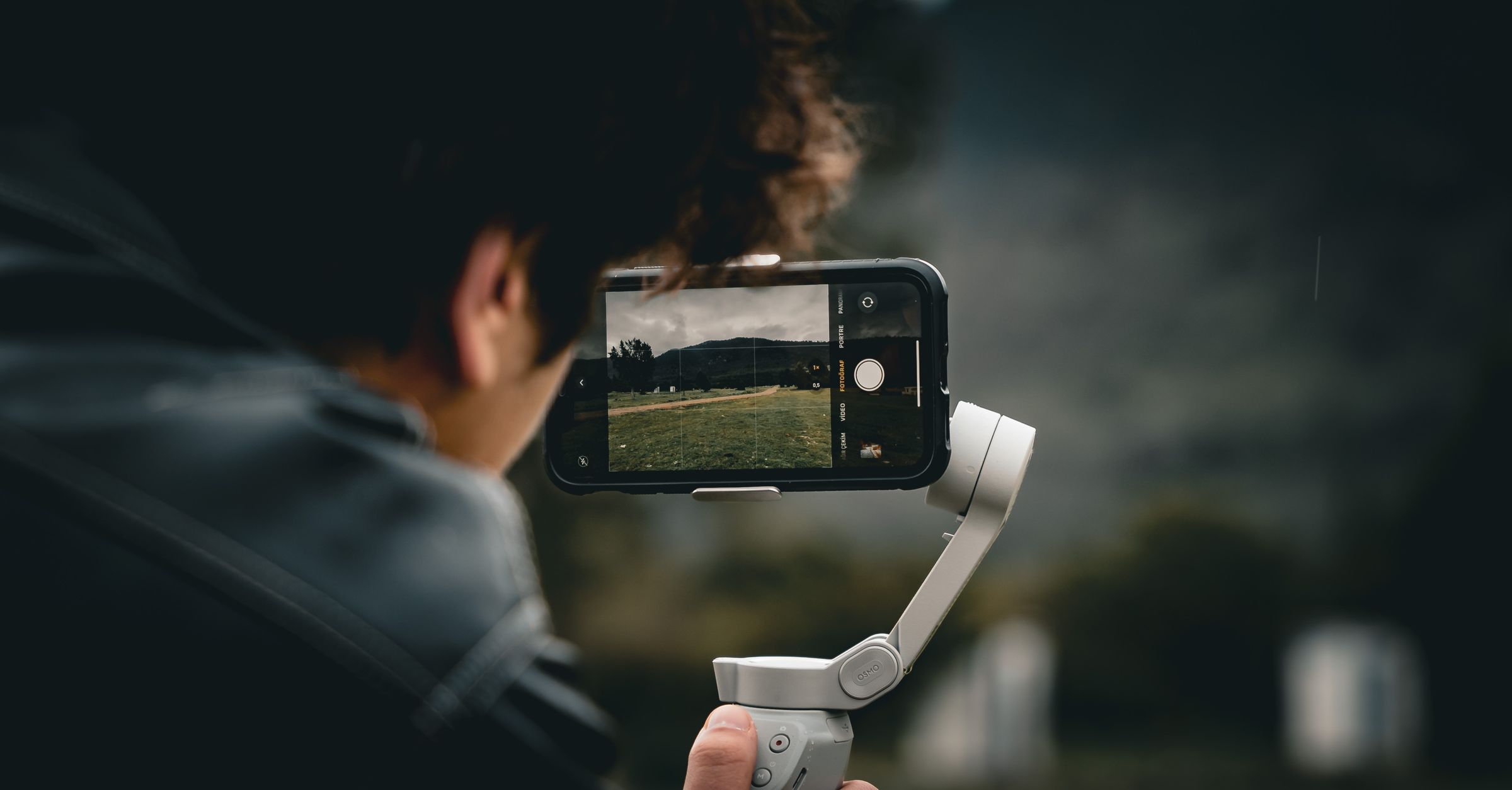
Aplikasi ini menyediakan false color (warna semu), zebra, dan histogram untuk memeriksa eksposur. Alat ini tersedia bersama kontrol ISO, shutter, dan white balance manual.
Autofokus dan ketuk untuk fokus juga tersedia. Fokus manual memberi kontrol langsung saat autofokus bukan pilihan yang tepat.
Fokus, ISO, dan shutter dapat diubah saat merekam jika kamu mengaktifkan Adjust while recording. Pengaturan ini nonaktif secara bawaan.
White balance tidak berubah selama pengambilan gambar. Untuk mengatur komposisi, pilih lensa fisik: ultra lebar, lebar, atau telefoto.
Aplikasi ini juga menyediakan desqueeze anamorfik dan open gate.
SSD eksternal bisa menjadi tujuan perekaman
Kamu dapat memilih SSD atau hard disk eksternal yang terhubung langsung ke ponsel sebagai lokasi penyimpanan. Setiap klip langsung tersimpan di sana.
Tidak perlu komputer. Setelah merekam, kamu juga dapat mengekspor klip ke app File.
Masukan audio dan data giroskop
Untuk audio, aplikasi ini merekam dengan mikrofon bawaan iPhone atau mikrofon Bluetooth, berkabel, atau USB yang kamu sambungkan.
Aplikasi ini juga menyimpan data giroskop bersama video untuk stabilisasi Gyroflow saat pascaproduksi.
Tinjau klip di galeri aplikasi
Setelah kamu berhenti merekam, klip yang selesai langsung muncul di galeri milik aplikasi. Klip yang direkam ke iPhone tersimpan di Documents/Clips dan juga dapat diakses lewat app File.
Aplikasi ini tidak menyimpan klip atau foto ke perpustakaan Foto. Galeri milik aplikasi menjadi satu tempat untuk meninjau klip dan foto sebelum mengedit.
Ketersediaan mode foto bergantung pada kemampuan yang dilaporkan oleh kamera dan lensa aktif pada sesi tersebut. Klip dan foto dapat berada di galeri yang sama.
Untuk siapa aplikasi ini?
Pemula dapat memadukan satu profil log dengan bantuan Rec.709, autofokus, dan alat eksposur.
Pengguna profesional dapat menambahkan eksposur manual, LUT kustom, pilihan ProRes, perekaman ke SSD atau hard disk eksternal, dan data giroskop.
Pertanyaan umum
Sumber
- 1.Mehmet Ali Kisacik, “Log Cam: RAW 4K Video Camera,” apps.apple.com
- 2.Apple Support, “About Apple ProRes on iPhone,” support.apple.com