iPhoneでログ撮影をする方法:対応機種の確認から最初のLogクリップまで
iPhoneでログ撮影をするには、iPhone 15 Pro以降なら「設定」の「カメラ」にある「フォーマット」で「Apple ProRes」をオンにし、カメラアプリで「ProRes Log」を選びます。iPhone 12、13、14のように純正カメラにLogがないiPhoneでは、カメラアプリ「Log Cam: RAW 4K Video Camera」を使います。Logカーブを選んで録画するだけで、あとで色を仕上げられるフラットなLog映像が撮れます。 1,2
Log Camで撮影を始める
マニュアル操作、ProRes、HEVC、内蔵モニタリングツールを使ってLog動画を撮影できます。
ログ撮影ができるiPhoneはどれか
Apple純正のカメラアプリでLogを撮れるのは、iPhone 15 Pro以降です。iPhone 12、13、14では、カメラの設定をいくら探してもLogは出てきません。これらの機種の純正カメラには、Logの項目そのものがないためです。1,3
Logとは、明るさを対数カーブで記録して、通常のビデオより広いダイナミックレンジ(明るい部分から暗い部分までの幅)を残す撮り方です。撮ったままの画はフラットで彩度が低く、くすんで見えます。そのかわりハイライトとシャドウの細部が残っているので、編集アプリでのカラーグレーディング(あとから色を作る作業)に向いています。3
お使いのiPhoneが15 Pro以降なら、下の手順で純正カメラのLogをオンにできます。iPhone 12、13、14なら、Log Camを使えばその機種のままLogが撮れます。Log Camは15 Pro以降でも使えるので、このあとの露出の確認やクリップの残し方はLog Camの画面で説明します。
iPhone 15 Pro以降:純正カメラでLogをオンにする
「設定」を開いて「カメラ」、「フォーマット」の順にタップし、「ビデオ撮影」の「Apple ProRes」をオンにします。次にカメラアプリで「ビデオ」モードを選び、画面の隅にある解像度とフレームレートの表示をタップして「ProRes Log」を選べば、録画ボタンを押すだけでLogで撮れます。1,2
iPhone 17 Pro以降では、「ProRes Logビデオエンコーディング」で「Log」と「Log 2」のどちらで記録するかも選べます。どちらを選んでも、この記事の手順は変わりません。2
ProResのファイルはHEVCの最大30倍の大きさになり、撮影にはストレージの空き容量が10%以上必要です。長めに撮る日は、先に空き容量を確認しておくと安心です。1
iPhone 12、13、14:Log CamでLogカーブを選んで撮る
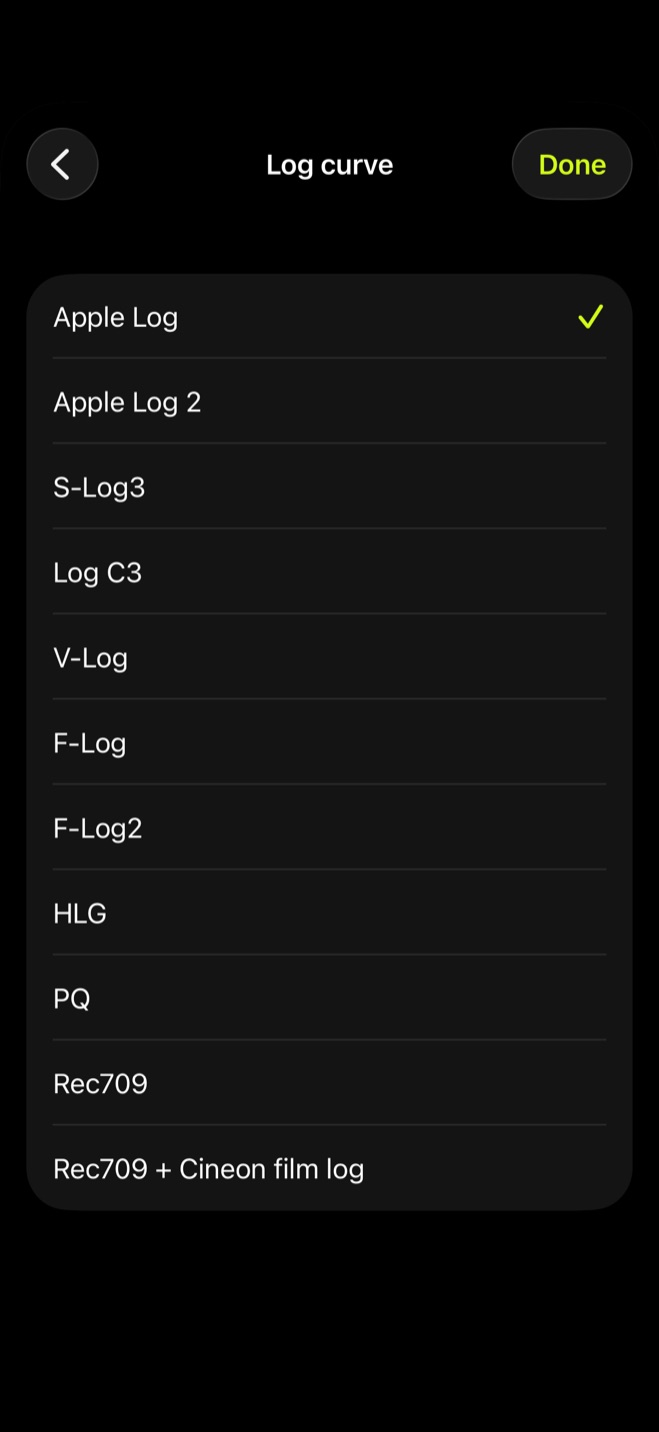
Log Camは、センサーから出るRAWデータにLogカーブを適用して記録するカメラアプリです。Appleの機能に頼らない仕組みなので、純正カメラにLogがないiPhone 12、13、14でもLog映像が撮れます。選べるLogカーブはApple Log、Apple Log 2、S-Log3、Log C3、V-Log、F-Log、F-Log2の7種類です。クリップはProRes(編集アプリが扱いやすい高品質な形式)またはHEVCで保存されます。
最初の一本はApple Logを選べば十分です。残りの6つは、SonyやARRI、Panasonic、Fujifilmのカメラで撮った素材と並べて編集するときに、その素材に合わせて選ぶものです。
Log Camで最初のLogクリップを撮る手順
- 1.
Settingsを開き、Colorの「Log curve」をタップする
Colorのグループには「Log curve」と「LUT」が並んでいます。「LUT」はまだ開かなくて大丈夫です。
- 2.
「Apple Log」を選ぶ
一覧の上に並ぶ7つがLogカーブです。あとでほかのカーブに替えたくなっても、この画面に戻るだけです。
- 3.
カメラ画面に戻る
戻ったら、カメラ画面の「LOOK」が「OFF」になっているか確かめます。OFFなら、ビューファインダーにはiPhone純正カメラのような見慣れた画が映ります。見た目はいつもどおりでも、Logがオフになったわけではありません。クリップはLog映像として記録されます。
- 4.
試しに一本撮る
録画ボタンを押して数秒撮り、止めます。これでLogのクリップが一本できました。
画がフラットで灰色に見えるのは正常
LOOKをONにしたときの表示や、編集アプリで開いたLogのクリップは、コントラストが低く、色も薄くくすんで見える画になります。その画を編集アプリでカラーグレーディングすれば、いつものビデオのような見え方に戻したり、狙った色味に仕上げたりできます。3
LOOKがONのとき、SettingsのMonitoringにある「Rec.709 assist」をオンにすると、LUTを使わずにLog映像を通常の映像のような色で表示できます。LOOKをONにしても、Rec.709 assistをオンにしても、記録される映像は変わりません。
自分の好きな仕上がりを見ながら撮りたいなら、LUTを使います。LUTは、フラットなLog映像をどんな色味に仕上げるかを決めておくファイルです。SettingsのColorにある「LUT」から「Import LUT…」で.cubeファイルを読み込み、「LUT destination」を「Monitoring only」にしてLOOKをONにすると、画面には仕上がりの色が映り、クリップはLogのまま記録されます。
露出を合わせて撮り、Logのまま残す
Log映像は画面の見た目だけでは明るさを判断しにくいので、撮る前にゼブラを出しておきます。カメラ画面のMONITORを開き、「EXPOSURE ASSIST」を「ZEBRA」にすると、しきい値より明るい部分に縞模様が重なります。しきい値はSettingsのMonitoringにある「Zebras (IRE)」で変えられます。空や肌の残したい部分に縞が出るなら、ISOかシャッターでLogの露出を少し下げます。
クリップはアプリ内のLibraryに保存され、「ファイル」アプリからも同じフォルダが見えるので、そのままパソコンや編集アプリへコピーできます。
記録のしかたは二通りあります。Logのまま残してあとで編集アプリでグレーディングするか、「LUT destination」を「Baked as Rec.709」にして、LUTを焼き込んだ仕上がりの色で記録するかです。初めてのログ撮影なら、Logのまま残しておくのが基本です。グレーディングの練習になり、同じクリップから何度でも違う色味を作れます。
出典
- 1.Apple サポート, “iPhoneのApple ProResについて,” support.apple.com
- 2.Apple サポート, “iPhoneのカメラでProResビデオを撮影する,” support.apple.com
- 3.Apple サポート, “標準、Log、およびRAWビデオについて(Final Cut Cameraユーザガイド),” support.apple.com