基準値はLogカーブごとに決まる
18%グレーをLog信号のどの値に記録するかは、メーカーごとに異なります。露出は、選んだLogカーブの公表値を基準に合わせます。1,2,3,4,5
アプリの露出ツールは、2種類の値を測ります。ヒストグラムは、ホワイトバランスとLogカーブを適用する前のRAWセンサー値をチャンネルごとに集計します。ゼブラとフォルスカラーは、Rec.709の輝度をIREで示します。下の表のような公表値は記録されたLog信号についての値なので、確認するには短いテストクリップを録り、編集アプリの波形モニターやコード値表示で測ります。
| プロファイル | Log出力での18%グレー基準 | 別の表し方 |
|---|---|---|
| S-Log3 | 映像出力41% | ソニー公表のパーセント値 |
| V-Log | 10bitコード値433 | 42 IRE |
| F-Log | 10bitコード値470 | 46 IRE |
| F-Log2 | 10bitコード値400 | 38 IRE |
| LogC3 | 1023中400 | Log C値0.391 |
F-LogとF-Log2を比べると分かりやすいです。富士フイルムでは、同じ18%グレーカードがF-Logでコード値470、F-Log2で400になります。変わったのはLogカーブです。ソニーでも、S-Log3は出力41%、S-Log2は32%です。1,3,4
基準点が分かれば、ストップという単位も有効です。パナソニックは、Logカーブでは露出が1ストップ変わるごとに信号がほぼ一定量ずつ変化すると説明しています。ストップは意図的に露出をずらした量を表すのには便利ですが、Logカーブ固有のグレー基準値そのものにはなりません。2
録画前にミッドトーンを合わせる
露出は、フラットなLog映像の見た目だけで決めず、被写体と同じ光を受けるグレーカードを基準に判断します。ソニーも、S-Logは表示コントラストが通常より低いため、モニタリングしにくいと説明しています。6
毎回同じ手順で確認する
- 1.
先にLogプロファイルを選ぶ
露出を決める前にLogプロファイルを選びます。光が同じでも、プロファイルが変わると記録されるグレーの値が変わります。テストと本番は同じプロファイルで撮ります。
- 2.
被写体と同じ光が当たる位置にカードを置く
グレーカードを被写体と同じ光の中に持ち、短いテストクリップで値をはっきり読み取れるよう、画面に大きめに入れます。
- 3.
テストクリップでグレーカードの値を確認する
グレーカードを数秒録画します。LUTや色変換をかけずにクリップを編集アプリで開き、波形モニターやコード値表示でカードの値を読み、表と同じ尺度でプロファイルの公表値と比べます。公表値より低ければISOを上げるかシャッタースピードを遅くし、高ければISOを下げるかシャッタースピードを速くします。もう一度短いテストを録れば、変更が反映されたかを確認できます。
- 4.
明るい部分を確認する
カードが基準値に合っていても、窓や空が白飛びすることはあるので、明るい部分は別に確認します。白いシャツやランプなど、ショットの中で大事な明るい部分を見つけます。ゼブラのしきい値をIREで選ぶと、フレーミング中も録画中も、そのしきい値に達した部分すべてにゼブラが表示されます。
- 5.
設定を変えずに録画する
カードとハイライトが狙いどおりになったら、アプリのヒストグラム上でカードがどこにあるかを、ISOとシャッターの値と一緒に控えておきます。カードを外して撮影します。光や設定が変わったら、もう一度確認します。
RAWヒストグラムで同じ露出を再現する
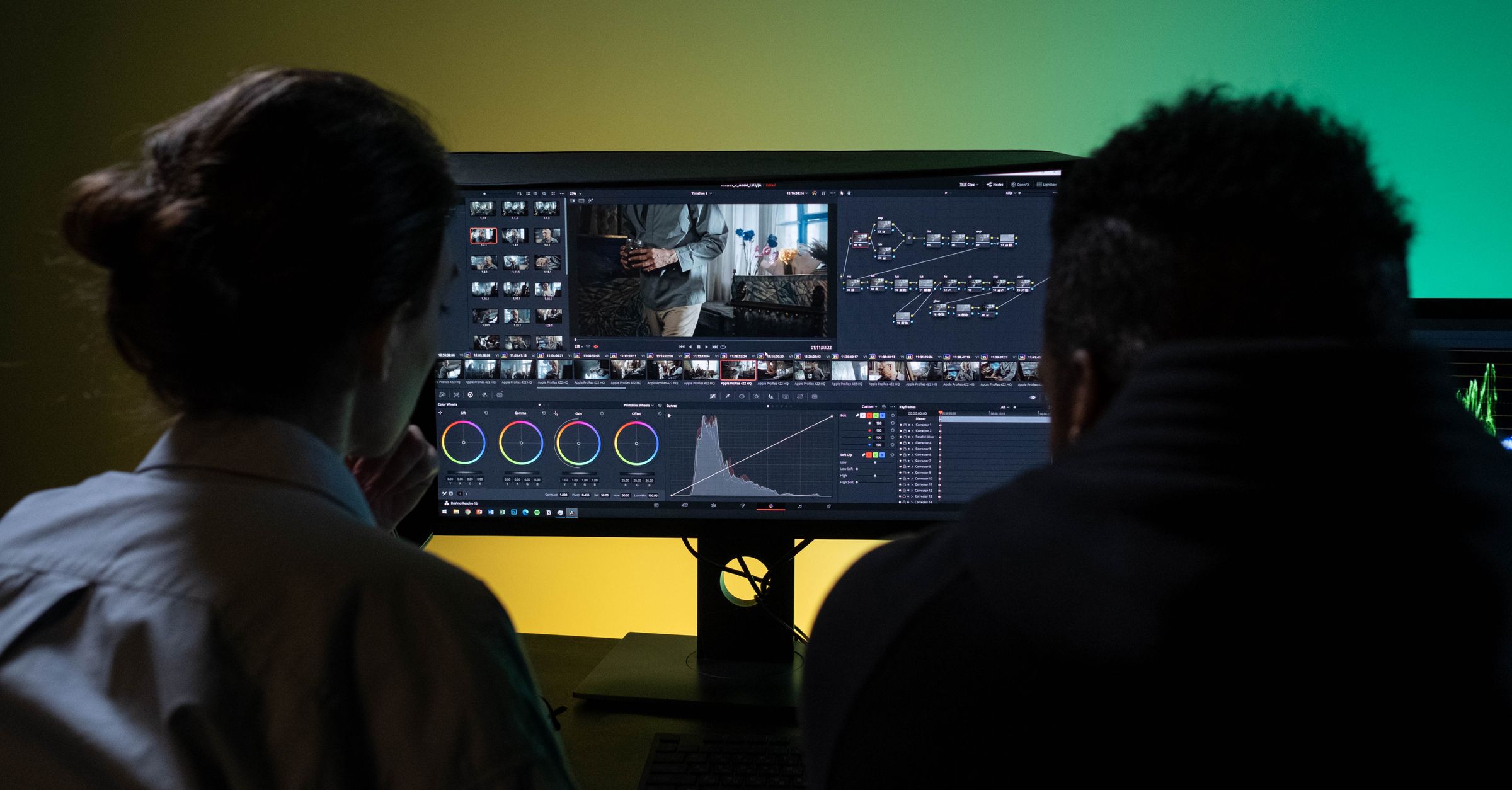
グレーカードを画面に大きく入れると、ヒストグラムにはっきりとした山ができます。カードが正しい値で記録されるようになったら、似た光の下で同じ設定のまま、その山を同じ位置に合わせれば同じ露出を再現できます。
ヒストグラムはLogカーブを適用する前のRAWセンサー値を表示するため、アプリの7つのLogプロファイルを切り替えても山の位置は動きません。表のとおり、プロファイルによって変わるのは記録される値です。7つのプロファイルはLogプロファイルとコーデックのページで紹介しています。
18%グレーから意図的にずらすとき
メーカーが示すミドルグレー値は基準点であって、シーンの内容にかかわらず絶対に守る値ではありません。ARRIは露出ラチチュードを、18%グレーを境に上側と下側に分かれる範囲として説明しています。露出を変えると、その有限な範囲をシャドウとハイライトにどう振り分けるかが変わります。8
露出を1ストップずらすと何が変わるか
- 露出を1ストップ増やす: 感度のしきい値を上回る範囲が1ストップ増える一方、センサーは1ストップ早く飽和します。
- 露出を1ストップ減らす: ハイライト側をさらに1ストップ分記録できる一方、1ストップ分が感度のしきい値を下回ります。8
「Logは明るめに撮る」というアドバイスの背景にあるのが、この判断です。シャドウの画質を優先するなら露出を増やし、明るいハイライトを残したいなら露出を減らします。8
グレーディング後に顔が濁って見えても、露出を1〜2ストップ足せば自然に直るわけではありません。まずグレーカードの値を、使用するプロファイルの公表値に合わせます。そのうえで、残したいシャドウやハイライトに応じて調整します。
出典
- 1.Sony, “Setting basic contrast/coloring (Gamma/Color Mode), Help Guide for Creators,” helpguide.sony.net
- 2.Panasonic, “V-Log/V-Gamut Reference Manual,” pro-av.panasonic.net
- 3.Fujifilm, “F-Log Data Sheet Ver.1.2,” dl.fujifilm-x.com
- 4.Fujifilm, “F-Log2 Data Sheet Ver.1.1,” dl.fujifilm-x.com
- 5.ARRI, “ALEXA Log C Curve, Usage in VFX,” arri.com
- 6.Sony, “What is S-Log?, Help Guide for Creators,” helpguide.sony.net
- 7.ARRI, “ARRI LogC False Color Exposure Zones and Key, Specification,” arri.com
- 8.ARRI, “Dynamic Range, White Paper,” arri.com