iphone カメラアプリ プロ向けに選ぶなら|手動操作とRAWに強いLog Cam
iphone カメラアプリ プロ向けを選ぶなら、ISO、シャッター、ホワイトバランス、フォーカスを自分で決められ、RAWを扱えることが大切です。Log Cam: RAW 4K Video Cameraなら、こうした設定をカメラ画面で操作でき、動画と写真の両方を撮れます。
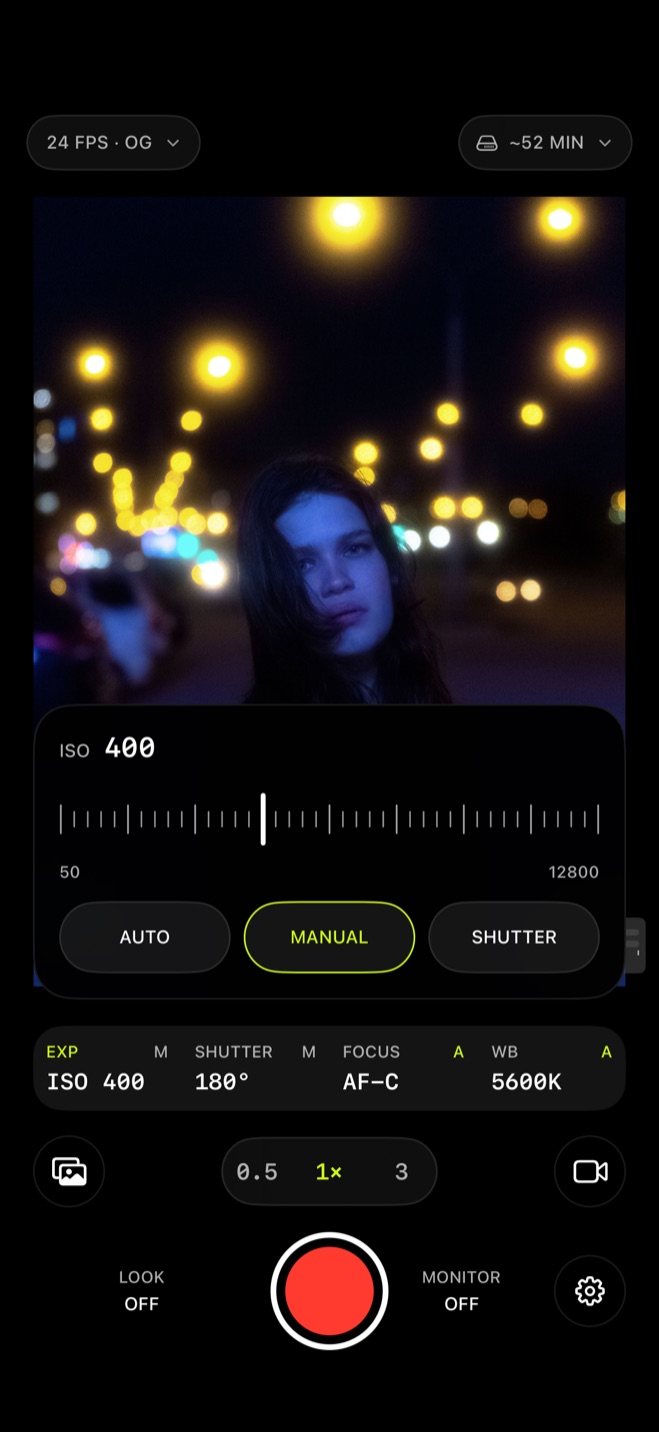
ISO、シャッター、WB、フォーカスを自分で決める
Log Camでは、ISO、シャッター、ホワイトバランスを手動で設定でき、フォーカス位置は画面をタップして指定できます。カメラ画面にはEXP、SHUTTER、FOCUS、WBが表示され、撮影中もそのまま確認できます。
自分で調整できる主な項目
- ISO:映像の明るさを調整するときに使います。
- シャッター:露出と動きの写り方を決めるために調整します。
- ホワイトバランス:Kelvinで設定し、光に合わせて色味を整えます。
- フォーカス:画面上で合わせたい位置をタップして指定できます。
露出や色味、ピントをカメラ任せにせず、自分で決めて撮れます。ショット間で見た目を揃えたいときにも便利です。
録画中もフォーカス、ISO、シャッターを変更できる
録画を始めたあとも、フォーカス、ISO、シャッターを変更できます。動く被写体に合わせてフォーカスを変えたり、光の変化に合わせて露出を調整したりできます。
この操作を使うときは、Settingsの「Adjust while recording」をオンにします。撮影前に設定を固定するだけでなく、1本のクリップの途中でも必要な項目を調整できます。
Log映像とRAW動画を撮影できる
Log映像は、カラーグレーディングで後から色を整えることを前提に、広いダイナミックレンジを保持して記録する方式です。そのため、撮ったままの映像はコントラストと彩度を抑えたフラットな見た目になります。1
RAWは、撮影後の調整に使えるカメラセンサー由来の画像情報をできるだけ保持して記録する方式です。Log Camでは7つのLogプロファイルを選べ、Apple Logの対象外となるiPhoneでもLog撮影を使えます。センサーのRAWデータを使い、選んだLogカーブで映像を処理します。1
撮影したクリップはProResまたはHEVCとして保存されます。手動で露出やフォーカスを決めながら、LogやRAWで編集用の高品質な素材を撮りたい人に向いています。
写真もRAWで撮れる
Log Camは動画専用ではなく、写真も撮れます。Photoモードではフル解像度のRAW写真を撮影でき、1回の撮影で.dngのRAWファイルと.heicの写真が保存されます。
写真は動画クリップと同じアプリ内ギャラリーに入るため、1つのカメラアプリで動画とRAW写真の両方を扱えます。撮影内容によってアプリを切り替えずに済むのも、両方を撮る人には便利です。
Proモデルでなくても、iPhoneに合った設定で撮れる
Log CamはProモデルに限らず、それぞれのiPhoneに合わせて設定を調整します。そのiPhoneでスムーズに記録できる設定だけを選べるので、機種ごとに適した設定を自分で調べる必要はありません。
たとえば、30 fpsではスムーズに記録できない古いモデルなら、25 fpsが選択肢になります。
10日間は無料、その後は買い切り
Log Camは無料でダウンロードでき、最初の10日間はすべての機能を使えます。クレジットカードの登録は不要で、サブスクリプションもありません。
10日後は、一度購入すれば録画を続けられます。購入しなくても、アプリ内ギャラリー、再生、各設定はそのまま使えます。
出典
- 1.Apple, “標準、Log、およびRAWビデオについて,” support.apple.com
あわせて読みたい