Log Camアプリとは?
Log Cam: RAW 4K Video Cameraは、Log映像を記録するiPhoneカメラアプリで、マニュアル操作と、撮影中のLUTプレビューに対応しています。4KクリップをProResまたはHEVC(10bit)で収録でき、露出ツール、レンズ選択(超広角・広角・望遠)、外付けドライブへの収録、アプリ内ギャラリーを備えています。 1
この記事の要点
- ポストプロダクションを重視するならProResを選びます。保存容量や編集環境にHEVC(10bit)が合う場合は、そちらを選べます。
- Logクリップを変えずにLUT適用後の見た目だけ確認したいなら、モニタリングを使います。色を固定したい場合だけ焼き込みを使います。
- 撮影中にフォーカス、ISO、シャッターを変える必要があるなら、撮影前に「Adjust while recording」を有効にします。
- 収録前に、構図に合うレンズをレンズ選択(超広角・広角・望遠)から選びます。
- 収録中のクリップを外部ストレージへ保存したい場合は、外付けSSD/外付けドライブを収録先に選びます。
- 写真ライブラリを使わず、アプリ内ギャラリーと「ファイル」アプリから完成クリップを確認・管理できます。
Log映像をProResまたはHEVC(10bit)で収録
このアプリは3840×2160の4Kで記録し、オープンゲートではセンサーの全領域を記録します。フレームレートは5種類から選べます。23.976、24、25、29.97、30fpsに対応します。1
| 項目 | 選択肢 | 設定内容 |
|---|---|---|
| 動画コーデック | ProRes 422 HQ、ProRes 422、ProRes 422 LT、10-bit HEVC 4:4:4、HEVC 4:2:0 | 各クリップのファイル形式 |
| フレームレート | 23.976、24、25、29.97、30 fps | 各クリップの収録フレームレート |
ProResは、ポストプロダクションを重視するワークフローに向いています。Appleは、対応編集アプリでのマルチストリーム・リアルタイム編集性能をProResの特長として説明しています。2
HEVC(10bit)のファイルは一般に小さく、ビットレートのプリセットでクリップのデータ量を選べます。保存容量と編集アプリに合うコーデックを選んでください。
製品名のRAWは、完成ファイルの形式ではなく、撮影時の処理経路を指します。このアプリはBayerセンサーデータを読み込み、GPUでデベイヤー処理します。
その後、独自のLogカーブを適用し、ProResまたはHEVC(10bit)で記録します。写真モードでは、利用可能な場合に.dngネガと.heic画像を保存できます。
Logプロファイルはアプリ独自の処理で生成
このアプリには、Apple Log、Apple Log 2、S-Log3、Log-C3、V-Log、F-Log、F-Log2の7種類のLogプロファイルがあります。1
このアプリは独自のGPUパイプラインでLogカーブを計算します。この処理ではApple標準のLog機能を使いません。
このアプリにはiOS 17.6以降が必要です。ProResには別途ハードウェア要件があるため、Logプロファイルの仕組みだけでProResの利用可否は決まりません。1
Log映像は、そのままでは自然な見た目にならないことがあります。このアプリはLUTを使わずにRec.709アシストを利用できます。
LUTは画面上のプレビューだけにも、クリップへの焼き込みにも使える
アプリでLUTを使う
- 1.
LUTを追加する
使いたいLUTを追加します。LUTを追加すると、モード選択が表示されます。
- 2.
モニタリングを選ぶ
モニタリングは画面表示だけを変え、クリップは選択中のLogプロファイルのままです。あとでグレーディングする場合に使います。
- 3.
焼き込みを選ぶ
焼き込みでは、LUTをクリップ自体に書き込みます。選んだ色をファイルに固定したい場合に使います。
露出とフォーカスも細かく調整できる
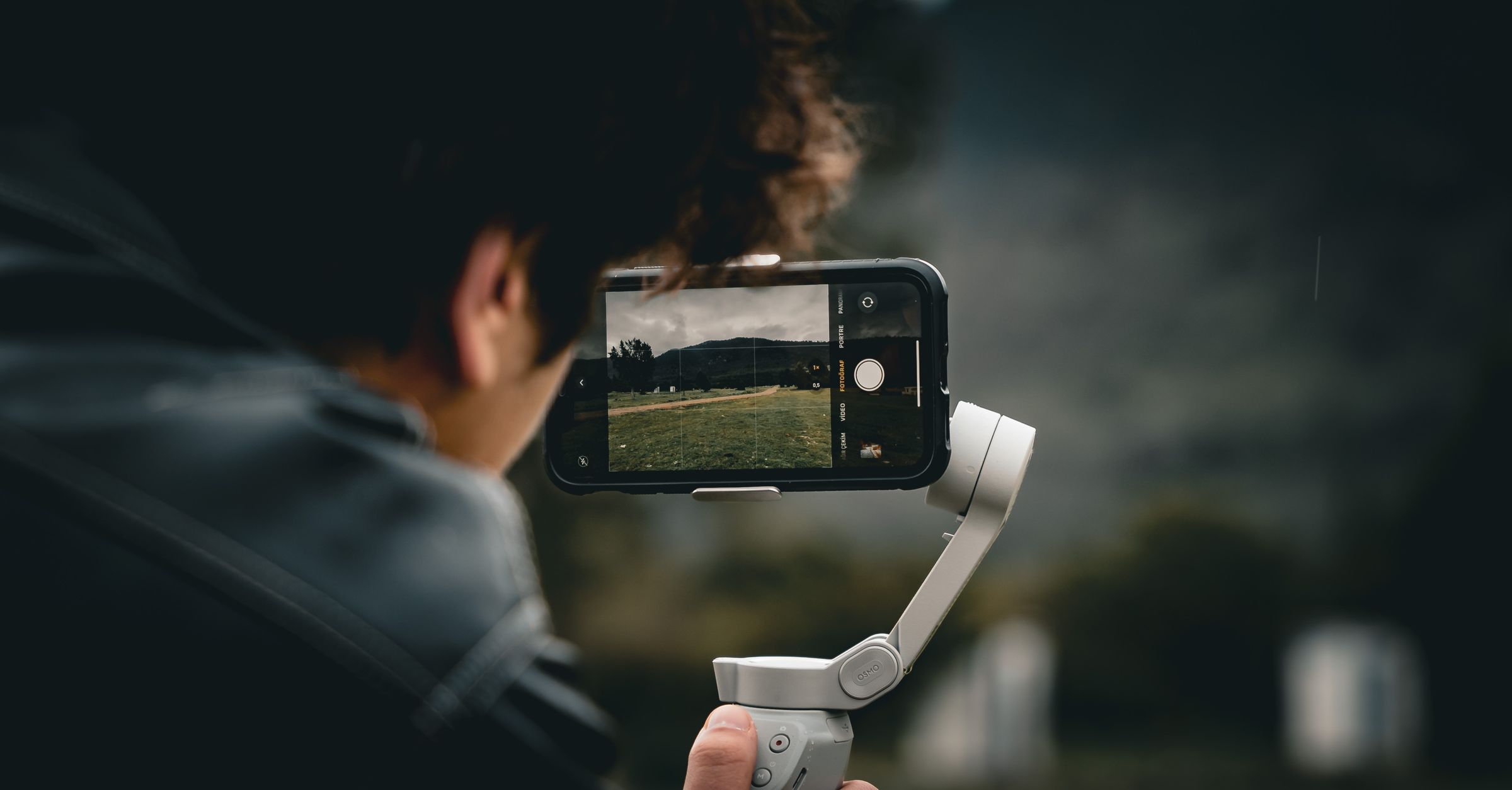
露出確認にはFalse Color(フォルスカラー)、Zebras(ゼブラ)、ヒストグラムを使えます。マニュアルISO、シャッター、ホワイトバランスも同じ画面から操作できます。
オートフォーカスとタップフォーカスにも対応します。オートフォーカスが適さない場面では、マニュアルフォーカスで直接調整できます。
「Adjust while recording」を有効にすると、撮影中にフォーカス、ISO、シャッターを変更できます。この設定は初期状態ではオフです。
撮影中にホワイトバランスは変わりません。画角はレンズ選択(超広角・広角・望遠)で決めます。
アナモフィックのデスクイーズとオープンゲートにも対応します。
外付けSSD/外付けドライブを収録先にできる
iPhoneに直接接続した外付けSSD/外付けドライブ(HDD)を収録先に選べます。選ぶと、各クリップがそのドライブに保存されます。
パソコンは不要です。収録後に「ファイル」アプリへ書き出すこともできます。
音声入力とジャイロデータ
音声は、iPhoneの内蔵マイクのほか、接続したBluetoothマイク、有線マイク、USBマイクで録音できます。
ポストプロダクションでGyroflow手ぶれ補正を使えるよう、動画と一緒にジャイロデータも記録します。
完成したクリップはアプリ内ギャラリーに表示
撮影を止めると、完成したクリップがアプリ内ギャラリーに表示されます。iPhoneに記録したクリップはDocuments/Clipsに保存され、「ファイル」アプリからもアクセスできます。
このアプリはクリップや写真を写真ライブラリへ保存しません。編集前の素材はアプリ内ギャラリーでまとめて確認できます。
写真モードが使えるかどうかは、そのセッションで使用中のカメラとレンズの対応状況によって決まります。クリップと写真は同じアプリ内ギャラリーに表示できます。
このアプリはどんな人向け?
初心者は、1つのLogプロファイルにRec.709アシスト、オートフォーカス、露出ツールを組み合わせられます。
プロユーザーは、マニュアル露出、カスタムLUT、各種ProRes、外付けSSD/外付けドライブへの収録、ジャイロデータも使えます。
よくある質問
出典
- 1.Mehmet Ali Kisacik, “Log Cam: RAW 4K Video Camera,” apps.apple.com
- 2.Apple Support, “About Apple ProRes on iPhone,” support.apple.com