iPhone RAW撮影アプリ:RAW写真も、センサーのRAWから作るLog映像も撮れるLog Cam
Log Cam: RAW 4K Video Cameraは、iPhoneでRAW撮影できるアプリです。シャッターを1回押すと、編集用の.dngと閲覧用の.heicが一緒に保存されます。映像は毎フレーム、センサーのRAWデータからLogを作り、ProResかHEVCで保存します。
シャッター1回で保存される2つのファイル
RAWとは、カメラのセンサーが受け取った情報をほぼそのまま残した記録形式です。RAWで撮った写真は、撮影後に露出やカラー、ホワイトバランスを調整し直せます。Log Camの写真モードは、このRAWをフル解像度で記録します。1
.dngは業界標準のRAW形式「Digital Negative」のファイルで、対応アプリで開いて編集するためのものです。対応していないアプリで開くと、想定どおりの見た目にならないことがあります。「RAWで撮ったのに、iPhoneで見ると思った色と違う」と感じる原因はここにあります。そこでLog Camは、見てすぐ使える.heicも一緒に保存します。iPhoneで見て人に渡すのは.heic、編集アプリで開くのは.dngです。1
どちらのファイルも、アプリ内ギャラリー(Library)にまとめて保存されます。このギャラリーはファイルアプリからもフォルダとして開けるので、撮った.dngをそこからパソコンへコピーできます。iPhoneに外付けドライブを接続して保存先に選んでおけば、撮るたびに.dngと.heicがそのままドライブへ書き込まれます。あとでパソコンに移す手間が省けます。
手持ちのLUT(色味を変える.cube形式の設定ファイル)を読み込み、「LUT destination」で「Baked as Rec.709」を選んでおくと、その色が写真そのものに焼き込まれます。撮影後に色を調整しなくても、グレーディング済みの写真としてそのまま使えます。
撮る前に手動で決める4つの設定
RAWなら露出はあとから調整できますが、ピントの位置と、シャッタースピードで決まる動きの写り方は撮った時点で決まります。こうした要素は、撮る前に自分で合わせておきたいところです。Log Camでは次の4つを手動で設定できます。
手動で設定できる項目
- ISO:数値が大きいほど明るく写ります。
- シャッタースピード:動きをどれだけ止めるか、どれだけ流すかを決めます。
- ホワイトバランス:ケルビン値で指定し、シーン全体の色温度を固定します。
- フォーカス:画面をタップして、ピントを合わせる場所を自分で決めます。
カメラ画面の「EXP」「SHUTTER」「FOCUS」「WB」の表示で、いまの設定値を確かめてから撮影できます。
同じアプリでLog映像も撮れる
Log映像は、標準の映像より広いダイナミックレンジを残せるように、対数カーブを使って記録されます。色が薄くフラットに見え、カラーグレーディング(編集アプリでの色調整)を前提にしています。2
写真のRAWとJPEGの違いは、映像にもあります。iPhoneのApple Logは、画像処理を一度通った映像から作られ、iPhone 15 Pro以降が必要です。Log Camは毎フレーム、センサーの14bit RAWデータを読み込み、デモザイク処理、ノイズ低減、Logカーブの適用をアプリ内で行ってから、ProResかHEVCで保存します。RAWから作るぶん色を整える余地が大きく、カーブもアプリ側で作るので、Apple Logを含む7種類のLogはiPhone 12〜14でも使えます。画質を優先するならProRes、容量を抑えるならHEVCです。どちらも編集アプリでそのまま開けます。
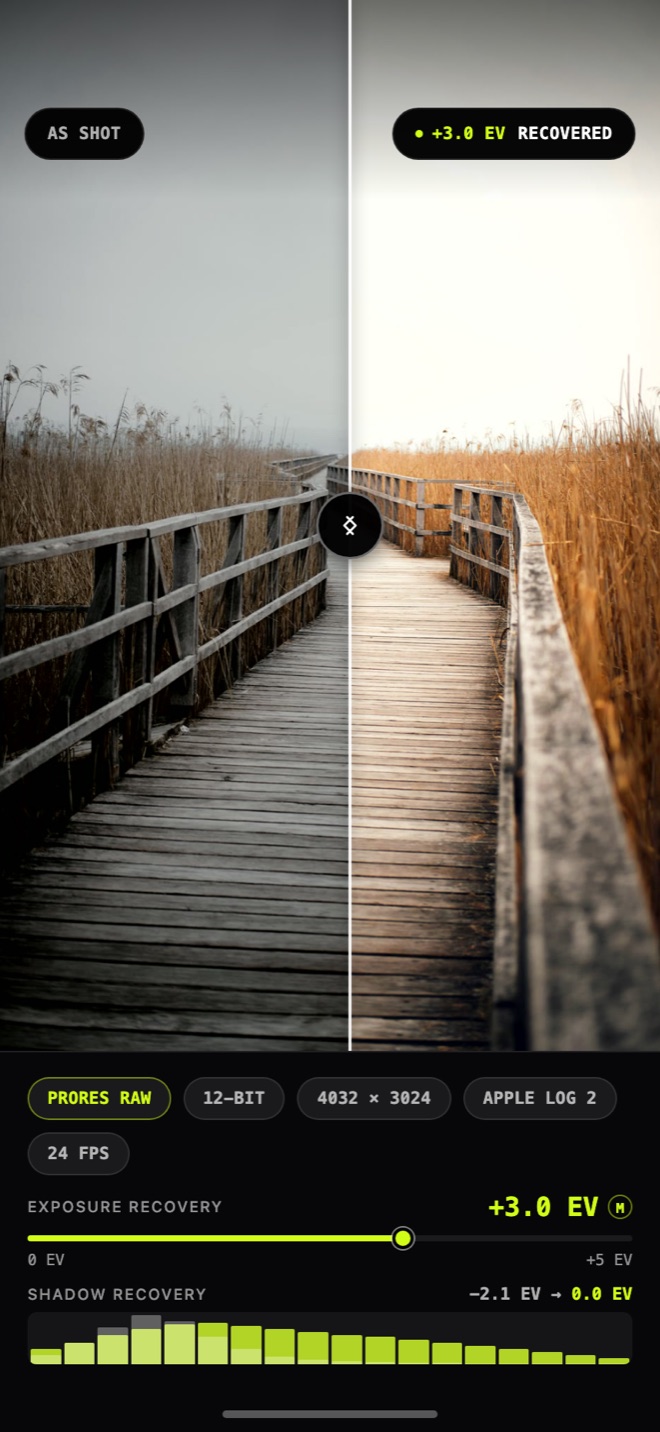
センサーのRAWデータから作ったLog映像には、撮影時に暗く見えた部分の階調も残ります。編集アプリで露出を上げれば、そのディテールをあとから引き出せます。
iPhoneの機種ごとに、安定して記録できる設定だけが選べる
iPhoneは機種によって、記録できる設定が違います。Log Camはレンズ、クロップ、フレームレート、コーデックの組み合わせを、その機種でいちばんよく撮れる形に合わせて出すので、画面に出る設定はそのまま記録できます。
たとえば、30 fpsではなめらかに記録できない古い機種には、代わりに25 fpsが用意されます。
10日間はすべての機能を無料で試せる
Log Camは無料でダウンロードでき、10日間はすべての機能が使えます。クレジットカードの登録もサブスクリプションもありません。
10日を過ぎたあとは、買い切り版を購入するとRAW写真も映像も撮り続けられます。それまでに撮ったものは、購入しなくてもそのまま見られます。
出典
- 1.Apple, “Apple ProRAW について,” support.apple.com
- 2.Apple, “標準、Log、およびRAWビデオについて,” support.apple.com
あわせて読みたい