ログ撮影 アプリでiPhoneのLog映像を撮る方法|LUTで色を確認・焼き込み
ログ撮影 アプリをiPhoneで探しているなら、Log Cam: RAW 4K Video CameraはセンサーのRAWデータからLog映像を作ります。色は、LUTで確認しながら撮るか、録画に焼き込むか、撮影後にカラーグレーディングして仕上げられます。
Log CamでLog映像を収録する
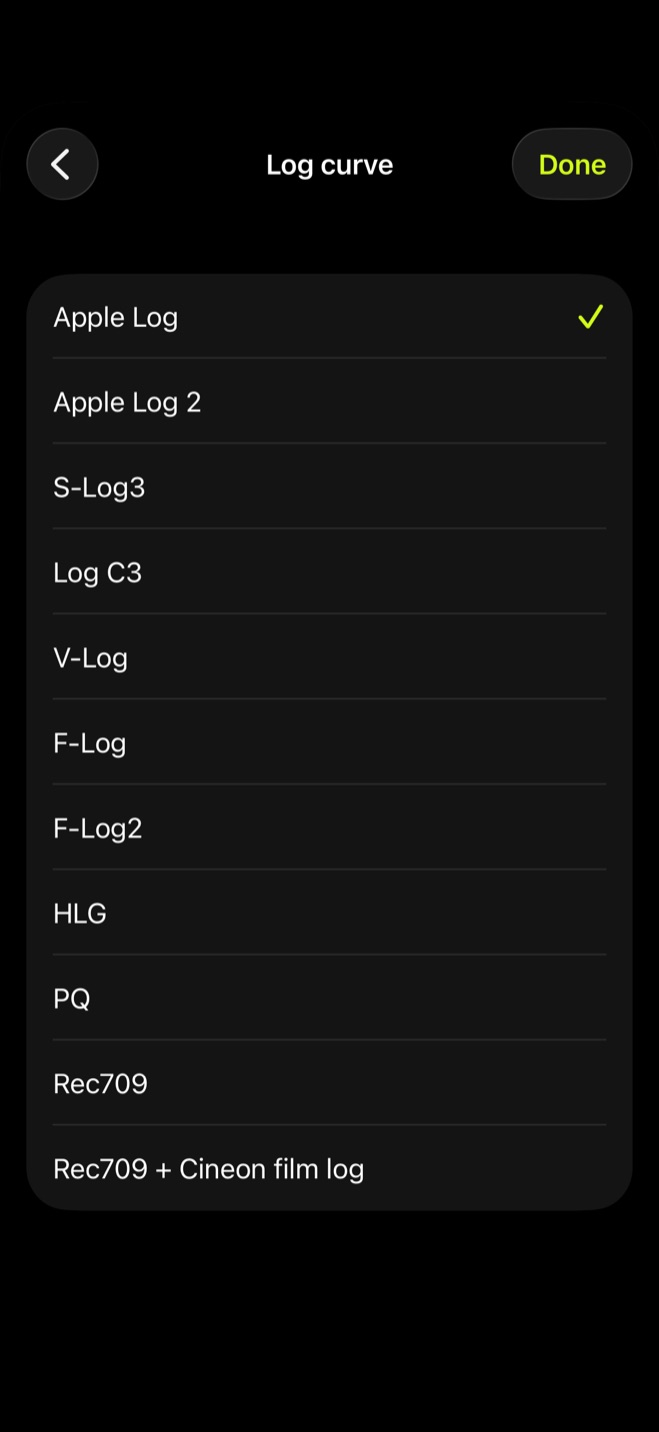
Log Camは、iPhoneでLog・RAW動画を撮影するカメラアプリです。標準カメラのApple Logは、iPhoneの画像処理を一度通った映像から作られ、iPhone 15 Pro以降が必要です。Log Camはセンサーの14bit RAWデータを毎フレーム読み込み、デモザイク処理やノイズ低減からLogカーブまでをアプリ内で行って、ProResまたはHEVCで保存します。元がセンサーのデータなので、グレーディングで動かせる幅が広くなります。カーブもアプリ側で作るため、7つのLogはアプリが動くiPhoneならどれでも選べます。
Logカーブを選んで撮影します。フラットなLog素材を残しておけば、撮影後に編集アプリで色を仕上げられます。
Log映像は対数曲線を使って広いダイナミックレンジを残すため、未処理ではフラットで彩度が低く見えます。そのため、撮影後にカラーグレーディングで色を整えます。1
LUTで色を確認するか、録画に焼き込むか
LUTは、Log映像を別の色味に変換するためのファイルです。Log Camでは自分の.cube LUTを読み込み、画面で確認するだけにするか、その色をクリップ自体に焼き込むかを選べます。
| モード | 撮影画面 | 保存される色 | 撮影後のカラーグレーディング |
|---|---|---|---|
| Monitoring only | LUTの色で確認 | Logのまま | 必要 |
| Baked as Rec.709 | LUTの色で確認 | LUTをクリップに適用 | 不要 |
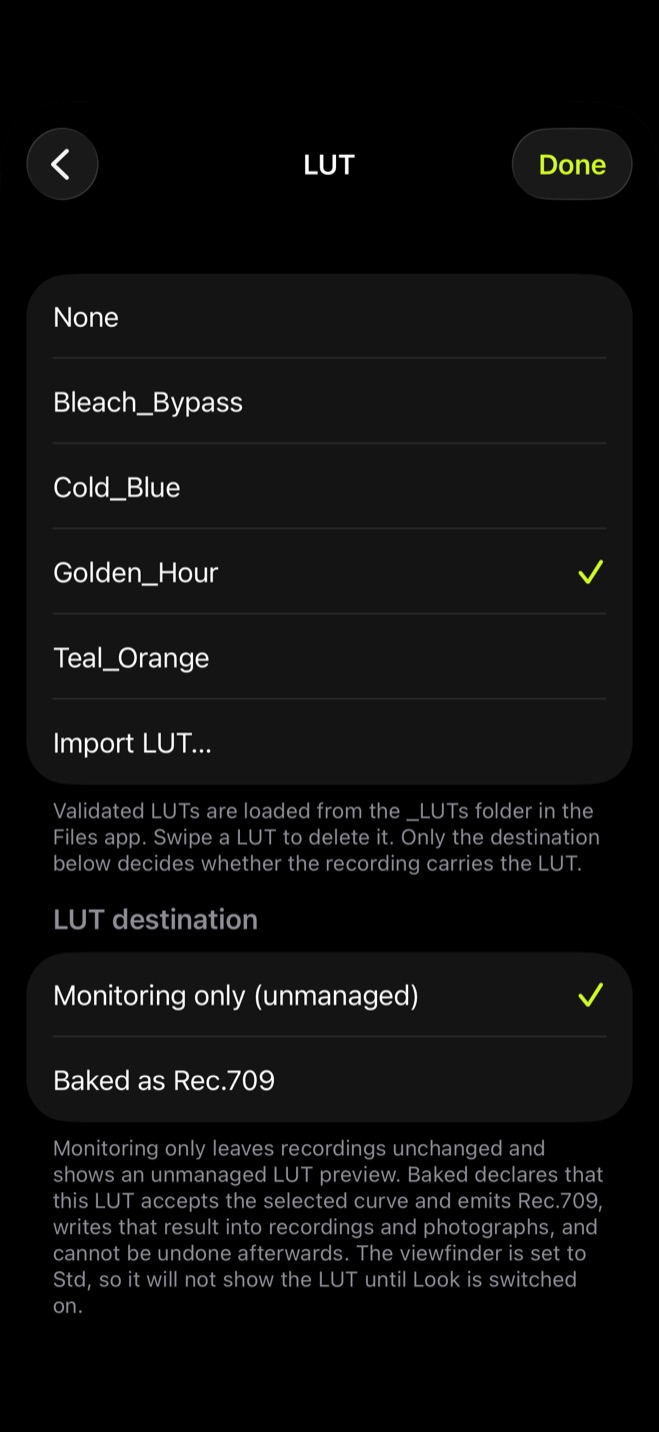
撮影後に自分で色を仕上げたい場合はMonitoring onlyを選びます。撮影画面ではLUTの色を確認できますが、保存されるクリップはLogのままなので、あとからカラーグレーディングできます。
撮影時に色を決めておきたい場合はBaked as Rec.709を選びます。LUTがクリップ自体に適用されるため、撮影後に色を仕上げるためのカラーグレーディングは不要です。ただし、カット編集などの作業は別です。
出典
- 1.Apple, “標準、Log、およびRAWビデオについて,” support.apple.com
あわせて読みたい