動画カメラアプリでiPhoneをビデオカメラとして使う:ProRes・マニュアル操作・Log映像が撮れるLog Cam
Log Cam: RAW 4K Video Cameraは、iPhoneの動画カメラアプリです。Log映像をセンサーのRAWデータから毎フレームアプリ内で作るので、あとで色を整えるときの余地が大きくなります。ISO・シャッター・フォーカスは手動で決められ、撮影中にも変えられます。映像は4KのProResかHEVCで保存します。
iPhoneの標準カメラではなく動画カメラアプリを使う理由
iPhoneの標準カメラは、色やコントラストを仕上げた状態で映像を保存します。そのまま見るにはきれいですが、仕上がった映像には明るい空や暗い影の階調が残っていないことが多く、編集アプリで色を大きく動かす余地は小さくなります。
Log映像は、標準の映像より広いダイナミックレンジを残せるように、対数カーブで記録した映像です。見た目は平坦で色の薄い素材ですが、ハイライトとシャドウの細部が保たれているので、編集アプリで色を調整し、狙った色に仕上げられます。1
Log Camと標準カメラのLogの違いは、写真のJPEGとRAWの違いに似ています。標準カメラのApple Logは、iPhoneの画像処理を一度通った映像から作られ、iPhone 15 Pro以降が必要です。Log Camは毎フレーム、センサーの14bit RAWデータ(ベイヤー配列)を読み込み、デモザイク処理、ノイズ低減、Logカーブの適用までをアプリ内で行います。カーブをアプリ側で作るので、Apple Logを含む7種類のLogは、アプリが動くiPhoneならどれでも使えます。iPhone 12〜14や、Proではない15・16でも同じです。それぞれの違いはLogプロファイルとコーデックで説明しています。クリップはProResかHEVCで保存され、そのまま編集アプリに読み込めます。アプリ全体の紹介はLog Camとはどんなアプリかで読めます。
4K ProResとHEVCの選び方
画質を優先するならProRes、容量を抑えたいならHEVCを選びます。どちらも4K(3840×2160)で記録され、HEVCは10bitです。フレームレートは23.976、24、25、29.97、30fpsで、多くのiPhoneは30fpsまで、一部の古い機種は25fpsか24fpsまでです。Log Camはレンズ、クロップ、フレームレート、コーデックをまとめて見て、そのiPhoneでいちばんよい組み合わせを出すので、画面に並ぶ設定はどれもその機種で記録できます。
ProResは422 HQ、422、422 LTの3つから選びます。最も高画質なのはProRes 422 HQで、ファイルも最も大きくなります。ProRes 422のデータレートは、HQの約3分の2です。ProRes 422 LTは、ProRes 422よりファイルサイズが約30%小さくなります。HEVCは4:4:4か4:2:0で記録でき、比較的小さなファイルで高画質を保てるので、長時間の撮影や、納品先がProResを求めない仕事に向きます。ビットレートのプリセットは30Mbpsから500Mbpsまで用意されています。2
ISO、シャッター、ホワイトバランス、フォーカスの手動設定
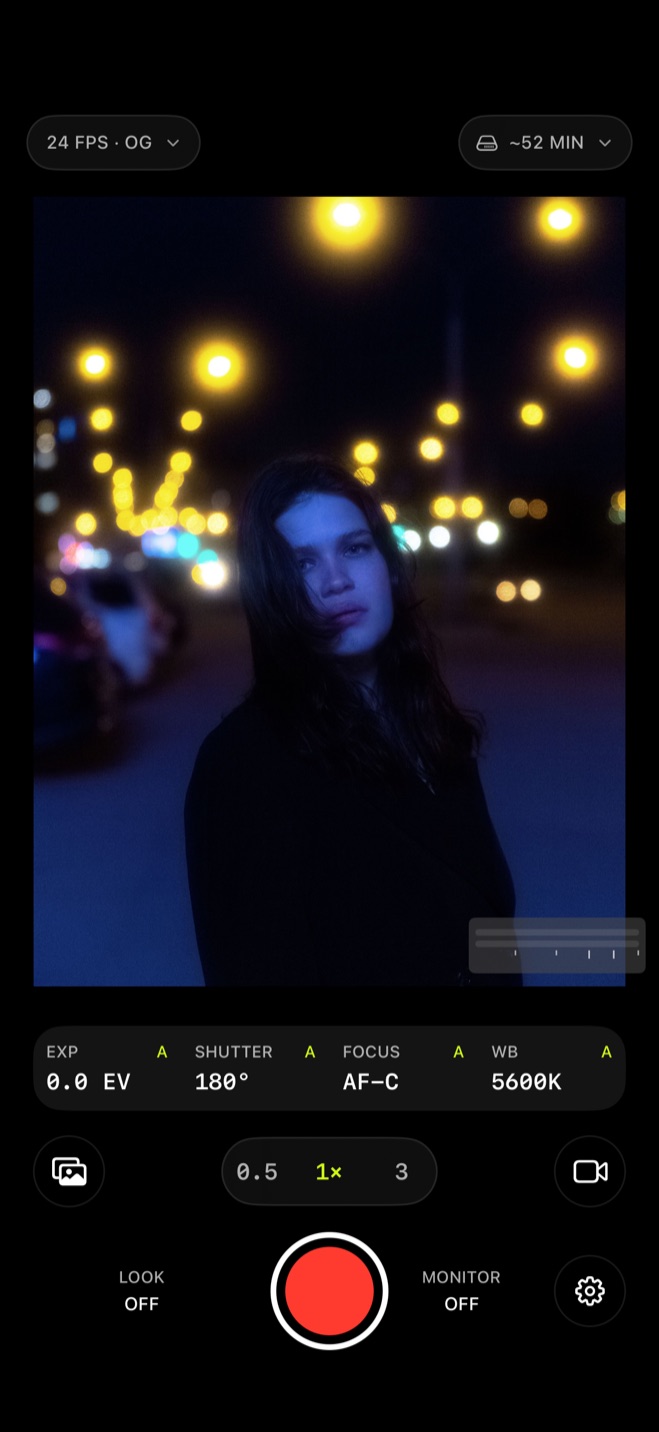
録画を始める前に、ISO、シャッター、ホワイトバランス、フォーカスを画面上で自分で合わせます。画面にはEXP、SHUTTER、FOCUS、WBの表示が並び、いまの設定が一目で分かります。レンズは超広角、広角、望遠から選べます。それぞれ専用のセンサーを備えたカメラなので、映像を切り出さずに画角を変えられます。
ISOはセンサーの光に対する感度です。低く設定するほどノイズは少なくなり、暗い場面では値を上げると明るくなります。シャッターはモーションブラーの量を決め、固定しておけばカット全体で動きの見え方が一定になります。24fpsで撮るなら、シャッター速度1/48秒が自然なモーションブラーの目安です。シャッターは設定で角度表示にも切り替えられます。3
ホワイトバランスはケルビンの数値で指定します。数値で固定しておけば、カメラを振っても、カットを分けて撮っても、同じシーンの色が揃います。フォーカスはオートフォーカスに任せるか、画面をタップしてピントを置く場所を自分で選びます。手動操作の詳しい説明はマニュアル操作とフォーカスにあります。
撮影中に変えられるフォーカスと露出
録画が始まってからも、フォーカス、ISO、シャッターを動かせます。歩いてくる人にピントを送る、雲が切れて明るくなった分をシャッターかISOで戻す、といった操作をテイクを止めずに行えます。
外部マイクで音を録る
Log CamはBluetoothマイク、有線マイク、USBマイクのどれを使っても録音できます。インタビューならピンマイク、少し離れた声を拾うならガンマイクと、撮る場面に合わせて手持ちのマイクをつなげば、その音が映像と一緒にクリップに入ります。
外付けSSDに直接録画して長時間撮る
長いインタビューやイベントを4KのProResで撮ると、iPhoneの内蔵ストレージはすぐに埋まります。4K/30fpsのProRes 422 HQは、1分間で6.6GB以上のストレージを使います。2
Log Camでは、iPhoneに直接つないだSSDやハードドライブを録画先に指定できます。クリップは撮影中に、そのドライブへ保存されます。ドライブの空き容量がそのまま撮影時間になるので、内蔵ストレージの残りを気にせずに長いテイクも撮れます。この方法とは別に、撮ったクリップを「ファイル」アプリへ書き出すこともできます。詳しくは外付けドライブへの録画で説明しています。
10日間無料で試して、あとは買い切り
Log Camは無料でダウンロードでき、10日間はすべての機能をそのまま使えます。クレジットカードの登録は不要で、サブスクリプションでもありません。10日が過ぎたあとは、一度購入すれば録画を続けられます。アプリ内ギャラリー、再生、すべての設定は、購入しなくても使えます。
10日あれば、普段撮っている場面を自分のiPhoneで一通り撮って、標準カメラの映像と並べて比べられます。
出典
- 1.Apple, “標準、Log、およびRAWビデオについて,” support.apple.com
- 2.Apple, “Final Cut Cameraでビデオフォーマットを設定する,” support.apple.com
- 3.Apple, “Final Cut Cameraで露出とホワイトバランスを調整する,” support.apple.com