動画撮影アプリ iphoneで手動設定しながらきれいに撮るならLog Cam
動画撮影アプリ iphoneを探していて、撮影中もピントや明るさを自分で調整したいなら、Log Cam: RAW 4K Video Cameraではフォーカス、ISO、シャッターを録画中に変更できます。同じ撮影画面で手動設定を行い、そのままLog・RAW動画を撮影できます。
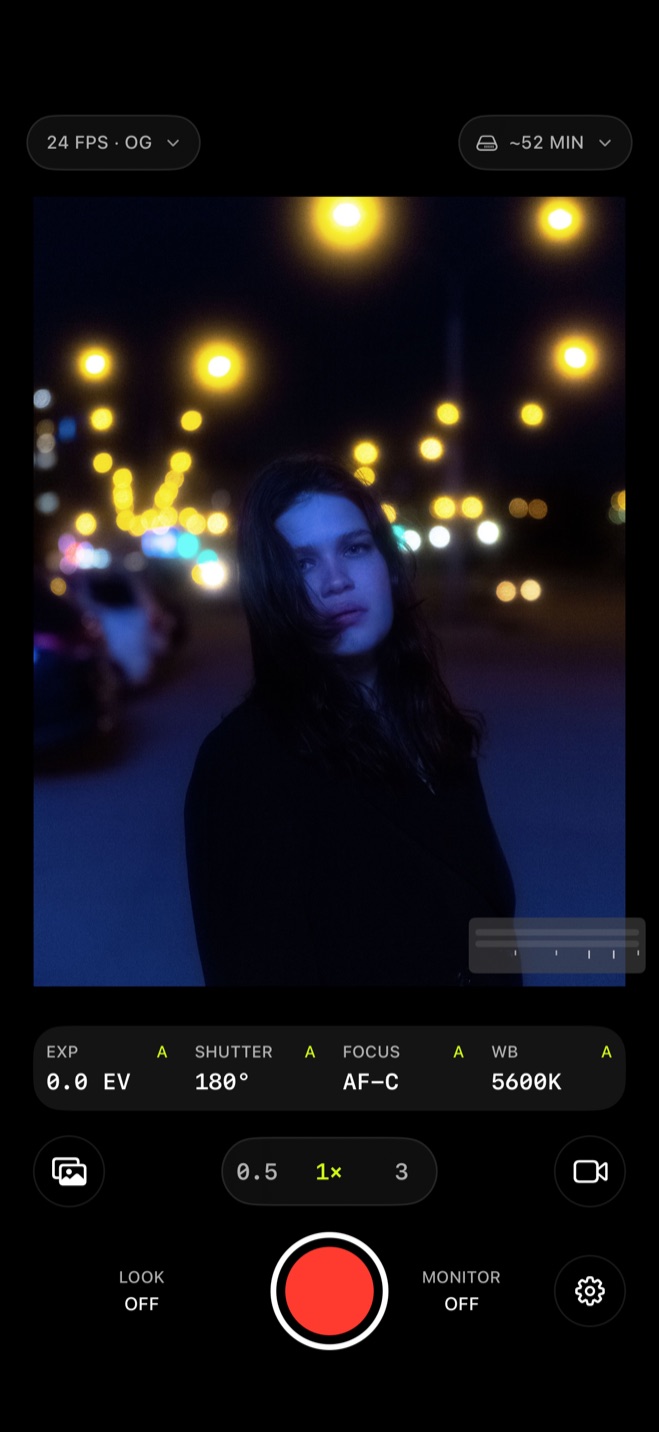
ISO、シャッター、ホワイトバランス、フォーカスの手動設定
撮影前に明るさ、色、ピントを自分で決めておくと、同じショットの途中で画の印象が変わりにくくなります。Log CamではISO、シャッター、Kelvinでのホワイトバランスを手動で設定できます。フォーカスはオートフォーカスに任せることも、狙った位置をタップして合わせることもできます。
4つの基本設定
- ISO:画面の明るさを見ながら感度を決めます。
- シャッター:露光時間を決め、動きの見え方にも影響します。
- ホワイトバランス:Kelvin値を固定して、同じ場面の色味をそろえます。
- フォーカス:オートフォーカスに任せるか、狙いたい位置をタップして合わせます。
撮影画面にはEXP、SHUTTER、FOCUS、WBの表示が並びます。録画ボタンを押す前に、画を見ながら各設定の値を確認できます。
撮影中もフォーカス、ISO、シャッターを調整できる
録画が始まったあとも、フォーカス、ISO、シャッターを変更できます。被写体が近づいたり遠ざかったりしたらフォーカスを合わせ直し、途中で光が変わったらISOやシャッターを調整できるので、そこで録画を止めて撮り直す必要がありません。
露出はヒストグラム、ゼブラ、フォルスカラーで確認
Log映像は画面だけでは露出を判断しにくいため、Log Camにはヒストグラム、ゼブラ、フォルスカラーがあります。明るさの分布を見るならヒストグラム、明るい部分をすばやく見つけるならゼブラ、露出を色分けして確認するならフォルスカラーが使えます。
MONITORメニューでは、EXPOSURE ASSISTからZEBRAまたはFALSE COLORを選べます。ヒストグラムはSCOPEのHISTOGRAMで表示します。こうした表示を使うと、画面だけを見ていると気づきにくい白飛びも確認しやすくなります。
SettingsのMonitoringにある「Shutter angle readout」を使うと、シャッターをシャッター角で表示することもできます。
LogとRAWで撮るときの画づくり
Log CamはセンサーのRAWデータを使って独自のLogカーブで処理し、Log・RAW動画を撮影します。クリップはProResまたはHEVCで保存できます。
Log映像は標準的な映像より広いダイナミックレンジを記録できるため、撮影時の見た目はフラットで彩度が低くなります。そのぶん、あとでカラーグレーディングするときにハイライトやシャドウを調整しやすくなります。1
RAWはカメラセンサーが捉えた情報を保持するため、ポストプロダクションで調整しやすい形式です。Logのフラットな画を撮るときは、撮影中のヒストグラム、ゼブラ、フォルスカラーによる露出確認が役立ちます。1
最初の1本はオートフォーカスのままでも撮れる
撮影画面には録画ボタンのほか、レンズの0.5、1×、3、EXP、SHUTTER、FOCUS、WB、フォーマット表示、残りの録画時間がまとまっています。最初からすべてを手動にする必要はなく、フォーカスはオートフォーカスのまま使うことも、狙った位置をタップして合わせることもできます。
フォーマット表示を開くと、FRAME RATEとCROPを確認できます。CROPではOPEN GATEまたは4Kを選び、撮影後のクリップはアプリ内のLibraryに保存されます。
10日間はすべて使えて、その後は買い切り
Log Camは無料でダウンロードでき、最初の10日間はすべての機能を使えます。クレジットカードは不要で、サブスクリプションもありません。
10日後は買い切りで録画を引き続き使えます。購入後に追加の月額料金はなく、購入しない場合もLibraryでの再生や各種設定はそのまま使えます。
出典
- 1.Apple, “標準、Log、およびRAWビデオについて,” support.apple.com