App para gravar vídeo profissional no iPhone: log, ProRes e controle manual
App para gravar vídeo profissional no iPhone: o Log Cam: RAW 4K Video Camera grava vídeo log e RAW, oferece controles manuais e uma interface fácil de usar. Você pode testar tudo por 10 dias, sem cartão de crédito e sem assinatura.
Mais liberdade na correção de cor
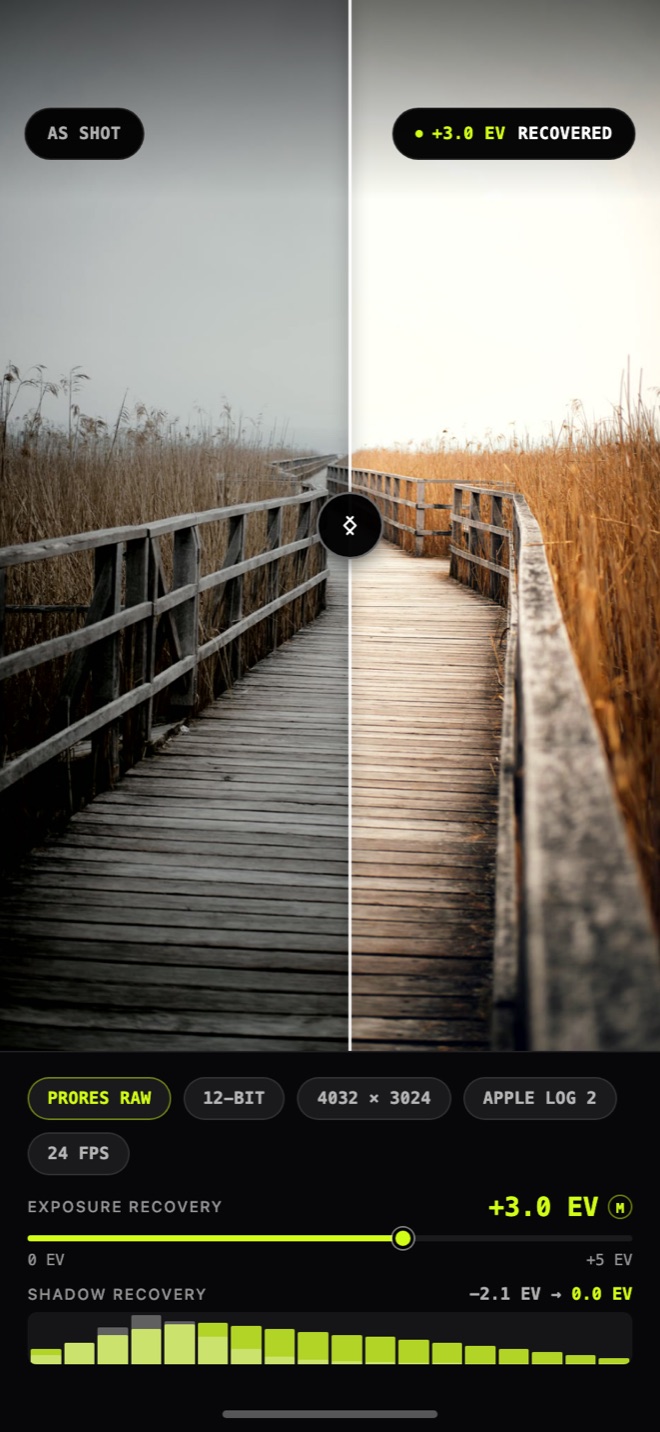
O Log Cam trabalha com os dados RAW do sensor, aplica suas próprias curvas log e salva cada clipe em ProRes ou HEVC. O app também captura fotos RAW, então você pode gravar vídeo e fotografar em RAW no mesmo aplicativo. Isso deixa mais margem para ajustar cor e contraste depois, em vez de depender do resultado que sai direto da câmera.
Vídeo log usa uma curva que preserva mais intervalo dinâmico e, por isso, aparece mais plano e dessaturado antes da correção de cor. O RAW preserva ainda mais dados do sensor para a pós-produção.1
Qual perfil log escolher
Para o primeiro clipe, Apple Log é a escolha mais simples. Se você precisar combinar esse material com imagens de uma câmera diferente, pode escolher a curva log correspondente ao equipamento.
Os sete perfis disponíveis
- Apple Log — Apple
- Apple Log 2 — Apple
- S-Log3 — Sony
- Log-C3 — ARRI
- V-Log — Panasonic
- F-Log — Fujifilm
- F-Log2 — Fujifilm
ProRes ou HEVC: qualidade e espaço
Os clipes podem ser gravados em 4K como ProRes 422 HQ, ProRes 422 ou ProRes 422 LT, ou em HEVC de 10 bits 4:4:4 ou 4:2:0. O aplicativo oferece presets de bitrate de 30 a 500 Mbps, para você equilibrar qualidade e espaço de armazenamento.
ProRes é uma opção útil quando você quer menos compressão e maior fidelidade de cor para editar depois. Se o espaço for prioridade, você também pode gravar em HEVC e escolher o bitrate de acordo com o espaço disponível.2
24 fps com obturador e ISO manuais
O Log Cam permite ajustar foco, ISO e obturador durante a gravação e definir manualmente o balanço de branco em Kelvin. As opções de frame rate são 23,976, 24, 25, 29,97 e 30 fps, e o obturador também pode ser exibido como ângulo.
Se você gravar a 24 fps, 1/48 de segundo é uma referência para um desfoque de movimento natural. Manter o obturador fixo ajuda a manter o movimento consistente durante a tomada, e travar o ISO evita mudanças indesejadas de exposição.3
Como controlar a exposição sem abrir mão do autofoco
Como a imagem log é mais plana na tela, o histograma, as zebras e o False Color ajudam a julgar a exposição sem depender apenas do que parece claro ou escuro no visor.1
Você não precisa controlar o foco à mão o tempo todo. O aplicativo oferece autofoco e toque para focar, para usar quando quiser deixar esse ajuste mais simples.
Dá para testar tudo por 10 dias
O aplicativo é gratuito para baixar e todos os recursos funcionam por 10 dias, sem cartão de crédito e sem assinatura. Depois desse período, uma compra única libera a gravação.
A galeria, a reprodução e todas as configurações continuam disponíveis sem custo mesmo depois do período de teste. Assim, você pode testar o fluxo completo antes de decidir pela compra.
Fontes
- 1.Apple, “Sobre vídeo padrão, Log e RAW - Suporte da Apple (BR),” support.apple.com
- 2.Apple, “Grave vídeo em ProRes com a câmera do iPhone - Suporte da Apple (BR),” support.apple.com
- 3.Apple, “Ajuste a exposição e o balanço de branco no Final Cut Camera - Suporte da Apple (BR),” support.apple.com