Como gravar em log no iPhone: passo a passo, mesmo sem Pro
Se você quer saber como gravar em log no iPhone, no Log Cam: RAW 4K Video Camera basta escolher uma curva log, ajustar o formato e começar a gravar. O aplicativo também permite gravar em log em iPhones anteriores aos modelos compatíveis com o Apple Log nativo. 1

Seu iPhone pode gravar em log?
Com o Log Cam, você também pode gravar em log em modelos mais antigos, como iPhone 12, 13 ou 14, mesmo sem suporte nativo ao Apple Log. No Final Cut Camera, a gravação em Log exige um iPhone 15 Pro ou posterior. O formato usa uma curva logarítmica para preservar um intervalo dinâmico maior do que o vídeo padrão, deixando mais espaço para o color grading, a correção de cor feita no aplicativo de edição.1
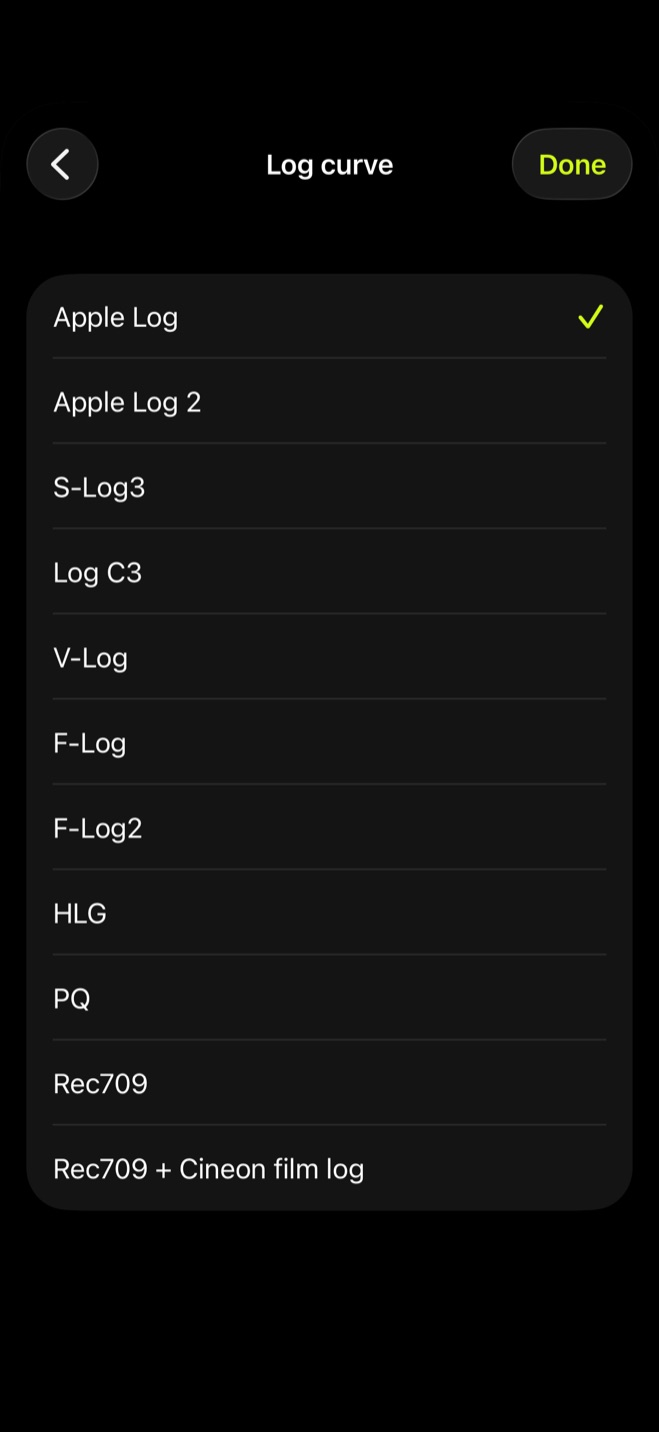
O aplicativo aplica suas próprias curvas log em vez de depender do Apple Log nativo. Há sete perfis: Apple Log, Apple Log 2, S-Log3, Log C3, V-Log, F-Log e F-Log2. Se você não precisa combinar o material com outra câmera, Apple Log é uma escolha simples para começar; se precisa, use a mesma curva da câmera com a qual vai combinar as imagens.
Configure o log e grave o primeiro clipe
Passo a passo
- 1.
Abra as opções de cor
Em Settings, entre no grupo Color e toque em Log curve. É ali que você define a curva usada na gravação.
- 2.
Escolha o perfil log
Na tela Log curve, escolha Apple Log para começar ou selecione Apple Log 2, S-Log3, Log C3, V-Log, F-Log ou F-Log2 quando precisar acompanhar a curva de outra câmera.
- 3.
Confira o formato
Na tela da câmera, toque no indicador de formato. O painel mostra FRAME RATE e CROP, com OPEN GATE ou 4K para o enquadramento da gravação.
- 4.
Grave o clipe
Volte à tela da câmera, enquadre a cena e pressione o botão de gravação. Ao encerrar, o clipe fica disponível na Library do próprio aplicativo.
Por que a imagem fica plana e acinzentada
Esse visual é esperado. O vídeo Log preserva mais faixa dinâmica do que o vídeo padrão e, antes do color grading, aparece com menos contraste e saturação.1
No Log Cam, o visor Std mostra a cena de forma parecida com o app Câmera do iPhone. Look mostra a imagem log ou a LUT carregada, um arquivo .cube usado para visualizar um look de cor. Com Look ativado, Rec.709 assist mostra a imagem log como vídeo padrão sem precisar de uma LUT.
Escolha entre corrigir a cor depois ou gravar com LUT
Depois de parar a gravação, abra a Library para rever o clipe. Se você pretende fazer color grading depois, mantenha o material em log e use a pré-visualização apenas para julgar a cena durante a captura.
Você também pode carregar sua própria LUT .cube em Settings, Color, LUT. Com Monitoring only, a LUT aparece no visor enquanto o clipe continua em log. Com Baked as Rec.709, a LUT é gravada no clipe, que fica com o visual aplicado e não precisa de color grading depois.
Teste o fluxo antes de pagar
Todos os recursos, inclusive as curvas log, funcionam durante 10 dias sem cartão e sem assinatura. Depois disso, uma compra única mantém a gravação disponível; a galeria, a reprodução e as configurações continuam acessíveis. Isso permite testar o fluxo completo no seu próprio iPhone antes de pagar.
Fontes
- 1.Apple, “Sobre vídeo padrão, Log e RAW - Suporte da Apple (BR),” support.apple.com