iPhone 16 grava em log: como gravar no modelo comum
iPhone 16 grava em log com o Log Cam: RAW 4K Video Camera, inclusive no modelo comum. O app lê os dados RAW do sensor em cada quadro e faz ele mesmo o debayer, a redução de ruído e a curva log, o que deixa mais margem na correção de cor. Foco, ISO e obturador continuam ajustáveis durante a tomada, no modo de foto cada toque gera uma foto RAW .dng e um .heic, e o app oferece a melhor combinação de lente, recorte, taxa de quadros e codec que o seu iPhone grava.
Como gravar em log no iPhone 16 comum
A exigência de iPhone 15 Pro ou posterior vale para o Apple Log nas ferramentas de câmera da Apple, que o produzem a partir de uma imagem já processada pelo iPhone. No Log Cam a curva é aplicada pelo próprio app, então os sete perfis log também estão disponíveis no iPhone 16 comum.
Para o primeiro clipe, Apple Log é a escolha mais simples. S-Log3, Log-C3, V-Log, F-Log e F-Log2 fazem sentido quando o clipe precisa ser combinado com material gravado em câmeras Sony, ARRI, Panasonic ou Fujifilm; Apple Log 2 também está disponível.
- 1.
Abra Log curve
Em Settings, no grupo Color, abra “Log curve”.
- 2.
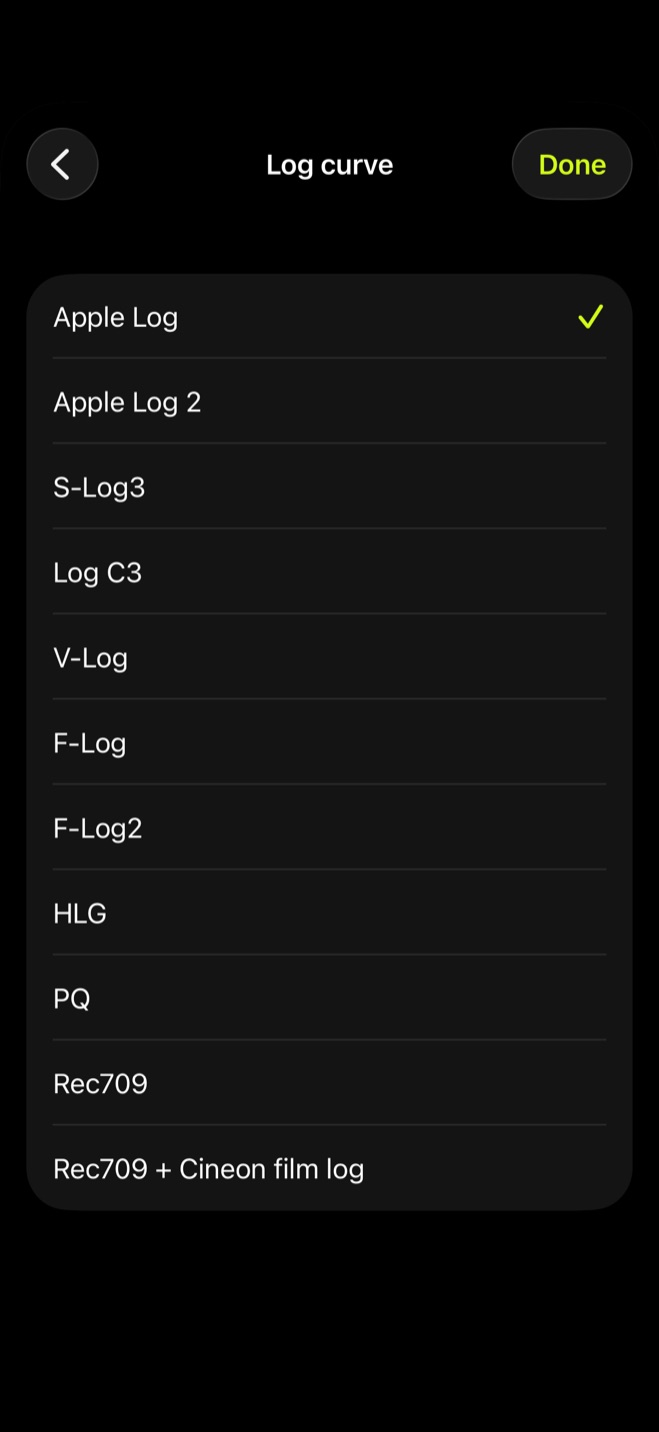
Escolha Apple Log
Para o primeiro clipe, selecione “Apple Log”. O seletor também mostra Apple Log 2, S-Log3, Log C3, V-Log, F-Log e F-Log2.
Sete perfis log em uma só lista - 3.
Grave o clipe
Volte à tela da câmera e use o botão de gravação.
Se o clipe precisar ser combinado com material gravado em uma câmera Sony, ARRI, Panasonic ou Fujifilm, escolha a curva correspondente ao seu fluxo de trabalho. Assim, você usa a mesma curva como ponto de partida na correção de cor do material gravado pelo iPhone.
O que fazer com o vídeo com aparência lavada
Se o clipe parecer lavado, isso é esperado em vídeo log: a curva logarítmica preserva uma faixa dinâmica maior do que a do vídeo padrão e gera uma imagem mais plana e dessaturada, pensada para correção de cor.1
No aplicativo de edição, faça a correção de cor usando como ponto de partida a curva que você escolheu na gravação. Se a ideia é combinar com outro material, corrija as cores dos clipes considerando a curva usada na gravação.
Fontes
- 1.Apple, “Sobre vídeo padrão, Log e RAW,” support.apple.com