iPhone DuoでLog撮影する方法:Apple Logもマニュアル操作もLog Camで
iPhone Duoの純正カメラアプリには、Logモードがありません。iPhone DuoでLog撮影をするなら、カメラアプリ「Log Cam: RAW 4K Video Camera」を使います。Apple Logを含む7種類のLogプロファイルで記録でき、シャッタースピード、ISO、フォーカスは録画中も手動で調整できます。 1
iPhone DuoでApple Logは撮れる?
純正のカメラアプリでは撮れません。Appleが公開しているiPhone Duoの技術仕様では、ビデオの記録フォーマットはHEVCとH.264で、ビデオの項目にはApple LogもProResも出てきません。1
Apple純正のLog録画は、Proモデル向けの機能です。ProResについてのサポートページに挙がっているのはiPhone 13 ProからiPhone 18 Proまでのモデルで、Duoは含まれていません。Final Cut Cameraユーザガイドにはさらにはっきりと、Log録画にはiPhone 15 Pro以降が必要だと書かれています。2,3
それでもLog Camを使えば、DuoでもLog撮影ができます。AppleのLog機能に頼らず、アプリ自身がLogカーブを適用して記録するからです。同じ理由で、Apple純正のLogに対応していないiPhone 13や14でも撮れます。選べるのはApple Log、Apple Log 2、S-Log3、Log C3、V-Log、F-Log、F-Log2の7種類です。
動画を撮るDuoユーザーも、同じ答えにたどり着いています。クリエイターの@harrisonniapさんはDuoでの撮影にLog Camを使っていて、実際に使っている設定を7枚組のInstagramカルーセル投稿で紹介しています。投稿では、DuoのカメラアプリにはLogがないため、Log CamでApple Logを撮っていると書いています。
The Duo’s Camera app doesn’t have Log, so I’ve been using an app called Log Cam to film Apple Log on my Duo. It records Apple Log on pretty much any iPhone, not just the Duo, and you get pro controls like manual shutter, ISO and white balance as well.
iPhone DuoでLog撮影をする手順
アプリのダウンロードから、グレーディングに回せるLogクリップを撮るまでの流れです。フレームレートとシャッターの設定は、@harrisonniapさんと同じ値にしています。
iPhone DuoでLogクリップを録画する
- 1.
アプリをダウンロードする
Log Camは無料でダウンロードできます。10日間はクレジットカードの登録もサブスクリプションもなしで、すべての機能を使えます。その後は買い切りで購入すると、録画を続けられます。
- 2.
Logプロファイルを選ぶ
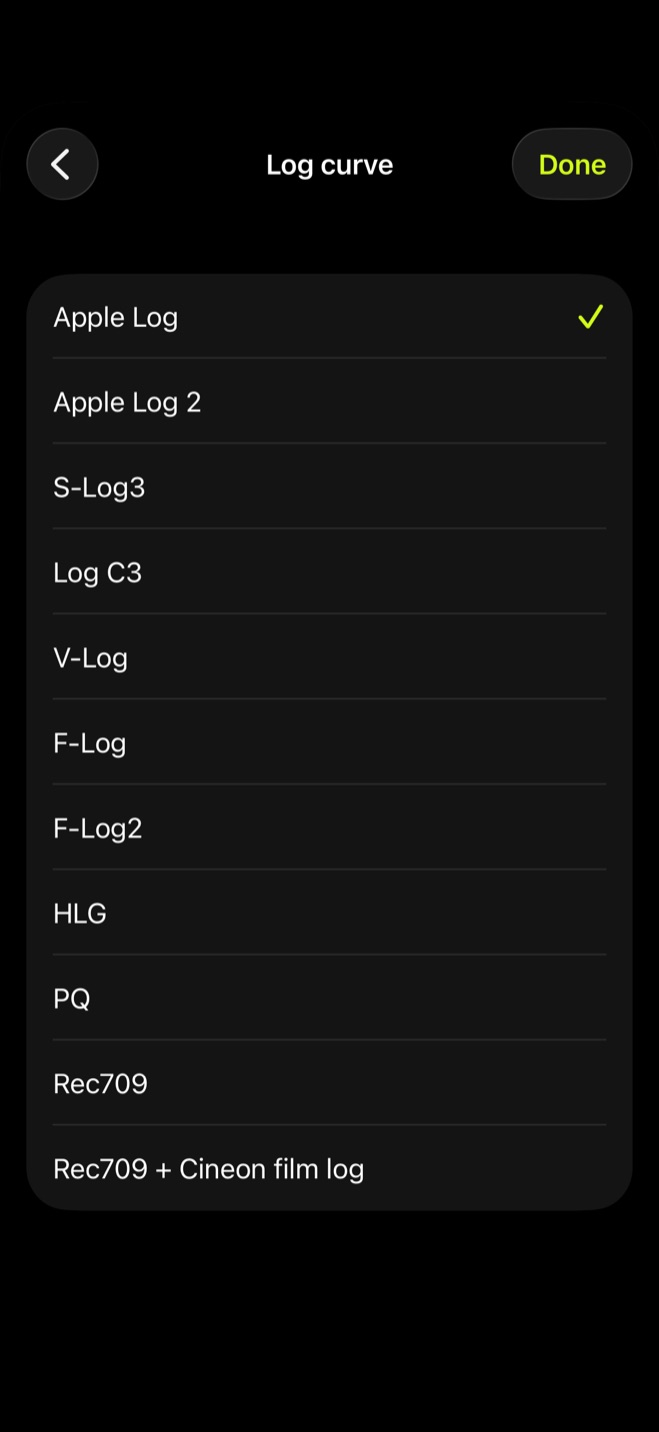
Settingsの「Color」にある「Log curve」を開きます。最初のクリップならApple Logで十分です。ほかのカメラの素材と一緒に編集するなら、そのカメラに合うカーブを選びます。
- 3.
24 fpsに設定する
カメラ画面の「FPS」表示をタップし、23.976、24、25、29.97、30から選びます。24 fpsにすると映画らしい動きになり、SNS向けの動画なら30 fpsでも問題ありません。
- 4.
180度シャッターに合わせる
180度シャッターでは、シャッタースピードをフレームレートの2倍の値にします。24 fpsなら1/48、30 fpsなら1/60です。ISOは明るさの許す範囲で低く抑え、ホワイトバランスは固定して、カットごとに色がずれないようにします。
- 5.
ビューファインダーのツールで露出を確認する
Log映像はグレーディング前だとフラットで灰色っぽく見えるので、見た目ではなくヒストグラム、ゼブラ、フォルスカラーで露出を判断します。録画が始まってからもフォーカス、ISO、シャッターを動かしたい場合は、Settingsで「Focus & exposure while recording」をオンにします。
- 6.
LUTを当てるか、あとでグレーディングする
Settingsの「Color」にある「LUT」から、.cube形式のファイルを読み込みます。「Monitoring only」は画面上だけにルックを表示し、クリップはLogのまま記録します。「Baked as Rec.709」を選ぶと、ルックが録画に焼き込まれます。LUTを使わずLogのまま撮って、編集アプリで色を整えることもできます。
外側ディスプレイで撮る
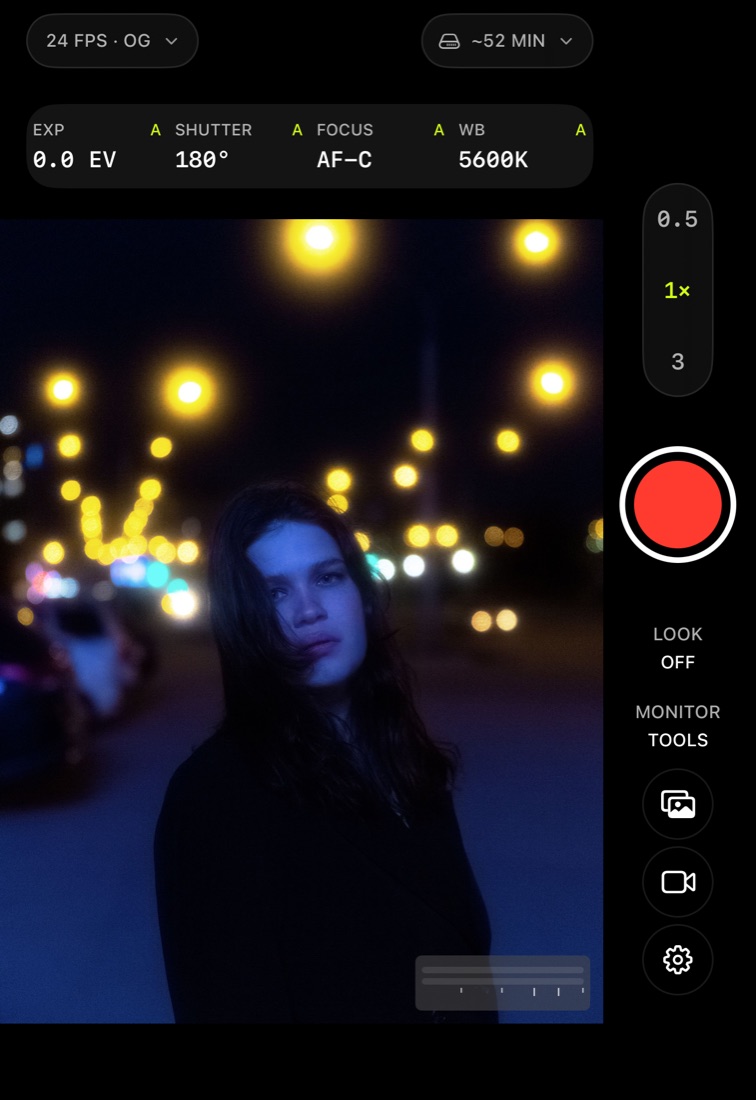
とっさの1カットなら、折りたたんだままのDuoがいちばん手早く撮れます。縦に持つと、Log Camは露出、シャッター、フォーカス、ホワイトバランスの表示を画面上部の帯にまとめ、その下に画面幅いっぱいの映像を表示します。録画ボタンやレンズボタンなどの操作部は、右端の縦の列に並びます。Duoの時計とフロントカメラがある列を操作部に使うので、残りの画面はすべて映像に使えます。
Duoを開いて撮る
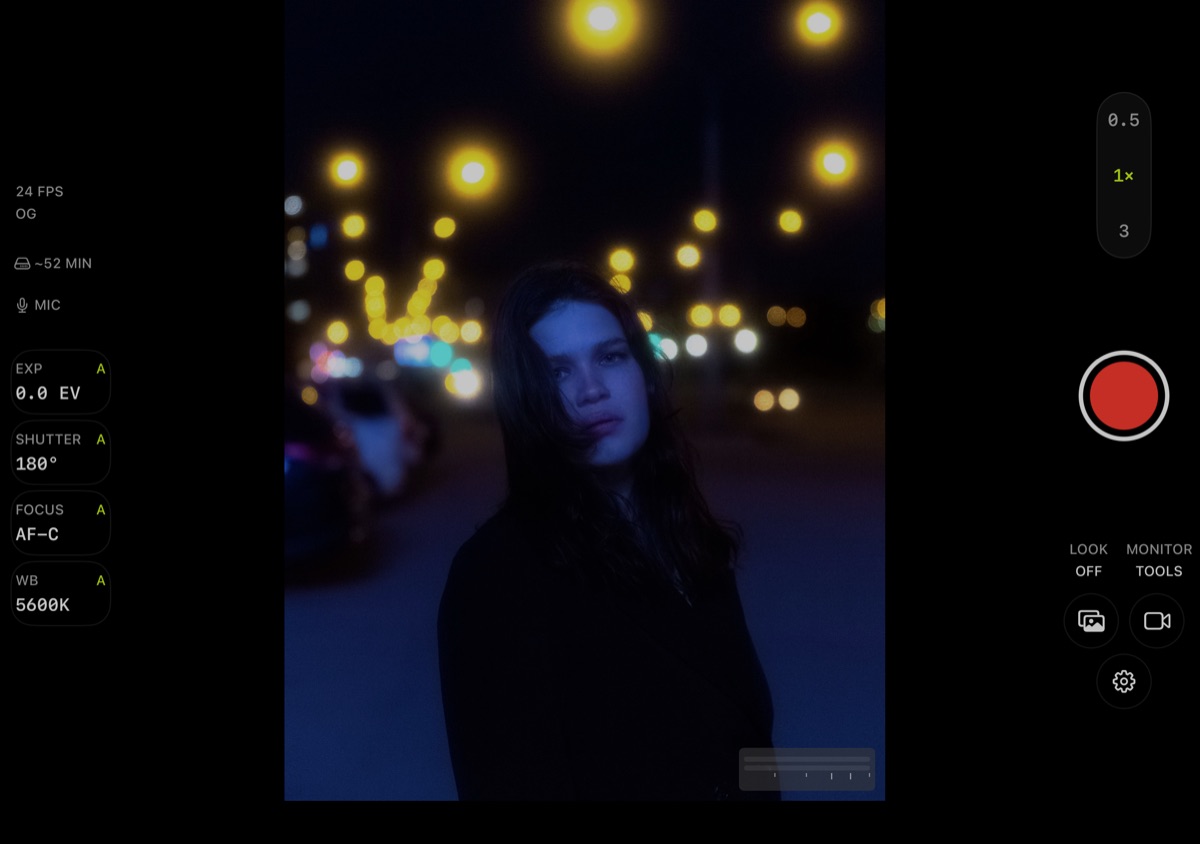
ピントや露出をじっくり確かめたいときや、三脚に据えて撮るときは、Duoを開けばいちばん大きなビューファインダーで撮れます。Log Camは横長の画面全体を使います。左の列にフレームレート、録画時間、4つの露出表示が縦に並び、中央が映像、右側にレンズボタン、録画ボタン、設定が並びます。映像の高さは625ポイントで、iPhone 14 Pro Maxの533ポイントより大きく表示できます。映像の上下に操作部を置いていないため、画面の高さをほぼそのまま映像に使えます。メーターとヒストグラムをオンにした場合は、映像の隅に表示されます。
撮ったあとの確認にも、開いたDuoが向いています。ライブラリのクリップ詳細画面とグレーディングエディターは、どちらも左に映像、右にツールを並べた横並びの表示になります。
撮影中にDuoを折りたたむ・向きを変える
Duoを折りたたんだり開いたりすると、カメラ画面はその場で、使っているディスプレイに合わせた配置に切り替わります。アプリを再起動する必要はありません。クリップの向きは録画ボタンを押した時点で決まるので、そのあとで画面の配置が変わっても、記録される映像は回転しません。
開いたDuoの向きを変えると操作部も一緒に回転し、どの向きで持っても正しい向きで表示されます。録画中は画面の配置が固定されるため、テイクの途中でビューファインダーの並びが変わることはありません。
よくある質問
- iPhone DuoでApple Logは撮れますか?
- 純正のカメラアプリでは撮れません。Appleが公開しているDuoの技術仕様では、ビデオの記録フォーマットはHEVCとH.264で、Apple LogとProResはありません。Log Camはアプリ自身がカーブを適用するため、DuoでもApple Logを含む7種類のLogプロファイルで記録できます。 1
- Duoの外側の画面でもLog撮影できますか?
- できます。縦に持つと、外側ディスプレイの上部に露出の表示が帯状に並び、映像は画面幅いっぱいに表示されます。録画ボタンとレンズボタンは、Duoの時計とフロントカメラと同じ右端の列にあります。
- iPhone DuoのLog撮影では、フレームレートをいくつにすればいいですか?
- 映画のような雰囲気なら24 fps、SNS向けの動画なら30 fpsです。シャッタースピードはフレームレートの2倍に合わせ、24 fpsなら1/48、30 fpsなら1/60にします。アプリでは23.976、24、25、29.97、30から選べます。
- Duoで録画中に露出を変えられますか?
- 変えられます。Settingsで「Focus & exposure while recording」をオンにすると、テイクの最中もフォーカス、ISO、シャッターを調整できます。
- Log Camの料金はどうなっていますか?
- ダウンロードは無料です。10日間はクレジットカードの登録もサブスクリプションもなしで、すべての機能を使えます。その後は買い切りで購入すると、録画を続けられます。
出典
- 1.Apple Support, “iPhone Duo - Tech Specs,” support.apple.com
- 2.Apple Support, “About Apple ProRes on iPhone,” support.apple.com
- 3.Apple Support, “About standard, log, and RAW video,” support.apple.com
Log Camで撮影を始める
マニュアル操作、ProRes、HEVC、内蔵モニタリングツールを使ってLog動画を撮影できます。