iphone 動画撮影アプリでLog・RAW動画を撮るならLog Cam
iphone 動画撮影アプリのLog Cam: RAW 4K Video Cameraは、センサーのRAWデータから毎フレームLog映像を作るカメラアプリです。iPhoneの画像処理を通ってから作られるApple Logより、色を整えるときに動かせる幅が広く、7種類のLogはApple Logに対応していない機種でも使えます。クリップはProResまたはHEVCで保存でき、録画中もISO、シャッター、フォーカスを調整できます。RAW写真はシャッター1回で.dngと.heicが残ります。
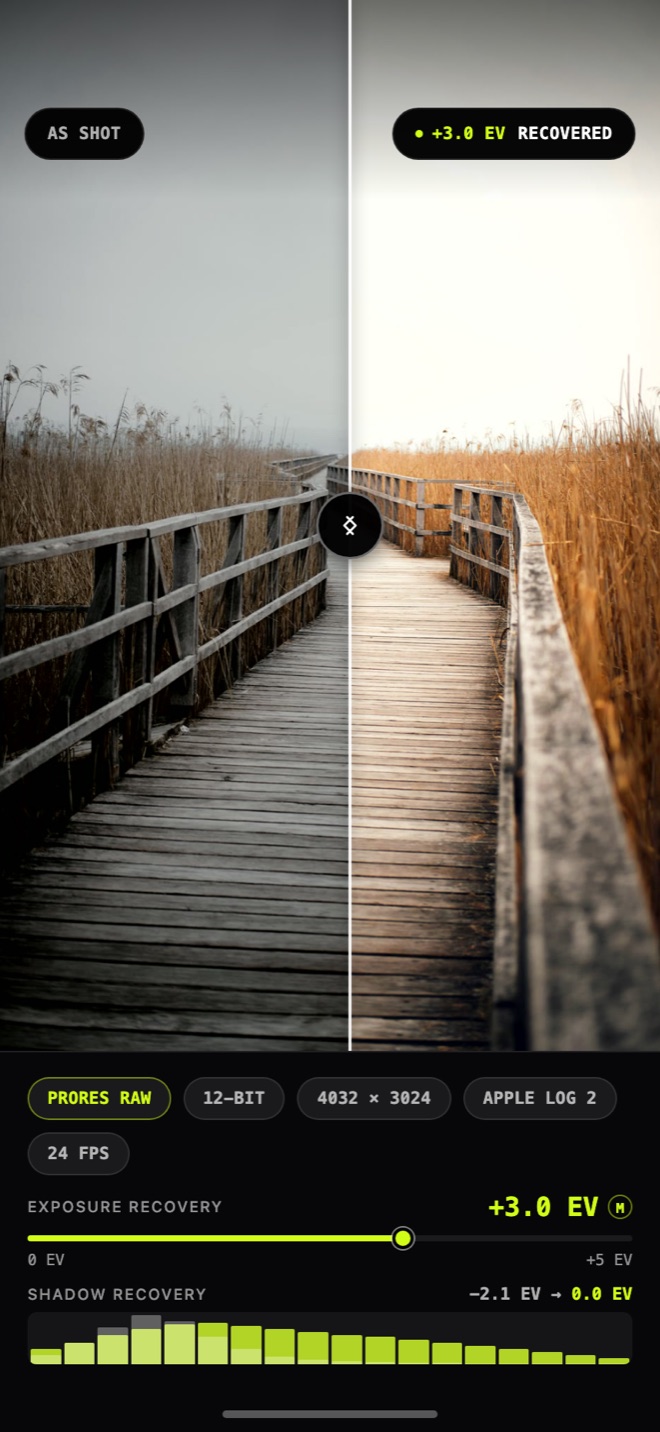
LogとRAWで、あとから仕上げやすい映像に
Log Camは、iPhoneでLog・RAW動画を撮影できるカメラアプリです。センサーの14bit RAWデータを毎フレーム読み込み、デモザイク処理、ノイズ低減、Logカーブの適用をアプリ内で行ってから、クリップをProResまたはHEVCで保存します。カーブをアプリ側で作るので、Apple Logを含む7種類はアプリが動くiPhoneで使えます。
Log映像は、撮影直後にはコントラストと彩度が低いフラットな見た目になります。そのぶんハイライトやシャドウの情報が残りやすく、編集アプリでカラーグレーディングするときに色や明暗を調整しやすくなります。1
RAWは、映像の元になるセンサーのデータです。保存されるクリップはProResかHEVCで、その中身はRAWデータからアプリ内で作ったLog映像です。1
4KをProResまたはHEVCで保存できる
クリップは4K(3840×2160)で、ProRes 422 HQ、ProRes 422、ProRes 422 LT、または10bit HEVC 4:4:4/4:2:0として記録できます。ビットレートは30〜500 Mbpsのプリセットから選べます。
画質を優先して編集に回したいならProRes、保存容量とのバランスを取りたいならHEVCというように、撮影内容や空き容量に合わせて選べます。どちらも撮影後、そのまま編集アプリで扱えます。
ISO、シャッター、ホワイトバランス、フォーカスを自分で決める
露出やピントを細かく決めたいときは、ISO、シャッター、ホワイトバランス、フォーカスを手動で調整できます。ISO、シャッター、フォーカスは録画中にも変更できるため、シーンの変化に合わせて明るさや動きの見え方、ピント位置を調整できます。
- ISO:センサーの感度を調整し、映像の明るさを決めます。
- シャッター:露出と、動いている被写体の見え方を調整します。
- ホワイトバランス:Kelvinで色温度を設定できます。同じシーンで固定すれば、カメラ任せで色味が変わるのを避けられます。
- フォーカス:オートフォーカスを使うほか、画面をタップしてピントを合わせたい位置を選べます。
最初の1本はオートフォーカスのままでも撮れる
撮影画面では露出、シャッター、フォーカス、ホワイトバランスを確認しながら調整できます。最初からすべてを手動にする必要はなく、オートフォーカスのまま録画を始めることもできます。フレームレートやクロップも撮影画面から変更できます。
iPhoneごとに安定して撮れる設定を選べる
Log Camはレンズ、クロップ、フレームレート、コーデックを組み合わせて、そのiPhoneで撮れるいちばんよい設定を出します。画面に並ぶのはその機種で記録できる設定だけで、たとえば30 fpsを保てない古いモデルでは25 fpsが上限になります。
対応する最低OSはiOS 17.6です。
10日間は全部試せる
Log Camは無料でダウンロードでき、最初の10日間はすべての機能を使えます。クレジットカードの登録は不要で、サブスクリプションもありません。
10日間のあとも録画を続ける場合は、1回の購入で録画をアンロックします。購入しない場合でも、アプリ内ギャラリーの閲覧、再生、すべての設定はそのまま使えます。
出典
- 1.Apple, “標準、Log、およびRAWビデオについて,” support.apple.com