Application pour filmer des vidéos sur iPhone : image log et RAW avec réglages manuels
Application pour filmer des vidéos sur iPhone : Log Cam: RAW 4K Video Camera enregistre en log et RAW, en 4K ProRes ou HEVC, avec des réglages manuels dans une interface facile à utiliser. Vous pouvez ainsi viser un rendu professionnel tout en gardant la main sur l’exposition, la mise au point et la couleur.
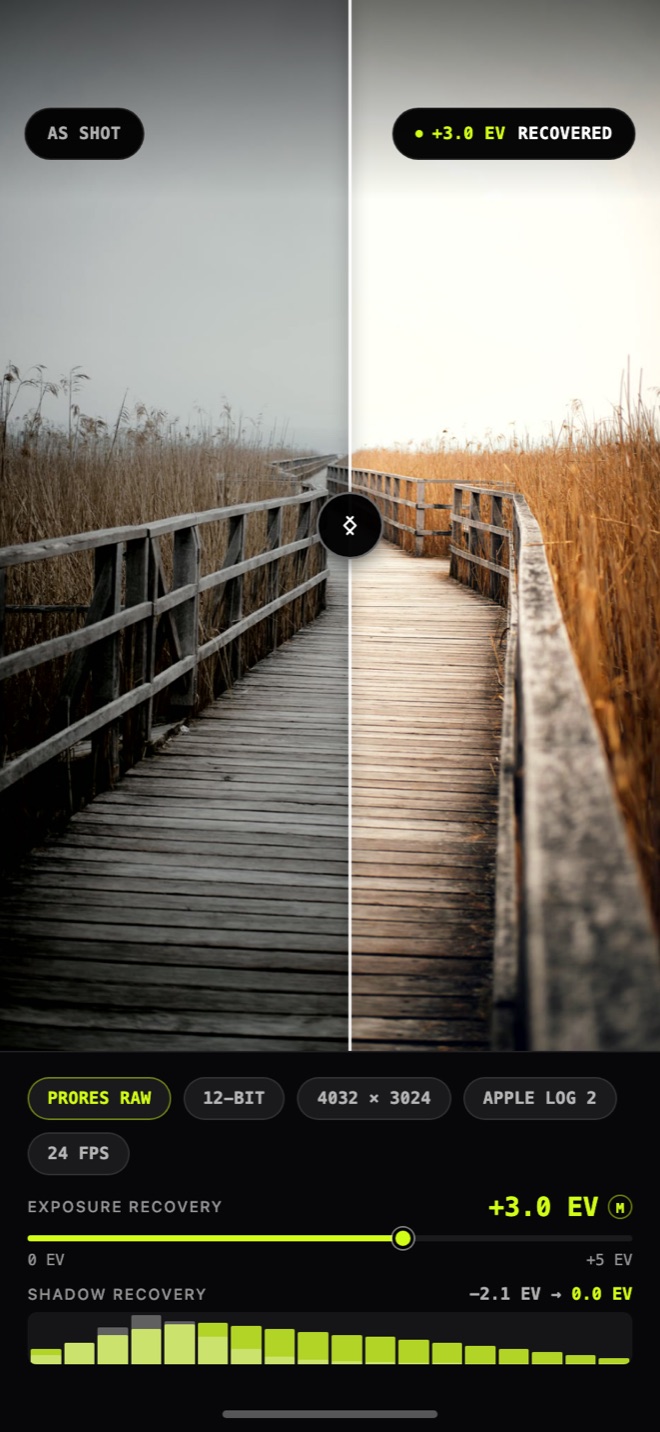
Ce que le log et le RAW changent dans l’image
Log Cam travaille à partir des données RAW du capteur et applique ses propres courbes log. Une image log paraît volontairement plus plate et moins saturée au tournage : la courbe logarithmique conserve davantage de détails dans les hautes lumières et les ombres pour laisser plus de latitude à l’étalonnage.1
La vidéo RAW conserve les informations de l’image provenant du capteur, ce qui donne plus de liberté en postproduction. Log Cam propose sept profils log, y compris sur des iPhone qui ne prennent pas en charge Apple Log, afin de partir d’une image pensée pour l’étalonnage plutôt que d’un rendu déjà en grande partie déterminé au moment de filmer.1
4K, ProRes ou HEVC : choisir son format d’enregistrement
Pour le montage, vous pouvez choisir entre ProRes et HEVC selon que vous privilégiez la qualité d’image ou des fichiers plus légers. Log Cam enregistre en 4K 3840 × 2160 en ProRes 422 HQ, 422 ou LT, ou en HEVC 10 bits 4:4:4 ou 4:2:0, avec un débit réglable de 30 à 500 Mbps.
ProRes améliore la fidélité des couleurs et réduit la compression. Dans Log Cam, le choix entre ProRes, HEVC et le débit dépend surtout du niveau de qualité recherché, de l’espace disponible et de ce que vous comptez faire du fichier au montage.2
ISO, obturateur, balance des blancs et mise au point
Log Cam permet de régler manuellement l’ISO, l’obturateur, la balance des blancs et la mise au point. Pendant une prise, vous pouvez encore ajuster l’ISO, l’obturateur et la mise au point. Vous pouvez aussi fixer la balance des blancs en Kelvin, utiliser l’autofocus ou toucher l’écran pour choisir précisément votre point.
Du lancement de l’app au premier clip
Log Cam fonctionne sur iPhone à partir d’iOS 17.6. L’écran caméra rassemble le format, l’exposition, l’obturateur, la mise au point et la balance des blancs autour du viseur, afin de préparer un premier enregistrement sans configuration compliquée.
Préparer un premier enregistrement
- 1.
Ouvrez les réglages de format
Touchez l’indication de format, par exemple « 24 FPS · OG », pour ouvrir le panneau de format.
- 2.
Choisissez la cadence et le cadrage
Dans « FRAME RATE », choisissez 23.976, 24, 25, 29.97 ou 30. Dans « CROP », choisissez « OPEN GATE » ou « 4K ».
- 3.
Réglez l’image
Les commandes « EXP », « SHUTTER », « FOCUS » et « WB » restent visibles sur l’écran caméra pour ajuster l’image avant de filmer.
- 4.
Lancez l’enregistrement
Cadrez votre plan dans le viseur, puis utilisez le bouton d’enregistrement pour commencer le clip.
10 jours gratuits, puis un achat unique
Log Cam est gratuite à télécharger et toutes ses fonctions sont disponibles pendant 10 jours, sans carte bancaire et sans abonnement. Vous pouvez donc filmer avec les codecs, les profils log et les réglages manuels avant de décider de la garder.
Après les 10 jours, un achat unique débloque l’enregistrement. La galerie, la lecture des clips et tous les réglages restent accessibles gratuitement.
Sources
- 1.Apple, “À propos des vidéos standard, log et RAW,” support.apple.com
- 2.Apple, “Enregistrer des vidéos au format ProRes avec la caméra de l’iPhone,” support.apple.com