Qu’est-ce que l’app Log Cam pour iPhone ?
Log Cam: RAW 4K Video Camera est une application de prise de vue pour iPhone qui enregistre de la vidéo log, avec des réglages manuels et un aperçu LUT pendant la prise de vue. Elle enregistre des clips 4K en ProRes ou HEVC 10 bits, avec des outils d’exposition, le choix de l’objectif (ultra grand-angle, grand-angle, téléobjectif), l’enregistrement sur un SSD ou disque externe et une galerie interne. 1
À retenir
- Choisissez ProRes si votre flux de travail privilégie la postproduction. Utilisez le HEVC 10 bits s’il convient mieux à votre espace de stockage et à votre logiciel de montage.
- Utilisez l’aperçu seul pour afficher l’image étalonnée sans modifier le clip log, et n’incrustez la LUT que si vous voulez intégrer définitivement la couleur au clip.
- Activez Adjust while recording avant la prise si vous devez modifier la mise au point, l’ISO ou l’obturateur pendant l’enregistrement.
- Avant d’enregistrer, choisissez l’objectif adapté au cadrage : ultra grand-angle, grand-angle ou téléobjectif.
- Choisissez un SSD ou disque externe comme destination si vous voulez que les clips y soient enregistrés directement.
- Utilisez la galerie interne de l’application et Fichiers pour consulter et gérer les clips enregistrés hors de la photothèque.
L’application enregistre la vidéo log en ProRes ou HEVC 10 bits
L’application enregistre la 4K en 3840 × 2160, et son mode open gate enregistre tout le cadre du capteur. Elle propose cinq cadences : 23,976, 24, 25, 29,97 et 30 images par seconde.1
| Catégorie | Choix disponibles | Ce que chaque choix détermine |
|---|---|---|
| Codecs vidéo | ProRes 422 HQ, ProRes 422, ProRes 422 LT, HEVC 10 bits 4:4:4, HEVC 10 bits 4:2:0 | Le format de fichier de chaque clip |
| Cadences | 23,976, 24, 25, 29,97, 30 im/s | La cadence d’enregistrement de chaque clip |
ProRes convient aux flux de travail qui privilégient la postproduction. La documentation d’Apple décrit le montage en temps réel de plusieurs flux ProRes dans les applications compatibles.2
Les fichiers HEVC sont en général plus légers, et les préréglages de débit permettent de choisir la quantité de données de chaque clip. Choisissez le codec adapté à votre espace de stockage et à votre logiciel de montage.
Le mot RAW dans le nom du produit décrit la chaîne de capture, pas le fichier final. L’application lit les données Bayer du capteur et effectue le dématriçage sur le GPU.
Elle applique ensuite sa courbe log, puis enregistre le fichier en ProRes ou HEVC 10 bits. Le mode photo peut produire un négatif .dng et une image .heic lorsque ces formats sont disponibles.
Les profils log sont calculés par l’application
L’application propose sept profils log : Apple Log, Apple Log 2, S-Log3, Log-C3, V-Log, F-Log et F-Log2.1
L’application calcule ces courbes log dans sa propre chaîne de traitement GPU. Cette étape ne dépend pas du mode Log intégré d’Apple.
L’application nécessite iOS 17.6 ou une version ultérieure. ProRes reste soumis à des exigences matérielles distinctes. Les profils log ne déterminent donc pas sa disponibilité.1
Une image log demande souvent une transformation d’affichage pour paraître naturelle. L’application propose une assistance Rec.709 sans LUT.
L’aperçu LUT peut rester à l’écran ou être incrusté dans le clip
Utiliser une LUT dans l’application
- 1.
Installer une LUT
Ajoutez la LUT voulue. Le sélecteur de mode apparaît dès qu’une LUT est installée dans l’application.
- 2.
Choisir l’aperçu seul
L’aperçu seul modifie l’affichage, tandis que le clip reste dans le profil log sélectionné. Choisissez ce mode si vous comptez faire l’étalonnage (correction colorimétrique au montage) plus tard.
- 3.
Incruster la LUT
L’incrustation écrit la LUT dans le clip lui-même. Choisissez ce mode si vous voulez que la couleur choisie soit définitivement intégrée au fichier.
Des réglages pratiques pour l’exposition et la mise au point
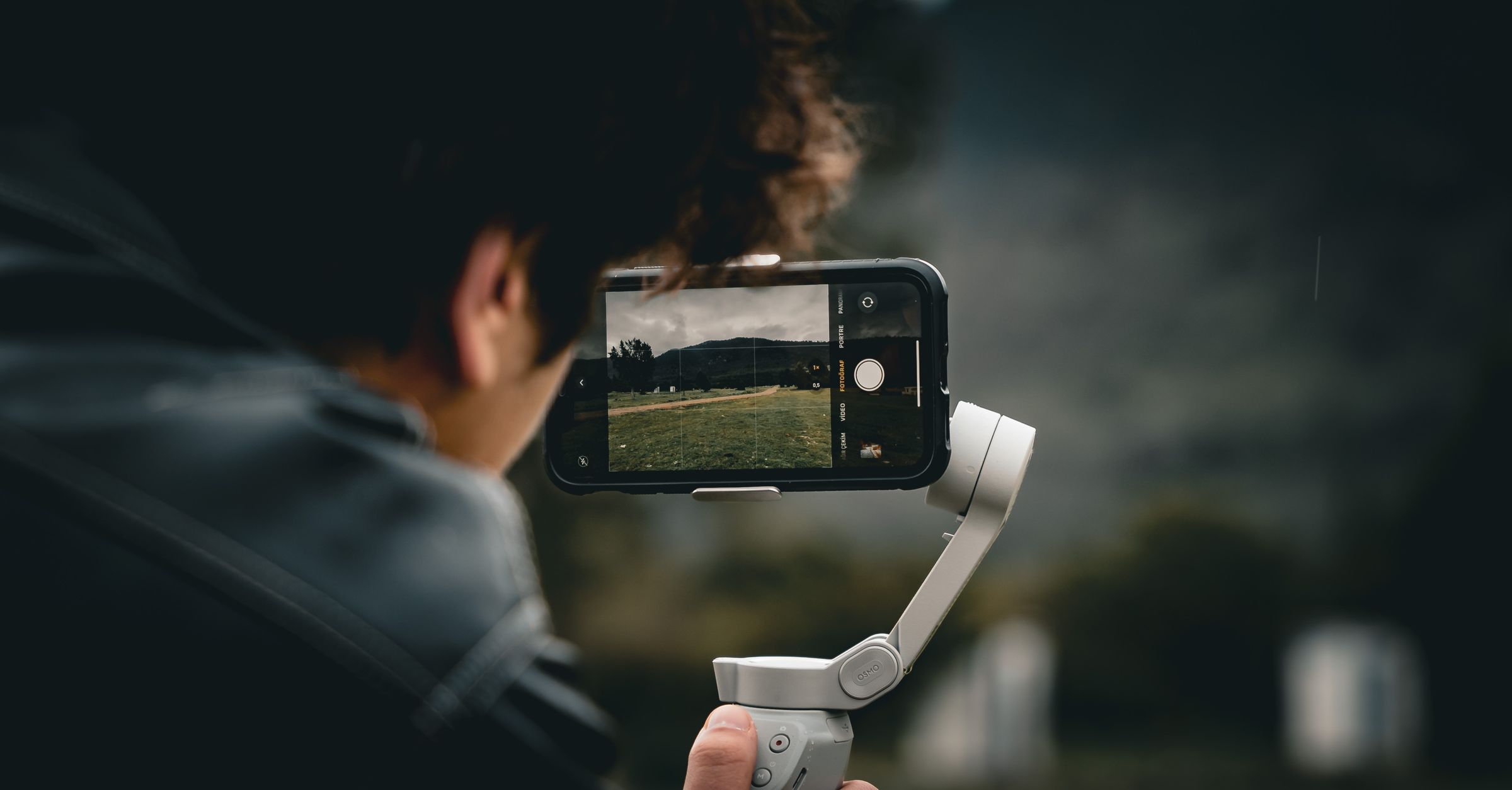
L’application propose les fausses couleurs, les zébrures et un histogramme pour contrôler l’exposition. Ces outils complètent les réglages manuels de l’ISO, de l’obturateur et de la balance des blancs.
L’autofocus et la mise au point par toucher sont aussi disponibles. La mise au point manuelle offre un contrôle direct quand l’autofocus ne convient pas.
Vous pouvez modifier la mise au point, l’ISO et l’obturateur pendant une prise si vous activez Adjust while recording. Ce réglage est désactivé par défaut.
La balance des blancs ne change pas pendant une prise. Pour le cadrage, choisissez l’objectif utilisé : ultra grand-angle, grand-angle ou téléobjectif.
L’application propose aussi la désanamorphose (desqueeze anamorphique) et l’open gate.
Un SSD ou disque externe peut servir de destination d’enregistrement
Vous pouvez choisir comme destination un SSD ou disque externe connecté directement à l’iPhone. Chaque clip est alors enregistré sur ce support.
Aucun ordinateur n’est nécessaire. Vous pouvez aussi exporter les clips vers l’app Fichiers après la capture.
Entrées audio et données gyroscopiques
Pour le son, l’application enregistre avec les micros intégrés de l’iPhone ou avec un micro Bluetooth, filaire ou USB que vous connectez.
L’application enregistre aussi des données gyroscopiques en parallèle de la vidéo pour la stabilisation en postproduction avec Gyroflow.
La galerie interne de l’application permet de revoir les clips enregistrés
Une fois la prise arrêtée, le clip apparaît dans la galerie interne de l’application. Les clips enregistrés sur l’iPhone sont stockés dans Documents/Clips, également accessible depuis Fichiers.
L’application n’enregistre ni clips ni photos dans la photothèque. La galerie interne de l’application permet de consulter au même endroit les contenus capturés avant le montage.
Le mode photo n’est disponible que si la caméra et l’objectif actifs le permettent pendant la session. Clips et photos peuvent partager la même galerie interne de l’application.
À qui s’adresse cette application ?
Un débutant peut associer un profil log à l’assistance Rec.709, à l’autofocus et aux outils d’exposition.
Un professionnel peut utiliser l’exposition manuelle, des LUT personnalisées, les options ProRes, l’enregistrement sur SSD ou disque externe et les données gyroscopiques.
Questions fréquentes
- Quels formats vidéo puis-je choisir ?
- Pour la vidéo, l’application propose des options ProRes et HEVC 10 bits. Cinq options sont disponibles : trois variantes ProRes et deux variantes HEVC 10 bits. 1
- Quelles cadences sont disponibles ?
- L’application propose 23,976, 24, 25, 29,97 et 30 images par seconde. 1
Sources
- 1.Mehmet Ali Kisacik, “Log Cam: RAW 4K Video Camera,” apps.apple.com
- 2.Apple Support, “About Apple ProRes on iPhone,” support.apple.com