Filmer en log sur iPhone : la méthode, même sans modèle Pro
Filmer en log sur iPhone ne demande pas forcément un modèle compatible avec Apple Log. Log Cam: RAW 4K Video Camera permet de choisir une courbe log sur des iPhone qu’Apple Log ne couvre pas, puis d’enregistrer un clip plat prêt à être étalonné. 1

Pourquoi votre iPhone n’affiche pas Apple Log
Dans Final Cut Camera, l’enregistrement Log d’Apple nécessite un iPhone 15 Pro ou ultérieur. Un iPhone 13, un 14 Pro ou un iPhone 15 non Pro n’a donc pas accès à Apple Log dans Final Cut Camera.1
Log Cam n’a pas besoin du mode Apple Log du téléphone. L’application travaille à partir des données RAW du capteur avec ses propres courbes log, ce qui permet d’enregistrer en log sur des modèles antérieurs comme les iPhone 12, 13 ou 14. Le profil nommé Apple Log dans l’application est une courbe choisie dans Log Cam, pas l’activation d’une fonction Apple absente du téléphone.
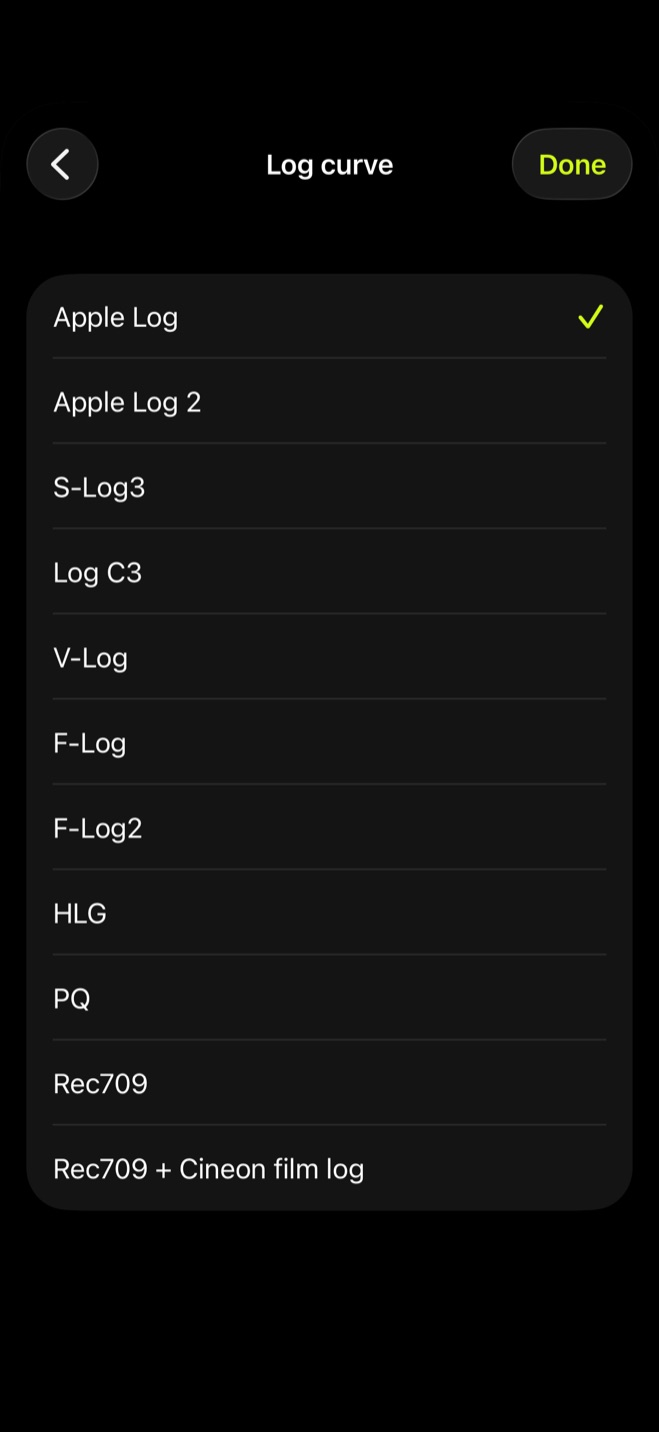
Log Cam propose sept profils log : Apple Log, Apple Log 2, S-Log3, Log C3, V-Log, F-Log et F-Log2. Choisissez celui qui correspond au flux de travail ou aux LUT que vous utilisez déjà.
Si vous avez déjà des rushes ou des LUT conçus pour une famille de caméras, choisir la courbe correspondante permet de conserver un flux de travail cohérent.
Choisir la courbe puis enregistrer
Enregistrer un clip en log
- 1.
Ouvrez les réglages couleur
Dans Settings, allez au groupe Color et ouvrez Log curve. Sélectionnez ensuite la courbe à appliquer à l’enregistrement.
- 2.
Choisissez votre profil log
Sélectionnez Apple Log, Apple Log 2, S-Log3, Log C3, V-Log, F-Log ou F-Log2 selon la courbe que vous avez l’habitude d’utiliser au montage.
- 3.
Réglez le format
Sur l’écran caméra, touchez l’indication de format. Le panneau affiche FRAME RATE et CROP, puis vous permet de choisir OPEN GATE ou 4K selon le cadrage voulu.
- 4.
Lancez l’enregistrement
Revenez à la caméra et appuyez sur le bouton d’enregistrement. Le clip est enregistré avec la courbe log que vous avez choisie.
- 5.
Retrouvez le clip dans Library
Une fois la prise terminée, le clip se trouve dans la galerie interne de l’application, Library, prêt à être ouvert dans votre application de montage pour l’étalonnage.
Pourquoi l’image paraît grise pendant le tournage
Une vidéo log paraît volontairement plate, peu contrastée et désaturée. La courbe logarithmique conserve davantage de plage dynamique que la vidéo standard afin de laisser plus de matière pour l’étalonnage. Ce rendu est donc attendu.1
Dans Log Cam, Std affiche une image proche de celle de l’appareil photo de l’iPhone, tandis que Look montre le log ou la LUT chargée. Si l’image grise gêne le cadrage, passez LOOK sur ON puis activez Rec.709 assist dans le groupe Monitoring. Rec.709 assist donne dans le viseur un aperçu plus proche d’une image standard, sans modifier l’enregistrement.
Garder le log ou incruster une LUT
Pour étalonner plus tard, vous pouvez garder le clip en log et utiliser Rec.709 assist uniquement pour le viseur. Si vous préférez voir votre propre rendu pendant le tournage, ouvrez la page LUT et choisissez une LUT déjà chargée ou Import LUT…
Sous LUT destination, Monitoring only affiche la LUT à l’écran tout en laissant le clip enregistré en log. Baked as Rec.709 intègre la LUT au clip, de sorte que le rendu choisi fait déjà partie de l’enregistrement.
Tester le log avant de payer
Toutes les fonctions, y compris les sept courbes log, sont disponibles pendant 10 jours sans carte bancaire ni abonnement. Vous pouvez donc tester le tournage en log sur votre propre iPhone avant de payer.
Après ces 10 jours, un achat unique permet de continuer à enregistrer. Vous savez ainsi, sur vos propres prises, si le profil log et le flux de travail vous conviennent.
Sources
- 1.Apple, “À propos des vidéos standard, log et RAW - Assistance Apple,” support.apple.com