폴스 컬러, 지브라, 히스토그램: 무엇부터 볼까
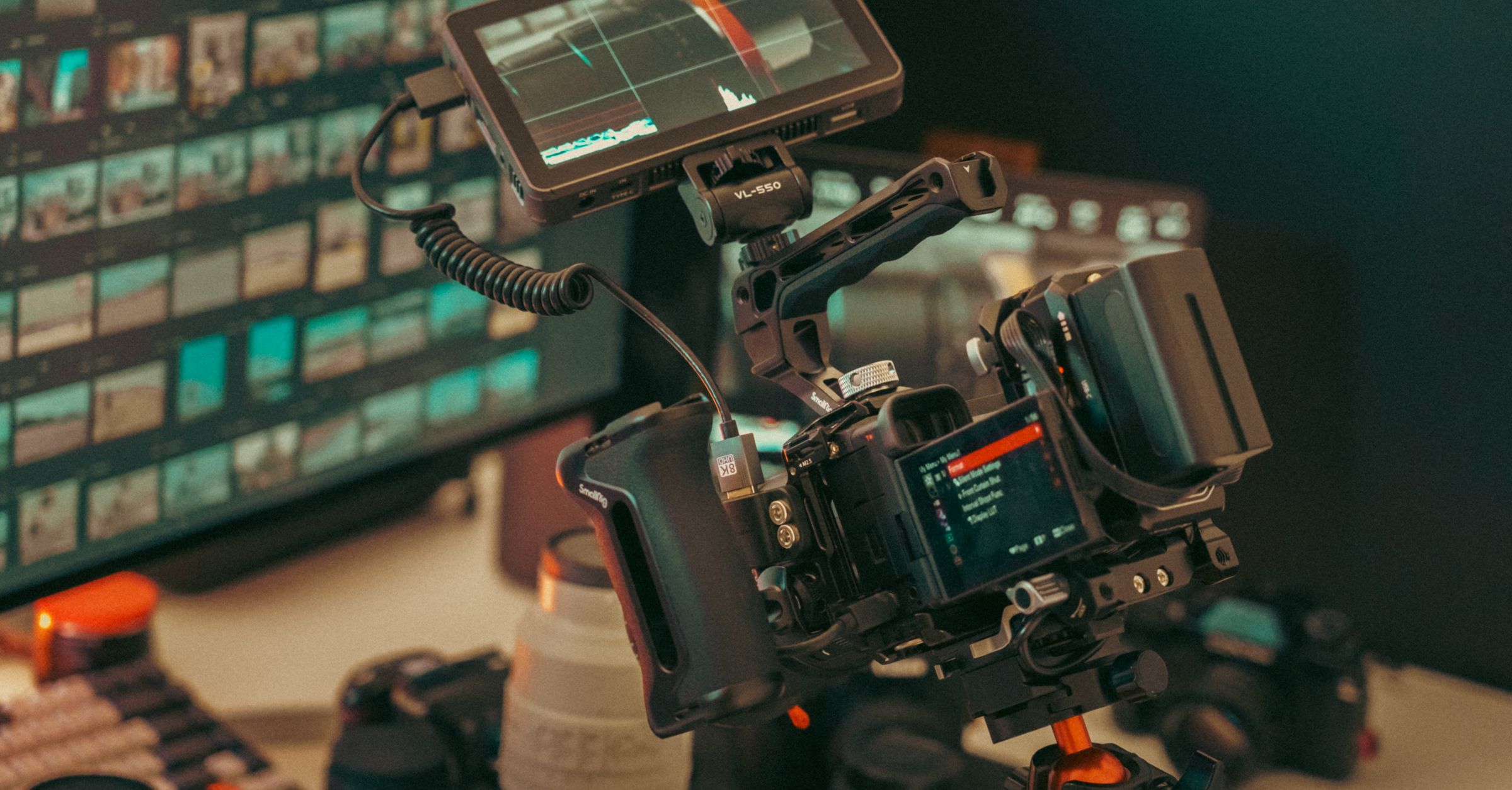
촬영을 시작하기 전에는 폴스 컬러와 지브라를 비교하되, 확인은 히스토그램부터 시작하세요. 히스토그램은 프레임 전체를, 폴스 컬러는 신경 써야 할 톤을 보여 주고, 지브라는 선택한 기준값에 도달한 영역을 표시합니다. 앱에서는 히스토그램이 선형 RAW 센서값을 읽고, 폴스 컬러와 지브라는 뷰파인더의 표시 휘도를 따릅니다. 셋은 주로 프레임에서 확인하는 범위가 다릅니다.
핵심 요약
- 히스토그램은 프레임 전체와 밝기 범위의 양 끝을 함께 보여 주므로 가장 먼저 확인하세요.
- 폴스 컬러로 중간톤과 피부 톤을 맞추고, 색상 영역을 믿기 전에 카메라의 색상 범례를 읽으세요.
- 지브라 기준은 보호하려는 하이라이트 범위의 상단 가까이에 맞춘 뒤, 빛이 변할 때 줄무늬를 관찰하세요.
- 히스토그램은 밝기 단계별 픽셀 수를 보여 주므로, 어느 물체가 너무 밝은지는 알려 주지 못합니다.
- 화면이 밋밋하고 회색처럼 보여도 Log 영상에서는 자연스러운 일이며, 노출은 오버레이로 판단하세요.
각 오버레이가 실제로 보여 주는 것
히스토그램은 화면 속 픽셀이 밝기 단계별로 얼마나 분포하는지 한눈에 보여 줍니다. 왼쪽과 오른쪽 끝을 함께 볼 수 있어 전체적인 노출 범위를 빠르게 파악하기 좋습니다. 다만 밝은 픽셀이 화면의 어느 물체에서 나왔는지는 알려 주지 않습니다. B&H Photo Video도 히스토그램을 전체 밝기 분포를 읽는 도구로 설명합니다.
폴스 컬러(False Color)는 밝기 범위를 색으로 바꿔 화면 위에 표시합니다. 얼굴이나 중간톤처럼 의도한 위치에 놓고 싶은 부분을 판단할 때 유용합니다. 색 하나만 보고 단정하지 말고, 사용 중인 카메라의 색상 범례가 어느 밝기 범위를 뜻하는지 먼저 읽으세요. RED Digital Cinema는 폴스 컬러와 지브라(Zebras)를 노출 확인용 보조 도구로 안내합니다.
지브라는 설정한 밝기 기준에 닿거나 넘는 영역에 줄무늬를 얹습니다. 하이라이트를 지키고 싶을 때, 줄무늬가 어디에 나타나는지로 바로 확인할 수 있습니다.
노출 보조 도구를 확인하는 순서
먼저 히스토그램으로 프레임 전체가 한쪽 끝에 몰리지 않았는지 보세요. 어두운 부분과 밝은 부분이 동시에 얼마나 남아 있는지 빠르게 확인할 수 있습니다.
그다음 폴스 컬러로 중요한 중간톤을 봅니다. 인물이라면 얼굴을, 제품 촬영이라면 제품 표면을 기준으로 삼으세요. 같은 장면이라도 무엇을 자연스럽게 보여 줄지에 따라 노출의 우선순위는 달라집니다.
마지막으로 지브라 기준을 보호하려는 하이라이트 범위의 상단 가까이에 맞추고, 빛이 바뀔 때 줄무늬를 지켜보세요. 세 도구는 같은 답을 반복하지 않습니다. Canon도 각 보조 표시가 밝기 정보를 서로 다른 방식으로 보여 준다고 설명합니다.
화면의 밋밋한 그림은 노출 판독값이 아닙니다
Log 영상이 화면에서 밋밋하게 보이는 것은 Log 커브 자체 때문이며, 노출이 틀렸다는 뜻은 아닙니다. 뷰파인더를 Look으로 두면 Rec.709 보조 보기나 LUT를 쓰지 않는 한 녹화되는 영상과 같은 밋밋한 화면이 보입니다.
화면 인상만으로 판단하기보다 히스토그램, 폴스 컬러, 지브라를 함께 확인하세요. 보기 편한 화면이 필요하면 Rec.709 보조 표시나 LUT 미리보기를 활용할 수 있습니다.
노출 보조 도구로 확인할 수 없는 것
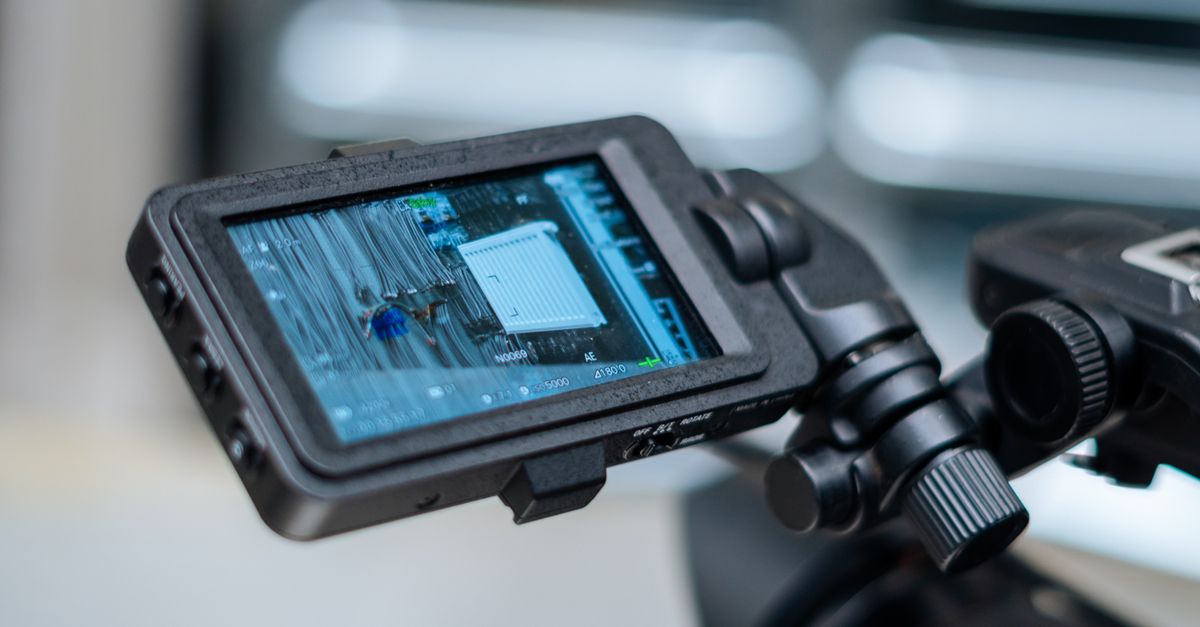
오버레이는 노출 상태를 보여 주지만, 장면을 어떻게 표현할지 대신 결정하지는 않습니다. 창밖 하늘을 밝게 남길지, 실내 인물의 얼굴을 우선할지는 촬영 의도에 달려 있습니다. 지브라가 보인다고 항상 잘못된 것도 아니고, 히스토그램이 고르게 퍼졌다고 항상 원하는 화면인 것도 아닙니다.
또한 히스토그램은 밝은 영역의 위치를 특정하지 못합니다. 상단에 봉우리가 생겼다면 지브라나 폴스 컬러로 해당 영역을 찾아야 합니다. PremiumBeat가 설명하듯, 보조 도구는 하나만 고집하기보다 장면과 확인 목적에 맞춰 함께 읽는 편이 좋습니다.
자주 묻는 질문
- 히스토그램으로 프레임의 어느 부분이 날아갔는지 알 수 있나요?
- 아니요. 히스토그램은 프레임 전체의 선형 RAW 센서값을 셉니다. 끝부분의 봉우리만으로 중요한 디테일이 클리핑되었거나 사용 가능한 범위를 벗어났다고 단정할 수는 없습니다. 장면을 다시 살펴보라는 신호로 보세요. 뷰파인더에서 표시 휘도를 따르는 지브라와 폴스 컬러를 사용하면 해당 영역을 찾는 데 도움이 됩니다.
출처
- 1.RED Digital Cinema, “Exposure with RED Cameras: False Color & Zebra Tools,” reddigitalcinema.com
- 2.PremiumBeat, “From Zebra Lines to False Color: 4 Ways to Monitor Exposure on Set,” premiumbeat.com
- 3.Canon, “Videography FAQ: False Colours, Waveform, and Zebras,” snapshot.asia.canon
- 4.DualView, “Complete Guide to Exposure Tools: False Color, Zebras, Zone System,” dualview.ai
- 5.B&H Photo Video, “Mastering In-Camera Exposure Tools for Video,” bhphotovideo.com
- 6.Videomaker, “Shot assist tools to help you get the perfect shot,” videomaker.com