False Color, zebras ou histograma: qual consultar primeiro?
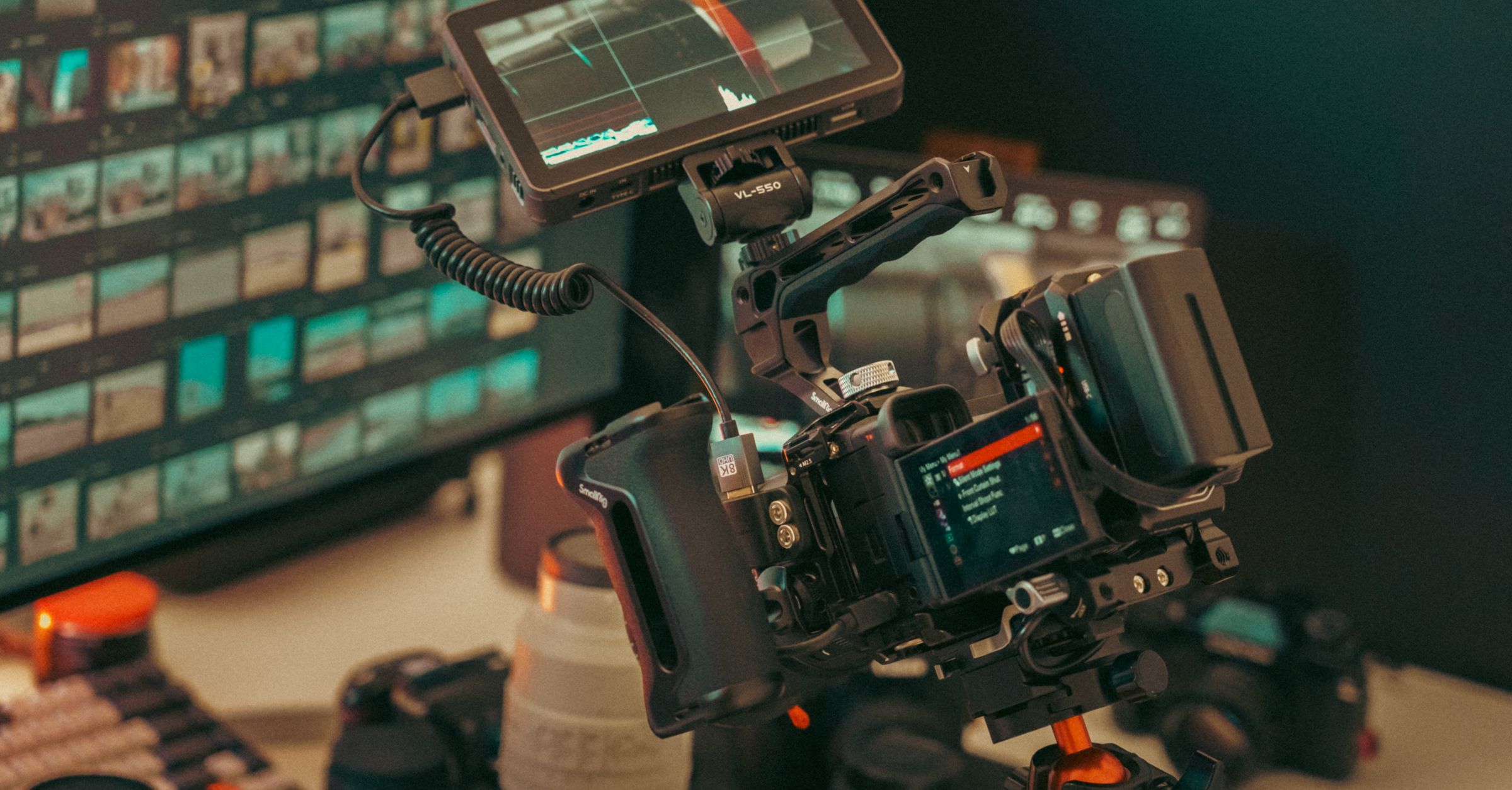
O histograma cobre todo o quadro, o False Color destaca os tons que importam e as zebras marcam as áreas que atingem o limite configurado. No app, o histograma lê níveis RAW lineares do sensor; False Color e zebras acompanham a luminância de exibição no visor. A escolha depende da área que você precisa avaliar.
Pontos principais
- Consulte primeiro o histograma, pois ele cobre o quadro inteiro e mostra os dois extremos da faixa ao mesmo tempo.
- Use False Color para posicionar meios-tons e tons de pele. Leia a legenda de cores da própria câmera antes de confiar em uma área.
- Ajuste o limiar das zebras perto do topo da faixa que deseja preservar. Depois, acompanhe as listras quando a luz mudar.
- O histograma conta pixels por nível de brilho. Por isso, ele não identifica qual objeto do quadro está claro demais.
- Uma imagem plana e cinza na tela é normal em vídeo log. Use as sobreposições para avaliar a exposição.
O que cada sobreposição mostra
O histograma reúne os pixels do quadro por nível de brilho. Ele revela se há informação concentrada nas sombras, nos meios-tons ou nas altas luzes. Por isso, é uma leitura rápida da distribuição geral da exposição.
False Color substitui os tons da imagem por cores de referência. Cada faixa de cor representa uma zona de exposição. Você vê imediatamente onde estão os meios-tons e os tons de pele. Leia a legenda de cores da própria câmera antes de interpretar uma área. Os mapas podem usar faixas diferentes. A RED Digital Cinema explica esse uso de cores para avaliar zonas de exposição.
As zebras desenham listras sobre áreas que atingem o limite configurado. Elas são úteis quando você quer acompanhar altas luzes específicas. Ajuste o limiar perto da faixa que deseja preservar. Então, observe as listras quando a luz mudar. A Canon descreve as zebras como um auxílio para identificar partes muito claras da imagem.
Quando usar histograma, zebras e false color
Comece pelo histograma quando quiser saber como o quadro inteiro está distribuído. Ele mostra os dois extremos da faixa de brilho ao mesmo tempo. Isso ajuda a perceber se a cena está comprimida em sombras ou empurrada para altas luzes.
Use False Color para posicionar meios-tons e tons de pele. A área colorida mostra onde aquele tom caiu no mapa. Ela não substitui a leitura da legenda. Ela permite uma leitura mais localizada do que o histograma.
Use zebras para monitorar uma área de altas luzes específica. Uma janela, uma lâmpada ou um reflexo pode mudar rapidamente. As listras mostram onde o limiar foi atingido. Guias de monitoramento da PremiumBeat também distinguem o papel das zebras do papel de outras ferramentas de exposição.
Essas ferramentas trabalham juntas: o histograma dá a visão geral, False Color ajuda a posicionar os tons relevantes e as zebras mantêm sua atenção nas altas luzes que podem estourar.
A imagem plana na tela não mede a exposição
Uma imagem de vídeo log pode parecer lavada e cinza no visor. Essa aparência não é uma medição de exposição. No aplicativo, Std é o ajuste padrão do visor. Look e a assistência Rec.709 oferecem outras formas de visualizar a cena.
Não decida a exposição só pela aparência plana da tela. Consulte primeiro o histograma. Depois, use False Color ou zebras para confirmar a região que importa na tomada. Ferramentas de monitoramento existem justamente para separar a aparência da imagem da avaliação de exposição, como resume a B&H Photo Video.
A pré-visualização de LUT também pode alterar o que você vê no monitor. Ela não elimina a necessidade dos indicadores. No monitoramento, a LUT aparece só na tela e o clipe continua em log. Ao gravar a LUT no clipe, ela passa a fazer parte do arquivo. Essa opção só aparece depois que você instala uma LUT, e uma LUT gravada no clipe não pode ser desfeita.
Há limites para cada leitura
O histograma não informa qual objeto está claro demais. Um pico no lado direito confirma que há pixels muito brilhantes. Ele não aponta onde eles estão no quadro. Para localizar a área, use zebras ou False Color.
False Color mostra zonas, mas não escolhe sua intenção criativa. Você ainda decide quais detalhes precisam ser preservados. As zebras também dependem do limiar escolhido. Um limiar inadequado pode chamar atenção para uma área que não é prioridade.
Nenhuma sobreposição resolve uma cena por conta própria. Faça uma leitura geral. Depois, confira o assunto principal. Essa sequência reduz decisões baseadas apenas na aparência do visor. A DualView também destaca que cada auxílio visual cobre uma parte diferente da avaliação de exposição.
Para entender por que a imagem de vídeo log é diferente antes do color grading, veja o que é vídeo log. Você também pode conhecer os perfis log e codecs disponíveis.
Perguntas frequentes
- O histograma mostra qual parte do quadro está estourada?
- Não. O histograma conta níveis RAW lineares do sensor em todo o quadro. Um pico perto de uma extremidade não prova, por si só, que detalhes importantes foram perdidos ou que a faixa útil foi excedida; é um motivo para conferir a cena. No visor, zebras e False Color acompanham a luminância de exibição e ajudam a localizar as áreas. A Videomaker também diferencia a leitura geral do histograma da indicação visual sobre a imagem.
Fontes
- 1.RED Digital Cinema, “Exposure with RED Cameras: False Color & Zebra Tools,” reddigitalcinema.com
- 2.PremiumBeat, “From Zebra Lines to False Color: 4 Ways to Monitor Exposure on Set,” premiumbeat.com
- 3.Canon, “Videography FAQ: False Colours, Waveform, and Zebras,” snapshot.asia.canon
- 4.DualView, “Complete Guide to Exposure Tools: False Color, Zebras, Zone System,” dualview.ai
- 5.B&H Photo Video, “Mastering In-Camera Exposure Tools for Video,” bhphotovideo.com
- 6.Videomaker, “Shot assist tools to help you get the perfect shot,” videomaker.com