False color, zebra ve histogram: önce hangisine bakmalı?
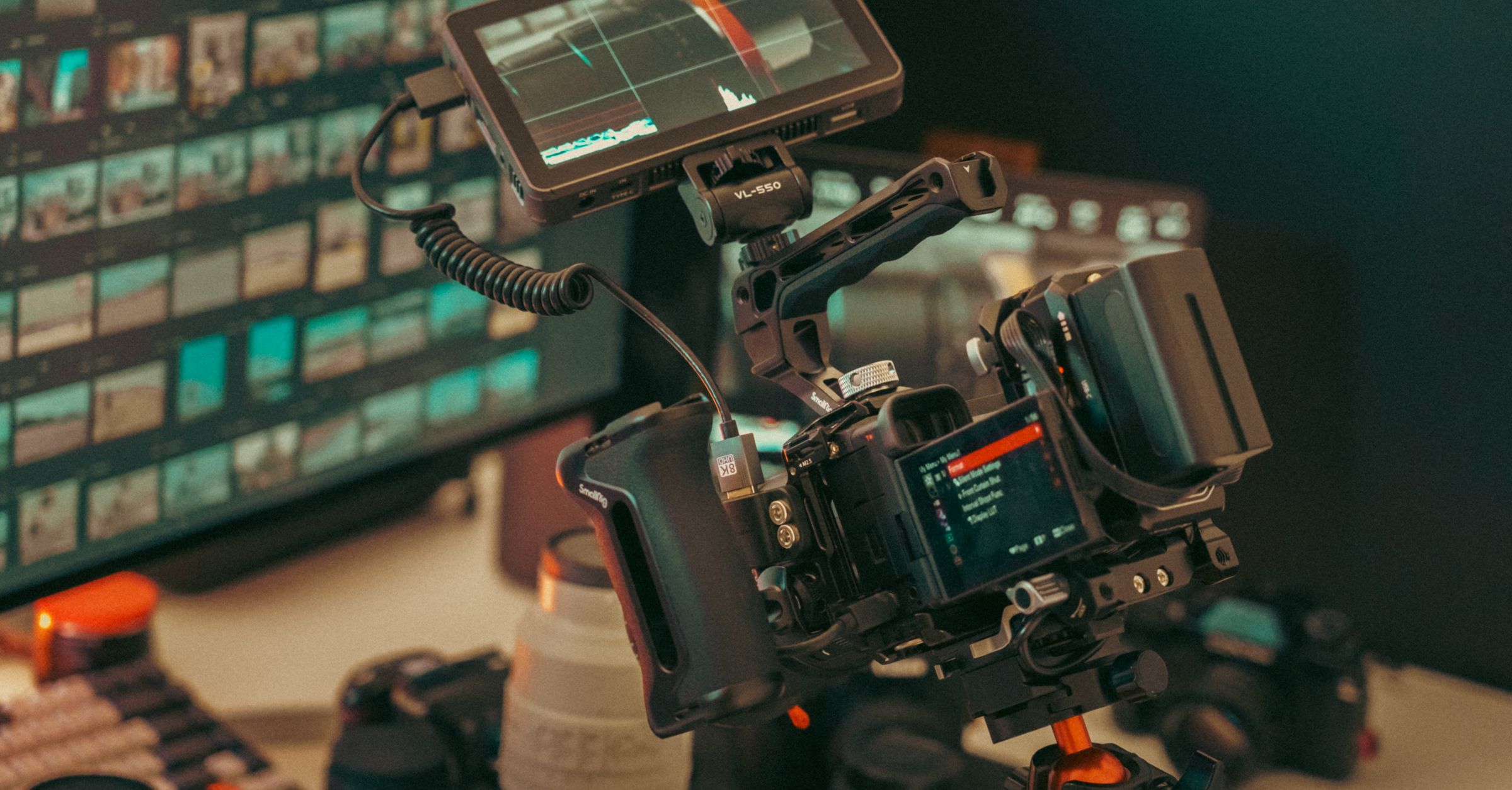
False color ile zebra arasında seçim yapmadan önce histogramı kontrol et. Histogram tüm kareyi kapsar, false color önem verdiğin tonları gösterir, zebra göstergesi ise seçtiğin eşiğe ulaşan alanları işaretler. Uygulamada histogram doğrusal RAW sensör değerlerini okur; false color ve zebra vizördeki görüntü parlaklığını izler. Uygulama üçünü de gösterir; aralarındaki temel fark karenin ne kadarını kapsadıklarıdır.
Özet
- Önce histogramı kontrol et, çünkü tüm kareyi kapsar ve aralığın iki ucunu aynı anda gösterir.
- Orta tonları ve cilt tonlarını yerleştirmek için false color kullan, bir alana güvenmeden önce kameranın renk açıklamasını oku.
- Zebra eşiğini korumak istediğin parlaklık aralığının üstüne yakın ayarla, ışık değiştikçe çizgileri izle.
- Histogram pikselleri parlaklık düzeyine göre sayar, bu nedenle hangi nesnenin fazla parlak olduğunu söyleyemez.
- Ekrandaki soluk ve gri görünüm log video için olağandır, pozlamayı göstergelerle değerlendir.
Her gösterge neyi gösterir
Histogram, karedeki pikselleri parlaklık düzeylerine göre sayar. Sol taraf koyu tonları, sağ taraf parlak tonları temsil eder. Bu dağılımdan karenin genel pozlama dengesini hızlıca görebilirsin. Ancak parlaklığın hangi nesneden geldiğini söylemez. B&H Photo Video, histogramın görüntüdeki tonların dağılımını gösterdiğini açıklar.
False color, belirli parlaklık aralıklarını farklı renklerle gösterir. Böylece yüz, gökyüzü veya beyaz bir nesne gibi önemli bir alanı ayrı ayrı değerlendirebilirsin. Renklerin anlamı kameradan kameraya değişebileceği için önce kullandığın göstergenin renk ölçeğini oku. Canon, bu aracın parlaklık seviyelerini renk üzerinden ayırt etmeye yardımcı olduğunu belirtir.
Zebra göstergesi, seçtiğin eşiğe ulaşan veya onu aşan alanların üzerine çizgiler koyar. Bu çizgiler, parlak bölgeleri korumak istediğinde pratik bir uyarı verir. RED Digital Cinema, zebraların belirli pozlama değerlerine ulaşan alanları görselleştirdiğini açıklar.
Pozlamayı hangi araçla kontrol etmeli?
Önce karede çok koyu ya da çok parlak bir yığılma olup olmadığına bak; bunun için histogramı kullan. Gölgeler ve parlak alanlar aynı anda görünür.
Sonra önemli tonun doğru yerde olup olmadığına bak; bunun için false color kullan. Özellikle orta tonları ve cilt tonlarını yerleştirirken tüm karedeki tek bir tepeye bakmaktan daha doğrudan sonuç verir.
Son olarak korumak istediğin parlak alanın sınırı aşıp aşmadığına bak; bunun için zebra göstergesi işe yarar. Eşiği korumak istediğin parlaklık aralığının üstüne yakın ayarla. Işık değiştikçe çizgileri izle. PremiumBeat, setteki pozlama araçlarının birbirini tamamlayan farklı amaçları olduğunu vurgular.
Bu sırayla çalışmak, tek bir göstergeye gereğinden fazla anlam yüklemeni önler. Histogram genel resmi verir. False color seçtiğin tonu doğrular. Zebra göstergesi de parlak bir alanın sınırını takip eder.
Vizördeki soluk görüntü pozlama ölçümü değildir
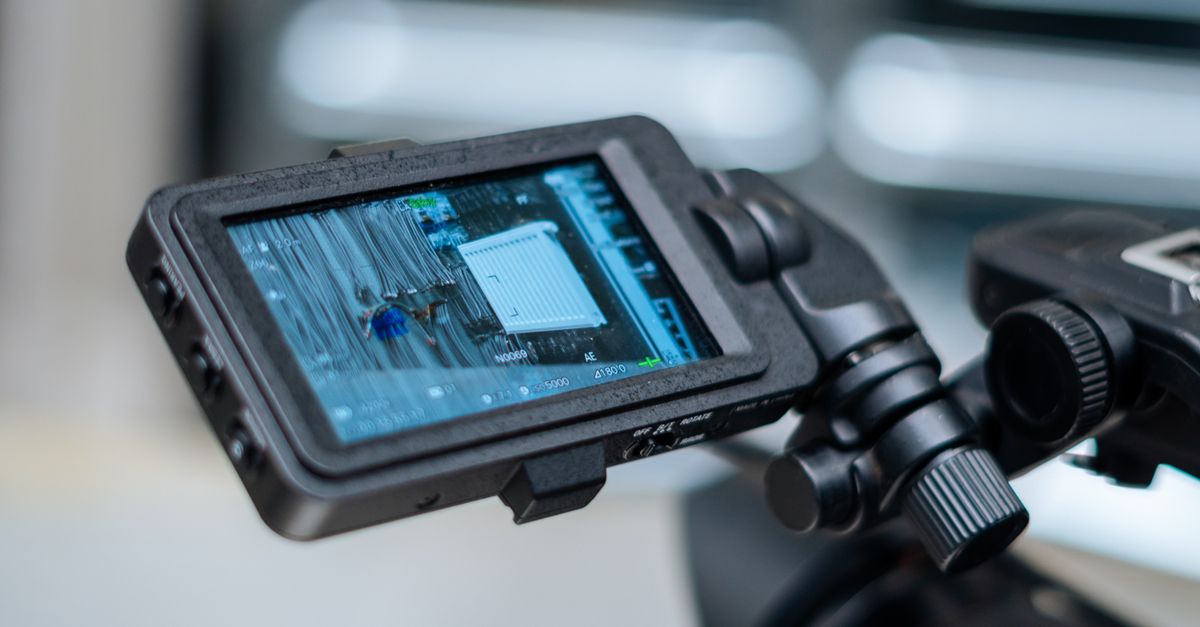
Log çekerken vizör Look modundayken, Rec.709 yardımcı görünümü ve LUT kapalıysa, kaydedilen log sinyalini, yani soluk ve gri bir görüntüyü gösterir. Std modu normal görünümlü bir görüntü gösterir, ama bu kaydedilen görüntünün kendisi değildir. Hangisine bakarsan bak, görüntünün hoş görünmesi pozlama hakkında yeterli bilgi vermez.
Bu yüzden görüntünün hoş görünmesine değil, göstergelerin verdiği bilgiye bak. Histogramın dağılımını kontrol et. Ardından false color ile önemli tonları incele. Parlak bölgelerde zebra göstergesine dön.
Daha tanıdık bir izleme görünümü istersen vizörde Look açıkken Rec.709 yardımcı görünümünü veya kendi LUT'unu kullanabilirsin. LUT'u yalnızca ekranda gösterirsen kaydedilen klip log kalır. LUT'u klibe gömmek için önce bir LUT yüklemelisin ve bu işlem geri alınamaz. Log görünümünün neden farklı olduğunu öğrenmek için log video açıklamasına da bakabilirsin.
Bu araçların sınırı vardır
Histogramda sağ kenarda bir yığılma görmen, bir şeyin fazla parlak olduğunu anlatır. Fakat bunun pencere mi, yüz mü, yoksa küçük bir yansıma mı olduğunu göstermez. Alanın kendisini görmek için zebra göstergesi veya false color gerekir. DualView, histogramın konumsal bilgi vermediğini ve diğer araçlarla birlikte okunması gerektiğini açıklar.
False color da her kararın yerine geçmez. Renk açıklamasını okumadan bir rengin hangi seviyeyi temsil ettiğini varsayma. Zebra göstergesi ise yalnızca seçtiğin eşiği izler. Gölgelerin genel dağılımını anlatmaz.
Araçlar doğru pozlama kararını destekler, sahnenin yaratıcı niyetini senin yerine belirlemez. Parlak bir pencereyi korumak isteyebilirsin. Bazen de onu tamamen beyaz bırakmak bilinçli bir seçimdir. Pozlamayı değiştirirken manuel ayarlar hakkında kontroller ve odak sayfasından ayrıntı alabilirsin.
Sık sorulan sorular
- Histogram, karenin hangi bölümünün kırpıldığını gösterebilir mi?
- Hayır. Histogram, tüm karedeki doğrusal RAW sensör değerlerini sayar. Uçlardan birindeki yığılma, tek başına önemli ayrıntıların kırpıldığını veya kullanılabilir aralığın aşıldığını kanıtlamaz; sahneyi yeniden incelemek için bir işarettir. Vizörde görüntü parlaklığını izleyen zebra ve false color, ilgili alanı bulmaya yardım eder.
Kaynaklar
- 1.RED Digital Cinema, “Exposure with RED Cameras: False Color & Zebra Tools,” reddigitalcinema.com
- 2.PremiumBeat, “From Zebra Lines to False Color: 4 Ways to Monitor Exposure on Set,” premiumbeat.com
- 3.Canon, “Videography FAQ: False Colours, Waveform, and Zebras,” snapshot.asia.canon
- 4.DualView, “Complete Guide to Exposure Tools: False Color, Zebras, Zone System,” dualview.ai
- 5.B&H Photo Video, “Mastering In-Camera Exposure Tools for Video,” bhphotovideo.com
- 6.Videomaker, “Shot assist tools to help you get the perfect shot,” videomaker.com