Falso color, cebras o histograma: qué revisar primero
El histograma debe ser tu primera comprobación antes de grabar. Después, usa falso color o cebras según la zona que necesites vigilar. El histograma cubre todo el encuadre. False Color señala tonos concretos. Zebras marcan las zonas que alcanzan el umbral elegido. En la app, el histograma lee niveles RAW lineales del sensor, mientras que False Color y zebras siguen la luminancia de pantalla del visor.
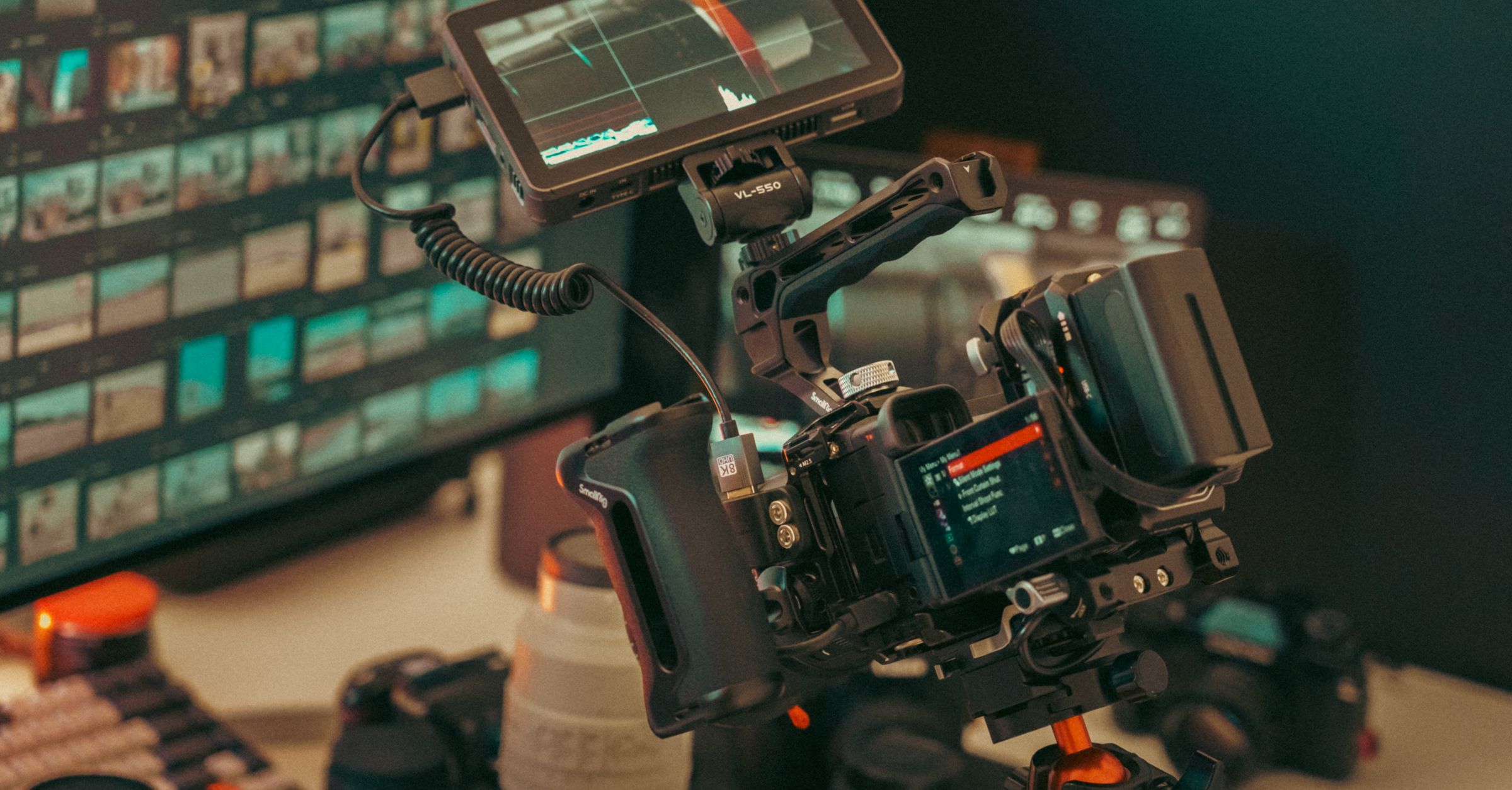
Ideas clave
- Comprueba primero el histograma, porque cubre todo el encuadre y muestra ambos extremos del rango a la vez.
- Usa falso color para situar tonos medios y pieles, y lee la leyenda de color de tu cámara antes de interpretar un parche.
- Ajusta el umbral de las cebras cerca de la parte alta que quieras proteger y observa las franjas cuando cambie la luz.
- El histograma cuenta píxeles por nivel de brillo, así que no puede decirte qué objeto del encuadre está demasiado iluminado.
- Una imagen plana y gris en pantalla es normal en el vídeo log, y las superposiciones te ayudan a valorar la exposición.
Qué muestra realmente cada ayuda
Log Cam: RAW 4K Video Camera muestra las tres ayudas en el visor. No compiten por precisión. Cada una ofrece una cobertura distinta de la exposición.
El histograma reúne los píxeles por nivel de brillo. Te permite ver los extremos del rango en una sola mirada. Una acumulación a la izquierda puede indicar sombras muy cerradas. Otra a la derecha puede advertir de altas luces al límite.
No obstante, el histograma no identifica el objeto responsable. Solo describe cómo se reparte la luminosidad del encuadre. B&H Photo Video explica esta limitación al comparar las ayudas de exposición de cámara.
El falso color sustituye los tonos de la imagen por colores de referencia. Así puedes localizar rápidamente pieles, grises medios o zonas muy luminosas. Consulta siempre la leyenda de color de tu cámara. Cada implementación puede asignar colores y umbrales distintos. RED Digital Cinema describe el falso color como una guía visual basada en niveles de exposición.
Las cebras dibujan franjas sobre las áreas que superan el umbral configurado. Son especialmente prácticas para proteger una ventana, una camisa clara o un reflejo. Canon explica que estas marcas muestran las zonas que alcanzan el nivel definido.
Cuándo usar el histograma, las cebras o el falso color
Empieza por el histograma cuando necesites una lectura global. Comprueba si la escena cabe dentro del rango que quieres conservar. Es una herramienta rápida para detectar un desequilibrio general.
Pasa al falso color cuando la prioridad sea un tono concreto. Sirve para situar los tonos medios con más precisión. Puede ayudarte con una cara cuando el fondo tiene mucha más luz.
Activa las cebras cuando debas proteger un límite concreto. Ajusta el umbral cerca de la parte alta del rango que quieras conservar. Luego observa las franjas mientras cambia la luz. PremiumBeat recomienda combinar estas ayudas según la situación del rodaje.
No hay una ayuda que sustituya a las demás: el histograma da contexto, el falso color localiza valores y las cebras alertan de un límite.
Una imagen plana no mide la exposición
El vídeo log busca conservar información para el etalonaje posterior. Por eso, una imagen plana en pantalla no equivale a una exposición incorrecta. En la aplicación, el visor en Look muestra la imagen log plana que se graba, salvo que haya una LUT o Rec.709 assist activos.
Esa apariencia viene de la curva log y no indica un error de exposición. Con el visor en Std verás la imagen de aspecto normal del teléfono, y Look con Rec.709 assist también muestra una imagen de aspecto normal, sin necesitar una LUT.
La previsualización no sustituye a las ayudas de exposición. Tu impresión visual cambia con la pantalla y el entorno. El histograma, el falso color y las cebras ofrecen una referencia más estable para decidir.
Si necesitas una base antes de grabar, consulta qué es el vídeo log. También puedes revisar los perfiles log y códecs disponibles en la aplicación.
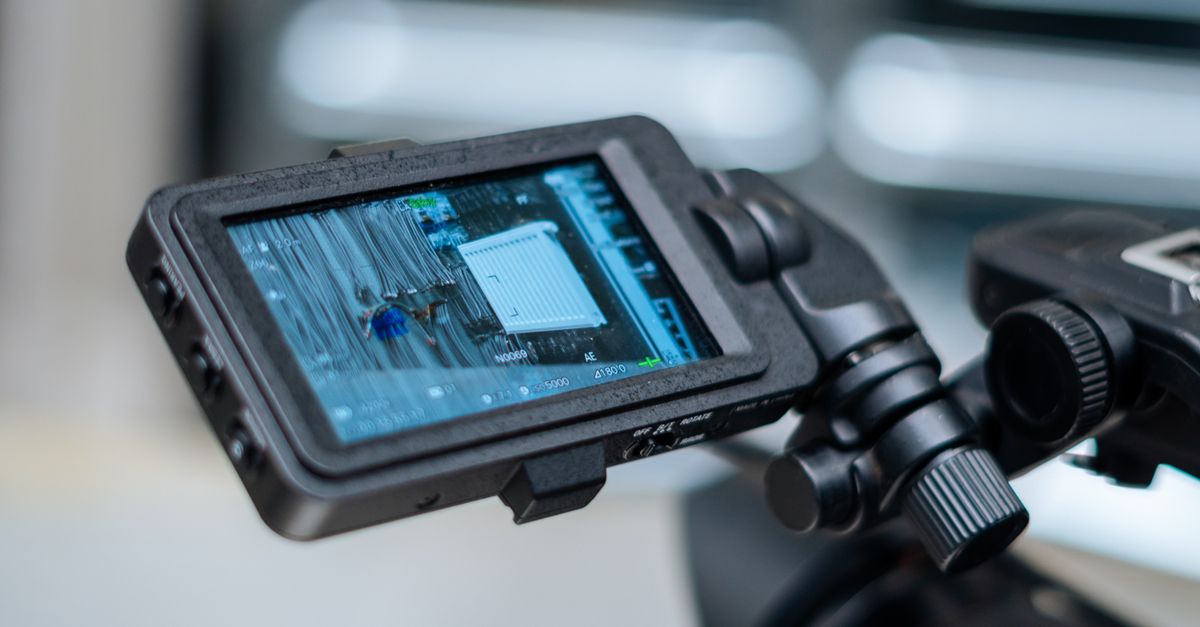
Las ayudas también tienen límites
Ninguna superposición decide por ti qué zonas deben conservar detalle. Una luz especular puede aparecer con cebras y seguir siendo aceptable. Una cara puede requerir un valor distinto según el estilo que buscas.
El histograma tampoco revela la composición. Dos encuadres pueden compartir una distribución parecida y tener sujetos expuestos de forma muy diferente. Por eso conviene pasar del gráfico a una lectura localizada.
El falso color depende de su propia leyenda. No interpretes un parche sin conocer qué nivel representa. Las cebras dependen del umbral elegido. Un ajuste mal elegido puede generar avisos inútiles o esconder un problema.
Estas ayudas miden la señal. La decisión final sigue siendo creativa. DualView recomienda entender qué mide cada herramienta antes de usarla como referencia de exposición.
Preguntas frecuentes
- ¿Puede el histograma decirme qué parte del encuadre está recortada?
- No. El histograma cuenta niveles RAW lineales del sensor en todo el encuadre. Un pico cerca de un extremo no demuestra por sí solo que se hayan perdido detalles ni que se haya superado el rango útil; es una señal para revisar la escena. En el visor, las cebras y False Color siguen la luminancia de pantalla y ayudan a localizar las zonas. Videomaker también diferencia entre una lectura global y una indicación localizada.
Fuentes
- 1.RED Digital Cinema, “Exposure with RED Cameras: False Color & Zebra Tools,” reddigitalcinema.com
- 2.PremiumBeat, “From Zebra Lines to False Color: 4 Ways to Monitor Exposure on Set,” premiumbeat.com
- 3.Canon, “Videography FAQ: False Colours, Waveform, and Zebras,” snapshot.asia.canon
- 4.DualView, “Complete Guide to Exposure Tools: False Color, Zebras, Zone System,” dualview.ai
- 5.B&H Photo Video, “Mastering In-Camera Exposure Tools for Video,” bhphotovideo.com
- 6.Videomaker, “Shot assist tools to help you get the perfect shot,” videomaker.com