Log-video belichten: de 18%-grijswaarde verschilt per log-profiel
Elk log-profiel legt 18% grijs vast op een eigen gepubliceerde waarde, dus welke waarde je controleert, hangt af van het profiel waarmee je filmt. Zet een grijskaart in het licht van je onderwerp en belicht zo dat de kaart op die waarde wordt opgenomen. Log Cam: RAW 4K Video Camera neemt op in zeven log-profielen, en het histogram, de zebra's en false color helpen je de belichting van shot tot shot te herhalen en de lichte delen in de gaten te houden terwijl je opneemt.

De doelwaarde voor 18% grijs verschilt per log-profiel
Fabrikanten plaatsen 18% grijs op verschillende waarden in het gecodeerde log-signaal. Ga daarom uit van de gepubliceerde waarde voor de curve die je hebt gekozen.1,2,3,4,5
De belichtingshulpmiddelen van de app meten twee verschillende dingen. Het histogram telt de RAW-sensorwaarden per kanaal, voordat de witbalans en de log-curve worden toegepast. Zebra's en false color tonen de Rec.709-luma in IRE. Een gepubliceerde waarde zoals in de tabel beschrijft het opgenomen log-signaal. Om die te controleren, neem je een korte testclip op en meet je die met de waveform of de codewaardeweergave in je montageprogramma.
| Profiel | 18% grijs in gecodeerd log-signaal | Handige alternatieve notatie |
|---|---|---|
| S-Log3 | 41% video-uitgangsniveau | Het door Sony gepubliceerde percentage |
| V-Log | 10-bitscode 433 | 42 IRE |
| F-Log | 10-bitscode 470 | 46 IRE |
| F-Log2 | 10-bitscode 400 | 38 IRE |
| LogC3 | 400 van 1023 | Log C-waarde 0,391 |
De nuttigste vergelijking is die tussen F-Log en F-Log2. Fujifilm plaatst dezelfde 18%-grijskaart bij F-Log op code 470 en bij F-Log2 op 400. Met dezelfde kaart verschilt de waarde omdat de curve verschilt. Sony laat hetzelfde op een andere manier zien: S-Log3 gebruikt een uitgangsniveau van 41%, tegenover 32% bij S-Log2.1,3,4
Stops blijven nuttig zodra je het referentiepunt kent. Panasonic merkt op dat een log-curve het signaal per belichtingsstop met vrijwel dezelfde hoeveelheid verandert. Een stop is daardoor een handige manier om een bewuste verschuiving te beschrijven ten opzichte van de eigen doelwaarde voor middengrijs van de curve.2
Stel de middentoon in voordat je opneemt
Gebruik een grijskaart als vast referentiepunt voor de middentonen in plaats van de belichting te beoordelen op het vlakke log-beeld. Sony merkt op dat S-Log lastiger te beoordelen is omdat het weergegeven contrast lager is dan normaal.6
Een belichtingscontrole die je steeds kunt herhalen
- 1.
- 2.
Zet de kaart in het licht van je onderwerp
Houd de grijskaart in hetzelfde licht als je onderwerp. Laat de kaart genoeg van het beeld vullen om haar in een korte testopname duidelijk te kunnen beoordelen.
- 3.
Controleer het opgenomen signaal
Neem een paar seconden van de kaart op. Open de clip zonder LUT of conversie in je montageprogramma en lees de kaart af op de waveform of de codewaardeweergave. Ligt de waarde onder de gepubliceerde waarde van het profiel, verhoog dan de ISO of kies een langere sluitertijd; ligt ze erboven, verlaag dan de ISO of kies een kortere sluitertijd. Met een tweede korte test zie je of de aanpassing het gewenste effect heeft.
- 4.
Controleer de lichte delen
Ook als de kaart op de juiste waarde staat, kan een raam of de lucht nog uitbijten, dus controleer de lichte delen apart. Zoek de delen die in het shot belangrijk zijn, zoals een wit shirt, een raam, de lucht of een lamp. Kies een zebradrempel in IRE; de zebra's markeren dan elk gebied dat die drempel bereikt, terwijl je kadreert en opneemt.
- 5.
Neem op zonder de instellingen tussendoor te veranderen
Staan de kaart en de hooglichten waar je ze wilt hebben, onthoud dan waar de kaart in het histogram van de app staat, samen met je ISO en sluitertijd. Haal de kaart weg en neem op. Veranderen het licht of je instellingen, herhaal dan de controle.
Een histogram helpt om consistent te belichten
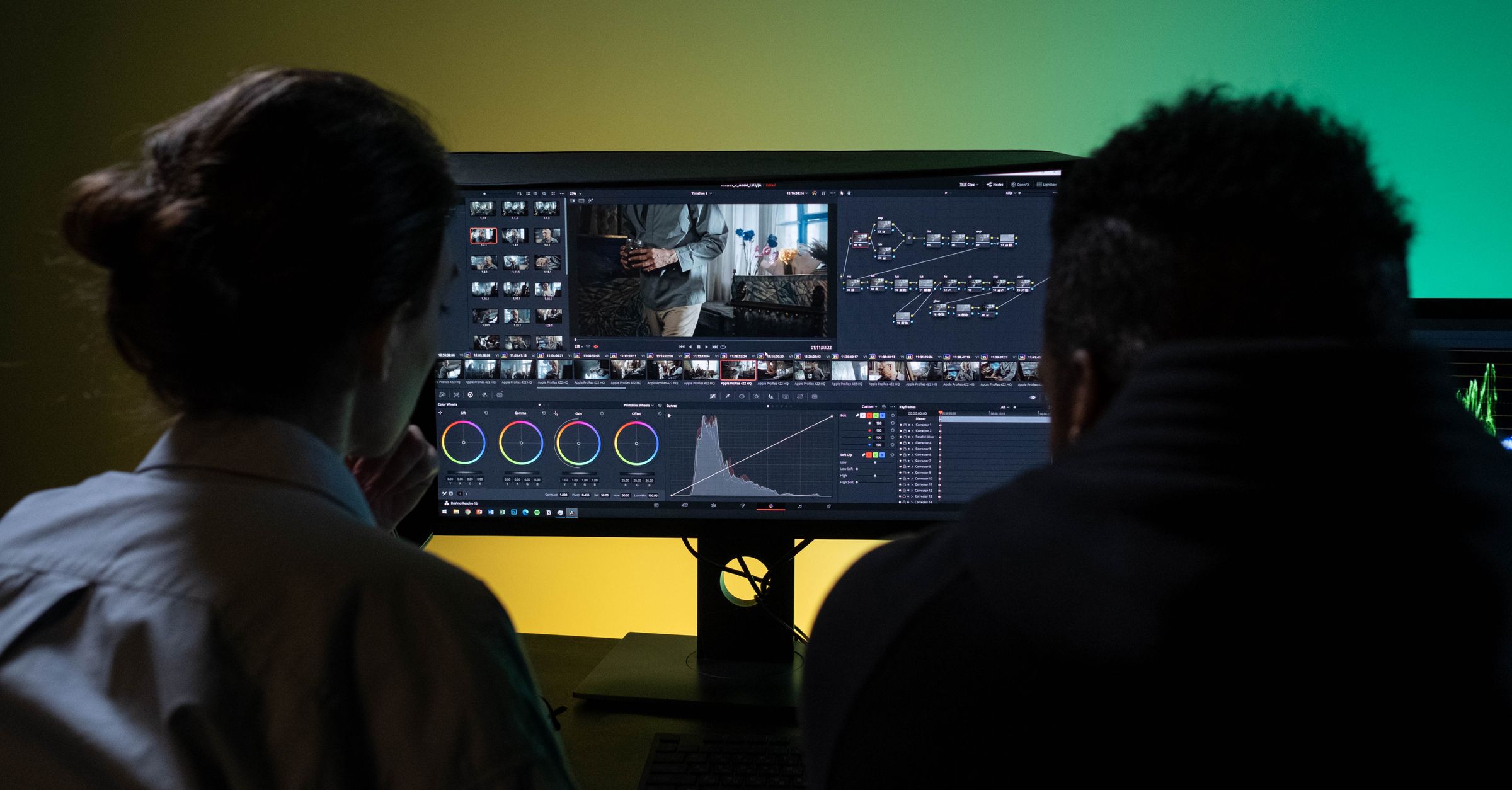
Een grijskaart die een flink deel van het beeld vult, vormt een duidelijke groep in het histogram. Wordt de kaart eenmaal op de juiste waarde opgenomen, dan herhaal je de belichting door die groep bij vergelijkbaar licht en met dezelfde instellingen op dezelfde plek te zetten.
Het histogram toont de RAW-sensorwaarden voordat de log-curve wordt toegepast, dus wisselen tussen de zeven log-profielen van de app verschuift de groep niet. Het profiel verandert de opgenomen waarde, zoals de tabel laat zien. Op de pagina log-profielen en codecs staan ze alle zeven.
De belichting bijstellen vanaf de 18%-grijswaarde
De middengrijswaarde van de fabrikant is een referentiepunt, en de scène blijft daarnaast belangrijk. ARRI beschrijft de belichtingslatitude als een verdeling boven en onder 18% grijs. Als je de belichting verschuift, verandert de verdeling van dat eindige bereik tussen schaduwen en hooglichten.8
Wat een bewuste verschuiving van één stop kost
- Eén stop meer belichting: er komt één stop bij boven de gevoeligheidsdrempel, maar de sensor bereikt één stop eerder zijn verzadigingspunt.
- Eén stop minder belichting: je kunt één stop extra in de hooglichten vastleggen, terwijl één stop onder de gevoeligheidsdrempel valt.8
Daar draait het advies om log ruimer te belichten om. Je kiest voor meer belichting als de kwaliteit van de schaduwen zwaarder weegt, of voor minder als een fel hooglicht belangrijker is.8
Wordt een gezicht na de kleurcorrectie grauw, dan lossen één of twee stops extra dat niet vanzelf op. Breng eerst de grijskaart naar de gepubliceerde waarde voor je profiel en stel daarna bij voor de schaduwen of hooglichten die je wilt behouden.
Bronnen
- 1.Sony, “Setting basic contrast/coloring (Gamma/Color Mode), Help Guide for Creators,” helpguide.sony.net
- 2.Panasonic, “V-Log/V-Gamut Reference Manual,” pro-av.panasonic.net
- 3.Fujifilm, “F-Log Data Sheet Ver.1.2,” dl.fujifilm-x.com
- 4.Fujifilm, “F-Log2 Data Sheet Ver.1.1,” dl.fujifilm-x.com
- 5.ARRI, “ALEXA Log C Curve, Usage in VFX,” arri.com
- 6.Sony, “What is S-Log?, Help Guide for Creators,” helpguide.sony.net
- 7.ARRI, “ARRI LogC False Color Exposure Zones and Key, Specification,” arri.com
- 8.ARRI, “Dynamic Range, White Paper,” arri.com