Cara mengekspos video log: target abu-abu 18% bergantung pada profil
Setiap profil log merekam abu-abu 18% pada nilai yang dipublikasikan produsennya, jadi nilai yang kamu periksa bergantung pada profil yang kamu pakai. Letakkan kartu abu-abu di cahaya yang mengenai subjek, lalu atur eksposur sampai kartu terekam pada nilai itu. Log Cam: RAW 4K Video Camera merekam tujuh profil log, dan histogram, zebra, serta false color (warna semu) di aplikasinya membantumu mengulang eksposur dari satu pengambilan ke pengambilan berikutnya dan memantau bagian terang selama merekam. 1,2,3,4,5
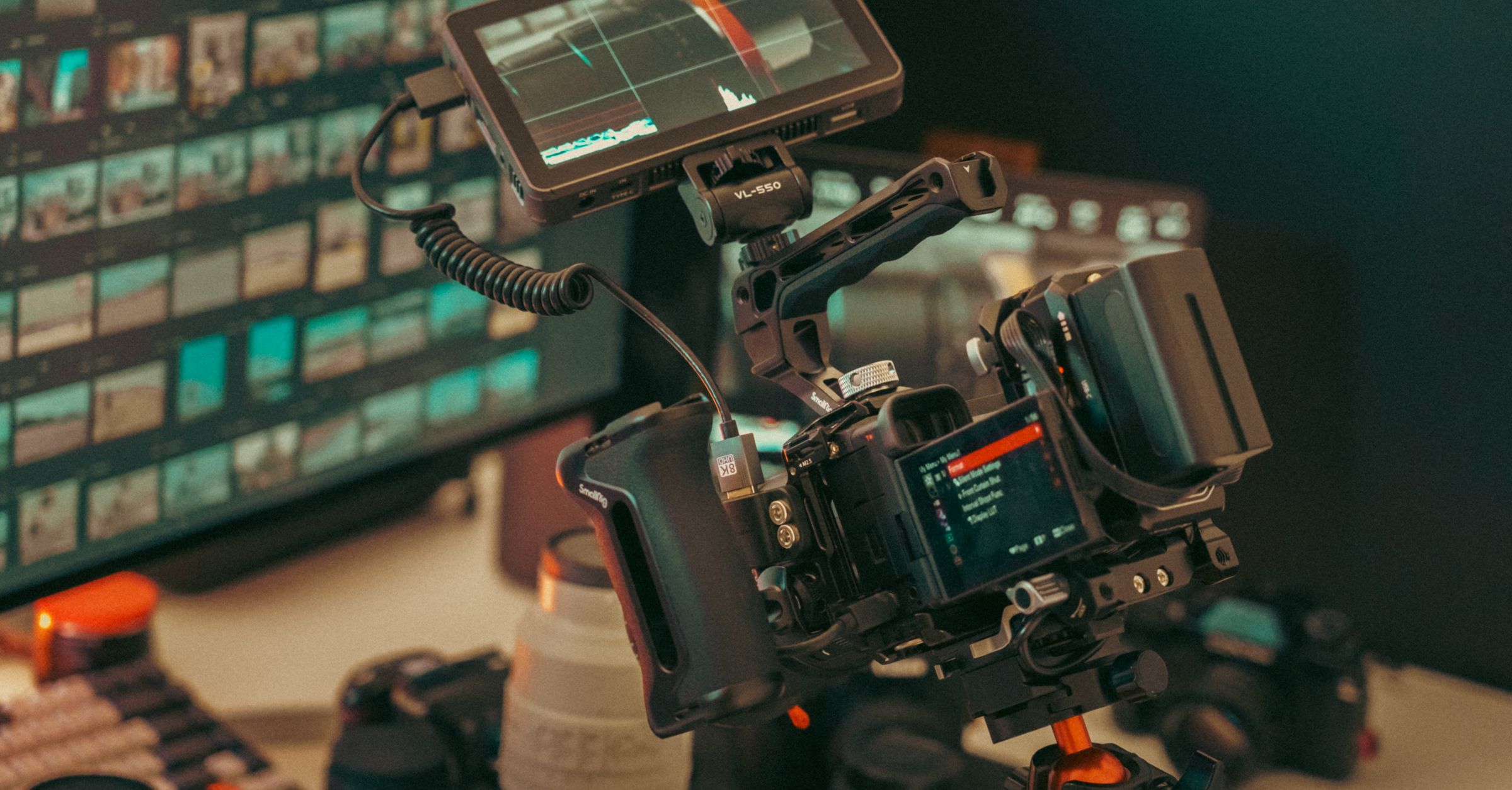
Target abu-abu 18% berbeda menurut profil log
Produsen menempatkan abu-abu 18% pada nilai yang berbeda dalam sinyal log yang dikodekan, jadi mulailah dari nilai yang dipublikasikan untuk kurva yang kamu pilih.1,2,3,4,5
Alat bantu eksposur di aplikasi ini mengukur dua hal yang berbeda. Histogram menghitung nilai sensor RAW untuk setiap kanal, sebelum white balance dan kurva log diterapkan. Zebra dan false color menampilkan luma Rec.709 dalam IRE. Nilai yang dipublikasikan, seperti di tabel, menggambarkan sinyal log yang terekam. Untuk memeriksanya, rekam klip uji singkat lalu ukur di waveform atau tampilan nilai kode pada aplikasi editmu.
| Profil | Nilai abu-abu 18% pada output log | Bentuk nilai lain |
|---|---|---|
| S-Log3 | output video 41% | persentase yang dipublikasikan Sony |
| V-Log | kode 10-bit 433 | 42 IRE |
| F-Log | kode 10-bit 470 | 46 IRE |
| F-Log2 | kode 10-bit 400 | 38 IRE |
| LogC3 | 400 dari 1023 | nilai Log C 0,391 |
Perbandingan F-Log dan F-Log2 menunjukkan perbedaannya dengan jelas. Fujifilm menempatkan kartu abu-abu 18% yang sama pada kode 470 di F-Log dan 400 di F-Log2. Kartunya tetap sama, kurvanya yang berubah. Sony menunjukkan hal serupa dengan cara lain: S-Log3 menggunakan output 41%, sedangkan S-Log2 menggunakan 32%.1,3,4
Stop tetap berguna setelah kamu mengetahui titik acuannya. Panasonic menjelaskan bahwa pada kurva log, besar perubahan sinyal hampir sama untuk setiap stop eksposur. Artinya, stop berguna untuk menjelaskan perubahan yang sengaja kamu lakukan, bukan untuk menggantikan target abu-abu milik kurva itu sendiri.2
Atur midtone sebelum mulai merekam
Gunakan kartu abu-abu sebagai nada tengah yang sudah diketahui, alih-alih menilai eksposur dari gambar log yang datar. Sony menjelaskan bahwa S-Log lebih sulit dipantau karena kontras tampilannya lebih rendah dari biasanya.6
Pemeriksaan eksposur yang bisa diulang
- 1.
- 2.
Letakkan kartu di cahaya yang mengenai subjek
Pegang kartu abu-abu di tempat yang terkena cahaya yang sama dengan subjekmu. Buat kartu memenuhi bagian frame yang cukup besar agar terbaca jelas dalam klip uji singkat.
- 3.
Periksa sinyal yang terekam
Rekam kartu selama beberapa detik. Buka klipnya di aplikasi edit tanpa LUT atau konversi, lalu baca kartu pada waveform atau tampilan nilai kode. Jika nilainya di bawah nilai yang dipublikasikan untuk profil itu, naikkan ISO atau pakai shutter yang lebih lambat; jika di atasnya, turunkan ISO atau percepat shutter. Klip uji singkat kedua akan menunjukkan apakah perubahan itu sudah tepat.
- 4.
Periksa bagian yang terang
Walaupun kartu sudah berada pada nilai yang tepat, jendela atau langit masih bisa mengalami clipping, jadi periksa bagian terang secara terpisah. Cari mana yang penting dalam pengambilan, seperti kemeja putih, jendela, langit, atau lampu. Pilih ambang zebra dalam IRE, dan zebra akan menandai setiap area yang mencapainya selama kamu membingkai dan merekam.
- 5.
Rekam dengan pengaturan yang sama
Jika kartu dan highlight sudah berada di posisi yang kamu inginkan, catat letak kartu pada histogram aplikasi, beserta ISO dan shutter. Singkirkan kartu, lalu rekam. Saat cahaya atau pengaturanmu berubah, ulangi pemeriksaannya.
Histogram RAW membantu mengulang eksposur
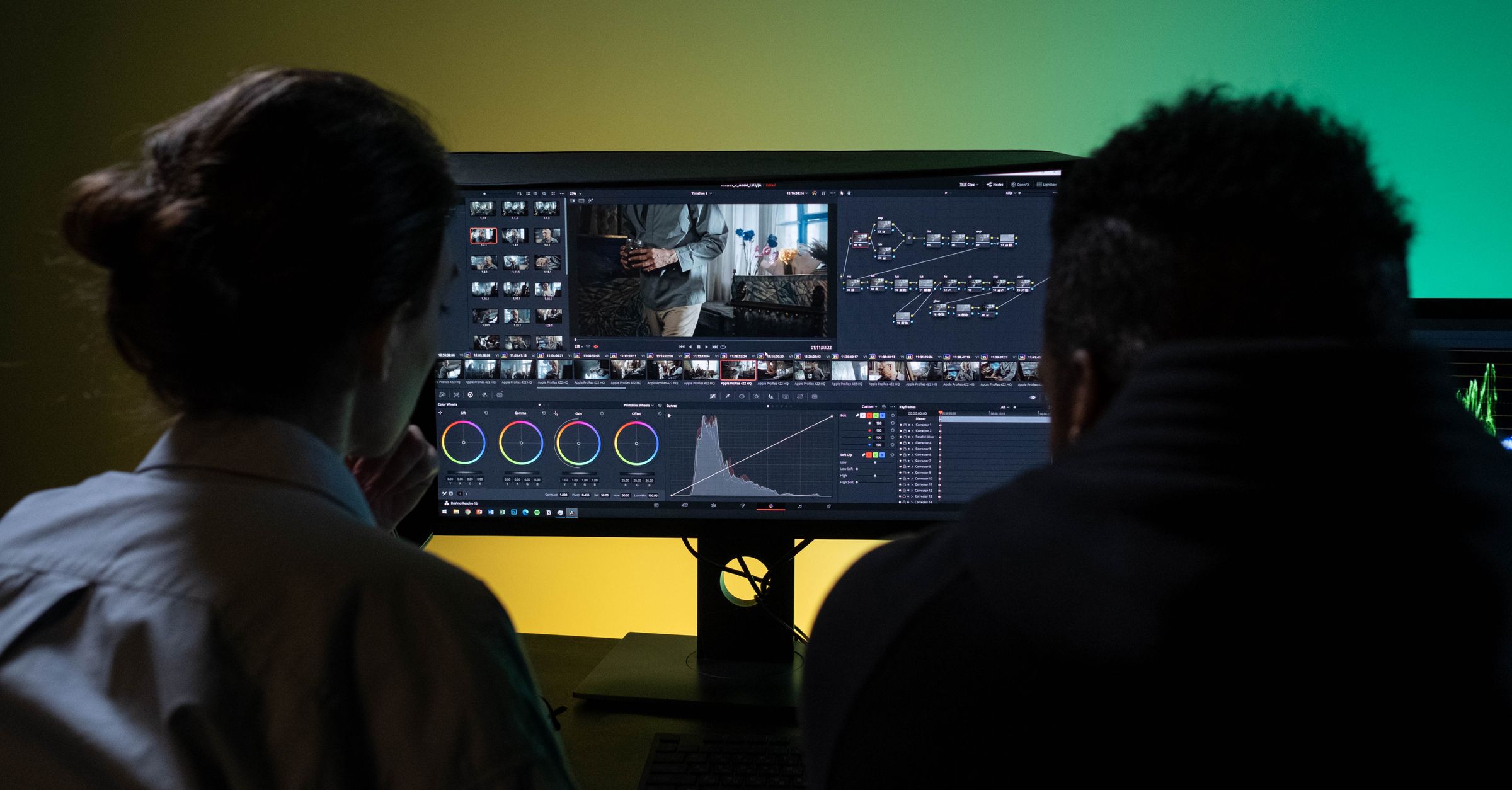
Kartu abu-abu yang memenuhi sebagian besar frame membentuk kelompok nilai yang jelas pada histogram. Setelah kartu terekam pada nilai yang tepat, kamu bisa mengulang eksposur dengan menempatkan kelompok itu di posisi yang sama, dalam cahaya yang mirip dan dengan pengaturan yang sama.
Histogram menunjukkan nilai RAW sensor sebelum kurva log diterapkan, jadi berpindah di antara tujuh profil log aplikasi ini tidak menggeser kelompok tersebut. Profil mengubah nilai yang terekam, seperti terlihat di tabel. Halaman profil log dan codec mencantumkan ketujuhnya.
Menyesuaikan eksposur dari target abu-abu 18%
Nilai abu-abu tengah dari produsen adalah titik acuan, tetapi adegannya tetap menentukan. ARRI menjelaskan latitude eksposur sebagai rentang yang terbagi di atas dan di bawah abu-abu 18%. Saat eksposur diubah, pembagian rentang yang terbatas itu antara shadow dan highlight ikut berubah.8
Pengaruh perubahan satu stop pada highlight dan shadow
- Eksposur satu stop lebih tinggi: ada satu stop tambahan di atas ambang sensitivitas, tetapi saturasi sensor tercapai satu stop lebih awal.
- Eksposur satu stop lebih rendah: satu stop highlight tambahan dapat direkam, sementara satu stop turun ke bawah ambang sensitivitas.8
Itulah pertimbangan di balik saran untuk sedikit overexpose saat merekam log. Kamu bisa memilih eksposur lebih tinggi karena kualitas shadow lebih penting, atau lebih rendah karena highlight yang terang lebih penting.8
Jika wajah tampak kusam setelah color grading, menaikkan eksposur satu atau dua stop tidak otomatis memperbaikinya. Bawa dulu kartu abu-abu ke nilai yang dipublikasikan untuk profilmu, lalu sesuaikan eksposur demi shadow atau highlight yang ingin kamu pertahankan.
Sumber
- 1.Sony, “Setting basic contrast/coloring (Gamma/Color Mode), Help Guide for Creators,” helpguide.sony.net
- 2.Panasonic, “V-Log/V-Gamut Reference Manual,” pro-av.panasonic.net
- 3.Fujifilm, “F-Log Data Sheet Ver.1.2,” dl.fujifilm-x.com
- 4.Fujifilm, “F-Log2 Data Sheet Ver.1.1,” dl.fujifilm-x.com
- 5.ARRI, “ALEXA Log C Curve, Usage in VFX,” arri.com
- 6.Sony, “What is S-Log?, Help Guide for Creators,” helpguide.sony.net
- 7.ARRI, “ARRI LogC False Color Exposure Zones and Key, Specification,” arri.com
- 8.ARRI, “Dynamic Range, White Paper,” arri.com