Log videoda pozlama: %18 gri hedefi log profiline göre değişir
Her log profili %18 griyi üreticinin yayımladığı kendi değerinde kaydeder; bu yüzden kontrol edeceğin değer çektiğin profile bağlıdır. Gri kartı çekim konusunun aldığı ışığa koy ve pozlamayı, kart bu değerde kaydedilecek şekilde ayarla. Log Cam: RAW 4K Video Camera yedi log profilinde kayıt yapar. Uygulamadaki histogram, zebra göstergesi ve false color, pozlamayı çekimden çekime tekrarlamana ve kayıt sırasında parlak alanları izlemene yardımcı olur. 1,2,3,4,5
%18 gri değeri her log profilinde farklıdır
Üreticiler %18 griyi kodlanmış log sinyalinde farklı değerlere yerleştirir; bu yüzden seçtiğin eğri için yayımlanan değerden başla.1,2,3,4,5
Uygulamanın pozlama araçları iki farklı şeyi ölçer. Histogram, beyaz dengesi ve log eğrisi uygulanmadan önceki RAW sensör değerlerini her kanal için sayar. Zebralar ve false color ise Rec.709 parlaklığını (luma) IRE cinsinden gösterir. Tablodaki gibi yayımlanmış bir değer kaydedilen log sinyalini tarif eder; bunu kontrol etmek için kısa bir test klibi çek ve kurgu uygulamandaki waveform veya kod değeri ekranında ölç.
| Profil | Yayımlanan %18 gri hedefi | Alternatif gösterim |
|---|---|---|
| S-Log3 | %41 video çıkışı | Sony'nin yayımladığı yüzde değeri |
| V-Log | 10 bit kod değeri 433 | 42 IRE |
| F-Log | 10 bit kod değeri 470 | 46 IRE |
| F-Log2 | 10 bit kod değeri 400 | 38 IRE |
| Log-C3 | 1023 üzerinden 400 | Log C değeri 0,391 |
Fujifilm, aynı %18 gri kart için F-Log'da 470, F-Log2'de 400 kod değeri verir. Işık ve kart aynı kalsa da çıkış değeri eğriye göre değişir. Sony de S-Log3 için %41, S-Log2 için %32 video çıkışı belirtir.1,3,4
Referans noktasını bildikten sonra stop yine işe yarar. Panasonic'e göre log eğrisindeki sinyal, pozlamadaki her stop değişiminde neredeyse aynı miktarda değişir. Bu yüzden stop, bilinçli bir pozlama değişikliğini tarif etmek için uygundur; eğrinin kendi gri hedefinin yerini tutmaz.2
Kayda basmadan önce orta tonu ayarla
Pozlamaya düz log görüntüye bakarak karar vermek yerine, bilinen bir orta ton olarak gri kart kullan. Sony, ekrandaki kontrast normalden düşük olduğu için S-Log görüntüsünü izlemenin daha zor olduğunu belirtir.6
Tekrarlanabilir bir pozlama kontrolü
- 1.
- 2.
Kartı konunun aldığı ışığa yerleştir
Gri kartı, çektiğin kişi veya nesneyle aynı ışığı alacak şekilde yerleştir. Kısa bir test kaydında net okunabilmesi için kadrajın yeterli bir bölümünü doldursun.
- 3.
Kaydedilen sinyali kontrol et
Kartı birkaç saniye kaydet. Klibi kurgu uygulamanda LUT veya dönüşüm uygulamadan aç ve kartı waveform veya kod değeri ekranında oku. Kart profilin yayımlanan değerinin altında kalıyorsa ISO'yu yükselt ya da daha yavaş bir deklanşör hızı seç; üstündeyse ISO'yu düşür ya da deklanşör hızını artır. İkinci bir kısa test, değişikliğin istediğin sonucu verip vermediğini gösterir.
- 4.
Parlak alanları kontrol et
Kart doğru değerde olsa bile bir pencere ya da gökyüzü patlayabilir; bu yüzden parlak alanları ayrıca kontrol et. Çekimde önemli olanları belirle: beyaz bir gömlek, bir pencere, gökyüzü ya da bir lamba. IRE cinsinden bir zebra eşiği seç; kadrajı kurarken ve kayıt sırasında zebralar bu eşiğe ulaşan her alanı işaretler.
- 5.
Aynı ayarlarla çek
Kart ve parlak alanlar istediğin seviyeye geldiğinde kartın uygulamanın histogramındaki yerini, ISO değerini ve deklanşör hızını not et. Kartı kaldır ve çekime başla. Işık veya ayarların değişirse kontrolü tekrarla.
RAW histogram pozlamayı tekrarlamana yardımcı olur
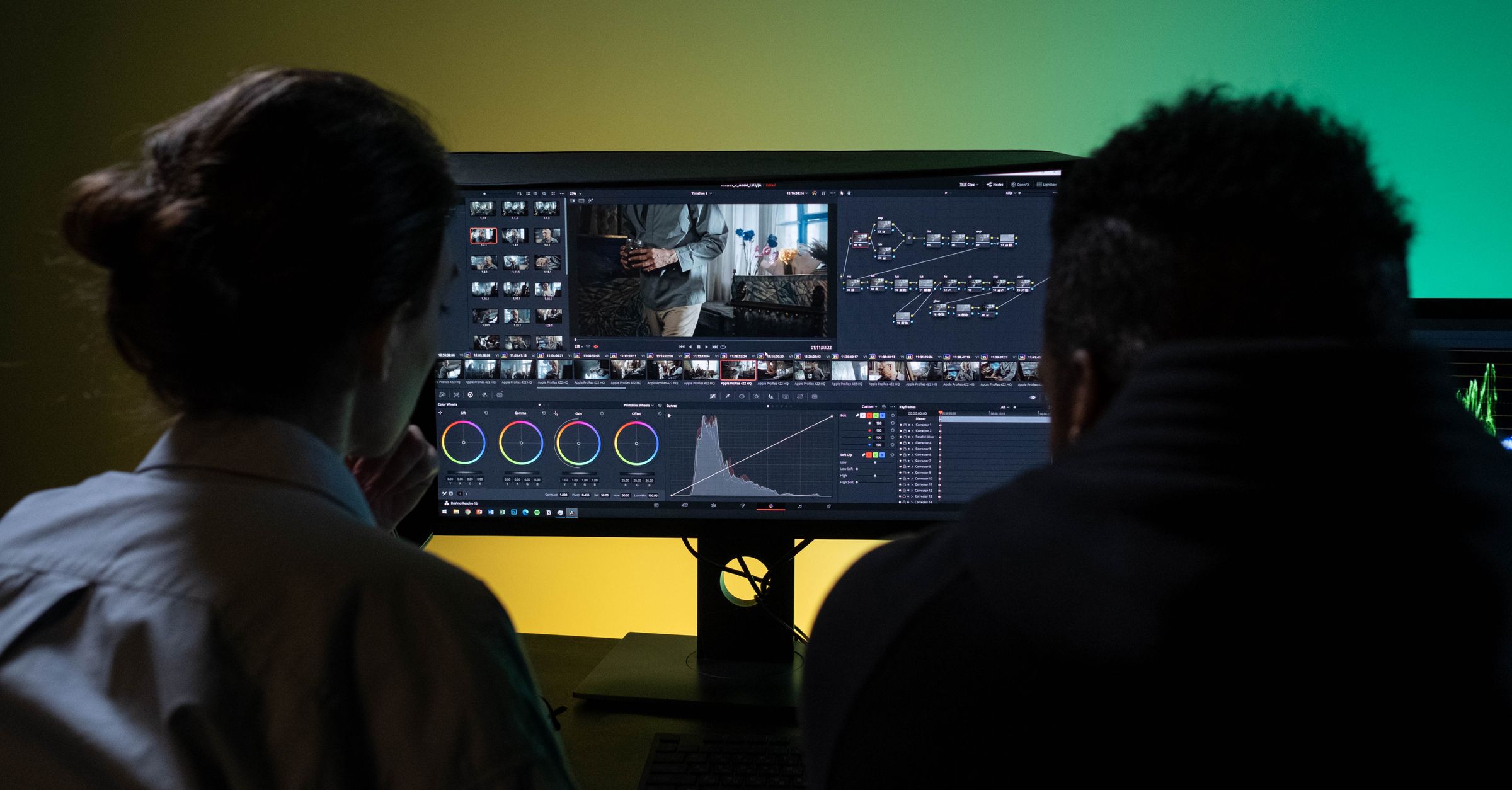
Kadrajın önemli bir bölümünü dolduran gri kart, histogramda belirgin bir küme oluşturur. Kart doğru değerde kaydedildikten sonra, benzer ışıkta ve aynı ayarlarla bu kümeyi histogramda aynı yere getirdiğinde aynı pozlamayı bulursun.
Histogram, log eğrisi uygulanmadan önceki RAW sensör değerlerini gösterir; bu yüzden uygulamanın yedi log profili arasında geçiş yapmak kümeyi kaydırmaz. Kaydedilen log değeri ise tablodaki örneklerde olduğu gibi profile göre değişir. Log profilleri ve codec seçenekleri sayfasında yedi profilin hepsini görebilirsin.
%18 gri hedefinden yola çıkarak pozlamayı ayarlamak
Üreticinin kodlanmış çıkıştaki orta gri değeri bir referanstır. ARRI, kullanılabilir pozlama aralığını %18 grinin üstünde ve altında kalan bölümler üzerinden tanımlar. Pozlamayı değiştirdiğinde bu sınırlı aralığın gölgelerle parlak alanlar arasındaki dağılımı da değişir.8
Pozlamayı bir stop değiştirmenin sonuçları
- Bir stop fazla pozlama: duyarlılık eşiğinin üzerinde bir stop daha kalır, ancak sensör doygunluğa bir stop daha erken ulaşır.
- Bir stop az pozlama: parlak alanlarda bir stop daha fazla aralık kaydedilebilir, buna karşılık bir stop duyarlılık eşiğinin altına düşer.8
Log'u fazla pozlama tavsiyesi bu tercihten doğar. Gölge kalitesi senin için daha önemliyse pozlamayı artırabilir, önemli bir parlak alanı korumak daha önemliyse azaltabilirsin.8
Bir yüz renk düzenlemeden sonra çamurlu görünüyorsa, pozlamayı bir ya da iki stop artırmak bunu kendiliğinden düzeltmez. Önce gri kartı profilinin yayımlanan değerine getir, ardından pozlamayı korumak istediğin gölgelere veya parlak alanlara göre ayarla.
Kaynaklar
- 1.Sony, “Setting basic contrast/coloring (Gamma/Color Mode), Help Guide for Creators,” helpguide.sony.net
- 2.Panasonic, “V-Log/V-Gamut Reference Manual,” pro-av.panasonic.net
- 3.Fujifilm, “F-Log Data Sheet Ver.1.2,” dl.fujifilm-x.com
- 4.Fujifilm, “F-Log2 Data Sheet Ver.1.1,” dl.fujifilm-x.com
- 5.ARRI, “ALEXA Log C Curve, Usage in VFX,” arri.com
- 6.Sony, “What is S-Log?, Help Guide for Creators,” helpguide.sony.net
- 7.ARRI, “ARRI LogC False Color Exposure Zones and Key, Specification,” arri.com
- 8.ARRI, “Dynamic Range, White Paper,” arri.com