Så exponerar du log-video: målet för 18 % grått beror på profilen
Varje log-profil spelar in 18 % grått vid ett eget publicerat värde, så värdet du kontrollerar beror på profilen du filmar med. Placera ett gråkort i motivets ljus och exponera så att kortet spelas in vid det värdet. Log Cam: RAW 4K Video Camera spelar in sju log-profiler, och histogrammet, zebramönstret och false color hjälper dig att upprepa exponeringen från tagning till tagning och hålla koll på de ljusa partierna medan du spelar in.

Målvärdet för 18 % grått varierar med log-profilen
Tillverkarna placerar 18 % grått vid olika värden i den kodade log-signalen, så utgå från det publicerade värdet för kurvan du har valt.1,2,3,4,5
Appens exponeringsverktyg mäter två olika saker. Histogrammet räknar RAW-sensorvärden för varje kanal, innan vitbalansen och log-kurvan tillämpas. Zebramönstret och false color visar Rec.709-luma i IRE. Ett publicerat värde som de i tabellen beskriver den inspelade log-signalen. För att kontrollera det spelar du in ett kort testklipp och mäter det med vågformsmonitorn eller kodvärdesvisningen i ditt redigeringsprogram.
| Profil | 18 % grått i kodad log-signal | Alternativ angivelse |
|---|---|---|
| S-Log3 | 41 % utsignal | Sonys publicerade procentvärde |
| V-Log | 10-bitars kod 433 | 42 IRE |
| F-Log | 10-bitars kod 470 | 46 IRE |
| F-Log2 | 10-bitars kod 400 | 38 IRE |
| LogC3 | 400 av 1023 | Log C-värde 0,391 |
F-Log och F-Log2 är en bra jämförelse. Fujifilm placerar samma 18 %-gråkort vid kodvärde 470 i F-Log och 400 i F-Log2. Kortet är detsamma i båda fallen, så skillnaden kommer från kurvan. Sony visar samma sak på ett annat sätt: S-Log3 använder 41 % utsignal, medan S-Log2 använder 32 %.1,3,4
Exponeringssteg är fortfarande användbara när du väl känner till referenspunkten. Panasonic påpekar att signalen i en log-kurva ändras med nästan lika mycket för varje exponeringssteg. Ett steg är därför ett bra sätt att beskriva en medveten förändring, men det ersätter inte kurvans eget målvärde för grått.2
Ställ in mellantonen innan du börjar spela in
Använd ett gråkort som en känd mellanton i stället för att bedöma exponeringen efter den platta log-bilden. Sony påpekar att S-Log är svårare att bedöma eftersom den visade kontrasten är lägre än normalt.6
En exponeringskontroll du kan upprepa
- 1.
- 2.
Placera kortet i motivets ljus
Håll gråkortet i samma ljus som motivet. Låt det fylla tillräckligt mycket av bilden för att kunna bedömas tydligt i en kort testtagning.
- 3.
Kontrollera signalen i testtagningen
Spela in några sekunder av kortet. Öppna klippet i ditt redigeringsprogram utan LUT eller konvertering och läs av kortet på vågformsmonitorn eller i kodvärdesvisningen. Ligger det under profilens publicerade värde höjer du ISO eller väljer en längre slutartid; ligger det över sänker du ISO eller kortar slutartiden. En andra kort testtagning visar om ändringen blev rätt.
- 4.
Kontrollera de ljusa partierna
Även när kortet ligger på rätt värde kan ett fönster eller himlen bli utfrätt, så kontrollera de ljusa partierna för sig. Leta upp dem som är viktiga i bilden, till exempel en vit skjorta, ett fönster, himlen eller en lampa. Välj en zebratröskel i IRE, så markerar zebramönstret alla områden som når den medan du komponerar och spelar in.
- 5.
Spela in med samma inställningar
När gråkortet och högdagrarna ligger där du vill ha dem, notera var kortet hamnar i appens histogram, tillsammans med ISO och slutartid. Ta bort kortet och spela in. När ljuset eller dina inställningar ändras gör du kontrollen igen.
RAW-histogrammet hjälper dig att upprepa en exponering
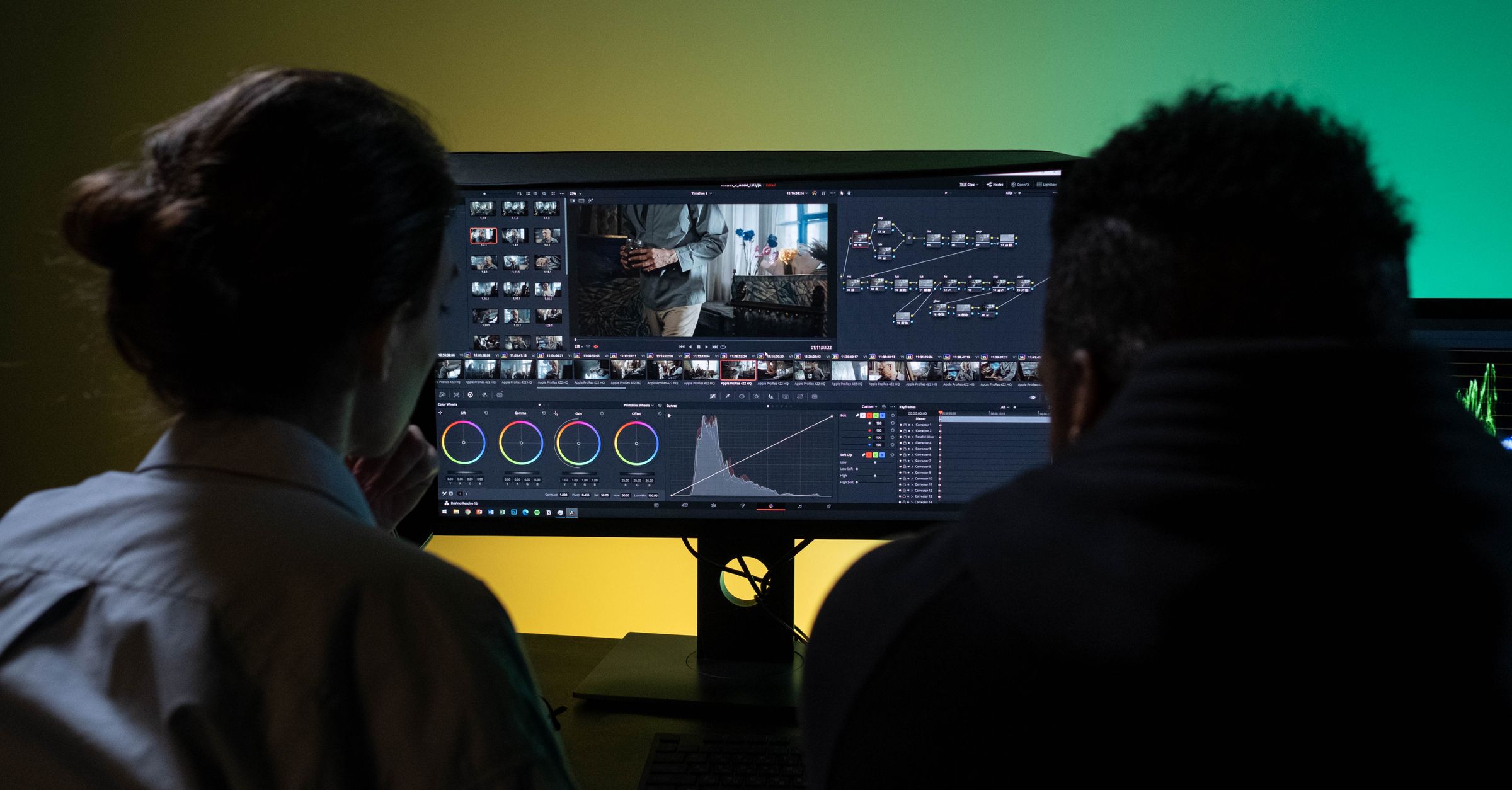
Ett gråkort som fyller en stor del av bilden bildar en tydlig grupp i histogrammet. När kortet väl spelas in vid rätt värde upprepar du exponeringen genom att placera gruppen på samma ställe, i liknande ljus och med samma inställningar.
Histogrammet visar sensorns RAW-värden innan log-kurvan tillämpas, så ett byte mellan appens sju log-profiler flyttar inte gruppen. Profilen ändrar det inspelade värdet, som tabellen visar. Sidan log-profiler och kodekar listar alla sju.
Justera exponeringen utifrån målvärdet för 18 % grått
Tillverkarens värde för mellangrått är en referenspunkt, och motivet spelar fortfarande roll. ARRI beskriver exponeringslatituden som ett spann ovanför och under 18 % grått. När du flyttar exponeringen förändrar du hur det begränsade spannet fördelas mellan skuggor och högdagrar.8
Hur en ändring med ett steg påverkar högdagrar och skuggor
- Ett steg mer exponering: du får ytterligare ett steg över känslighetströskeln, men sensorn når mättnad ett steg tidigare.
- Ett steg mindre exponering: du kan registrera ytterligare ett steg i högdagrarna, medan ett steg hamnar under känslighetströskeln.8
Det är avvägningen bakom råd om att exponera log ljusare. Du kan välja mer exponering för att skuggornas kvalitet är viktigast, eller mindre för att en ljus högdager betyder mer.8
Om ett ansikte blir murrigt i färgkorrigeringen räcker det inte automatiskt att öka exponeringen ett eller två steg. Få först gråkortet till det publicerade värdet för din profil, och justera sedan för de skuggor eller högdagrar du vill behålla.
Källor
- 1.Sony, “Setting basic contrast/coloring (Gamma/Color Mode), Help Guide for Creators,” helpguide.sony.net
- 2.Panasonic, “V-Log/V-Gamut Reference Manual,” pro-av.panasonic.net
- 3.Fujifilm, “F-Log Data Sheet Ver.1.2,” dl.fujifilm-x.com
- 4.Fujifilm, “F-Log2 Data Sheet Ver.1.1,” dl.fujifilm-x.com
- 5.ARRI, “ALEXA Log C Curve, Usage in VFX,” arri.com
- 6.Sony, “What is S-Log?, Help Guide for Creators,” helpguide.sony.net
- 7.ARRI, “ARRI LogC False Color Exposure Zones and Key, Specification,” arri.com
- 8.ARRI, “Dynamic Range, White Paper,” arri.com