Kako eksponirati log video: cilj za 18 % sive ovisi o profilu
Svaki log profil bilježi 18 % sive na vlastitoj objavljenoj vrijednosti, pa vrijednost koju provjeravaš ovisi o profilu u kojem snimaš. Postavi sivu karticu u svjetlo koje pada na subjekt i eksponiraj tako da se kartica zabilježi na toj vrijednosti. Log Cam: RAW 4K Video Camera snima u sedam log profila, a histogram, zebre i false color (lažne boje) pomažu ti da ekspoziciju ponoviš od kadra do kadra i da tijekom snimanja pratiš svijetle dijelove. 1,2,3,4,5
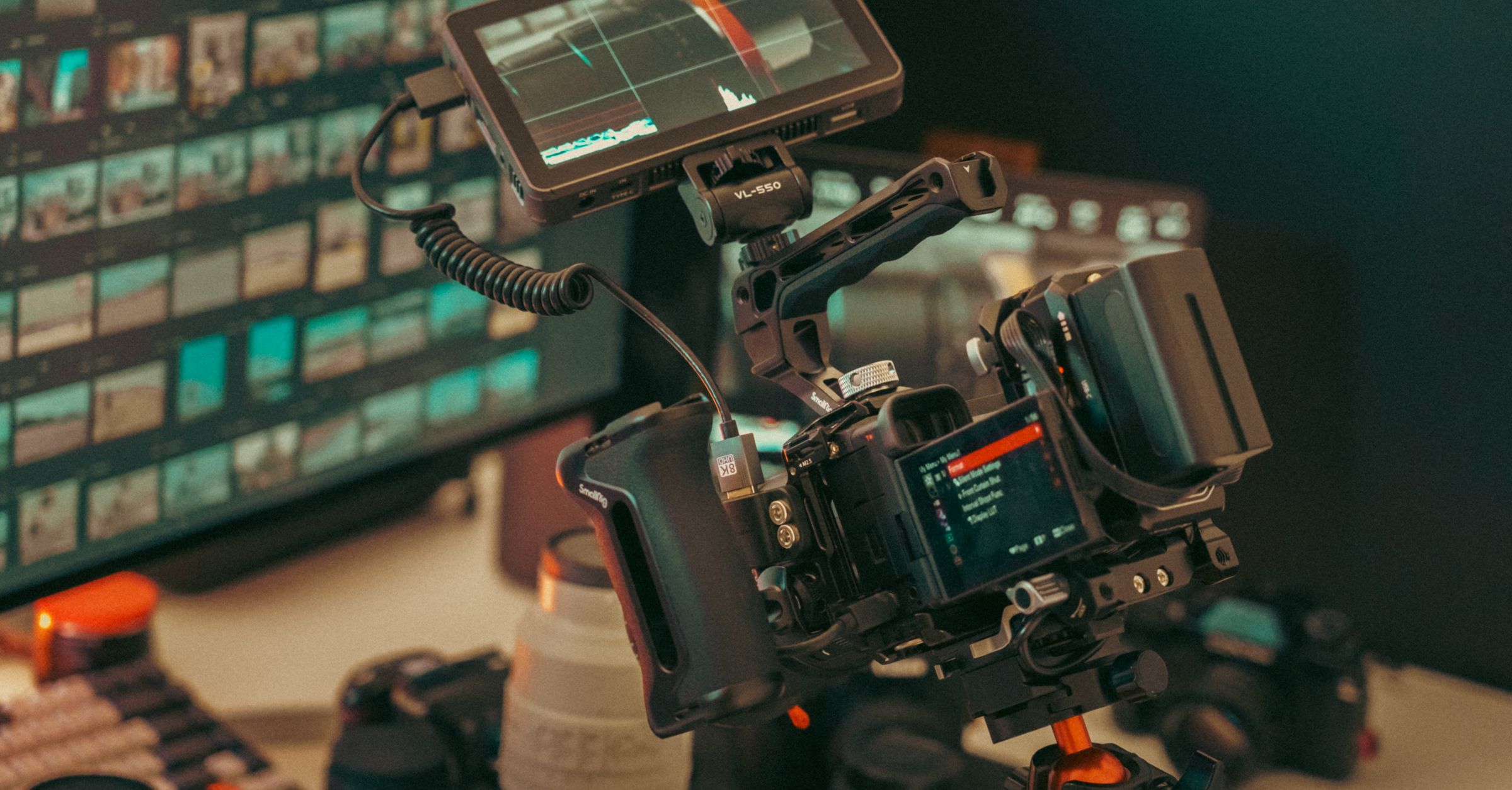
Cilj za 18 % sive razlikuje se od profila do profila
Proizvođači smještaju 18 % sive na različite vrijednosti u kodiranom log signalu, zato kreni od objavljene vrijednosti za krivulju koju si odabrao.1,2,3,4,5
Alati za ekspoziciju u aplikaciji mjere dvije različite stvari. Histogram broji RAW vrijednosti senzora za svaki kanal, prije nego što se primijene balans bijele i log krivulja. Zebre i false color prikazuju Rec.709 svjetlinu (lumu) u IRE. Objavljena vrijednost poput onih u tablici opisuje snimljeni log signal, pa je provjeravaš tako da snimiš kratku probnu snimku i izmjeriš je na waveformu ili prikazu kodnih vrijednosti u svojoj aplikaciji za montažu.
| Profil | Objavljena ciljna vrijednost za 18 % sive | Korisni alternativni način prikaza |
|---|---|---|
| S-Log3 | 41 % izlaznog videosignala | Sonyjeva objavljena vrijednost u postocima |
| V-Log | 10-bitna kodna vrijednost 433 | 42 IRE |
| F-Log | 10-bitna kodna vrijednost 470 | 46 IRE |
| F-Log2 | 10-bitna kodna vrijednost 400 | 38 IRE |
| LogC3 | 400 od 1023 | Vrijednost Log C 0,391 |
Najkorisnija je usporedba F-Loga i F-Loga2. Fujifilm istu karticu od 18 % smješta na kodnu vrijednost 470 u F-Logu i 400 u F-Logu2. Kartica je u oba slučaja ista, pa razlika dolazi od krivulje. Sony to pokazuje na drugi način: S-Log3 koristi 41 % izlaznog signala, a S-Log2 32 %.1,3,4
Blende su korisne i kad znaš polaznu točku. Panasonic navodi da log krivulja pri svakom koraku ekspozicije od jedne blende mijenja signal za gotovo jednak iznos. Blenda zato dobro opisuje namjeran pomak, ali ne zamjenjuje ciljnu vrijednost sive same krivulje.2
Postavi srednje tonove prije snimanja
Sivu karticu koristi kao poznati srednji ton, umjesto da ekspoziciju procjenjuješ prema plosnatoj log slici. Sony navodi da je S-Log teže pratiti jer je prikazani kontrast niži nego inače.6
Ponovljiva provjera ekspozicije
- 1.
- 2.
Postavi karticu u svjetlo koje pada na subjekt
Drži sivu karticu ondje gdje dobiva isto svjetlo kao subjekt. Neka zauzme dovoljno velik dio kadra da je na kratkoj probnoj snimci jasno očitaš.
- 3.
Provjeri snimljeni signal
Snimi nekoliko sekundi kartice. Otvori snimku u aplikaciji za montažu bez LUT-a i konverzije i očitaj karticu na waveformu ili prikazu kodnih vrijednosti. Ako je ispod objavljene vrijednosti profila, povisi ISO ili produlji vrijeme zatvarača; ako je iznad, snizi ISO ili skrati vrijeme zatvarača. Druga kratka proba pokazat će je li promjena uspjela.
- 4.
Provjeri svijetle dijelove
I kad je kartica na pravoj vrijednosti, prozor ili nebo mogu pregorjeti, pa svijetle dijelove provjeri zasebno. Pronađi one koji su važni u kadru, poput bijele košulje, prozora, neba ili svjetiljke. Odaberi prag zebri u IRE, a zebre će označiti svako područje koje ga dosegne dok kadriraš i snimaš.
- 5.
Snimaj s istim postavkama
Kad su kartica i svijetli dijelovi ondje gdje ih želiš, zabilježi gdje je kartica na histogramu aplikacije, kao i ISO i zatvarač. Ukloni karticu i snimaj. Kad se promijene svjetlo ili postavke, ponovi provjeru.
RAW histogram pomaže ponoviti ekspoziciju
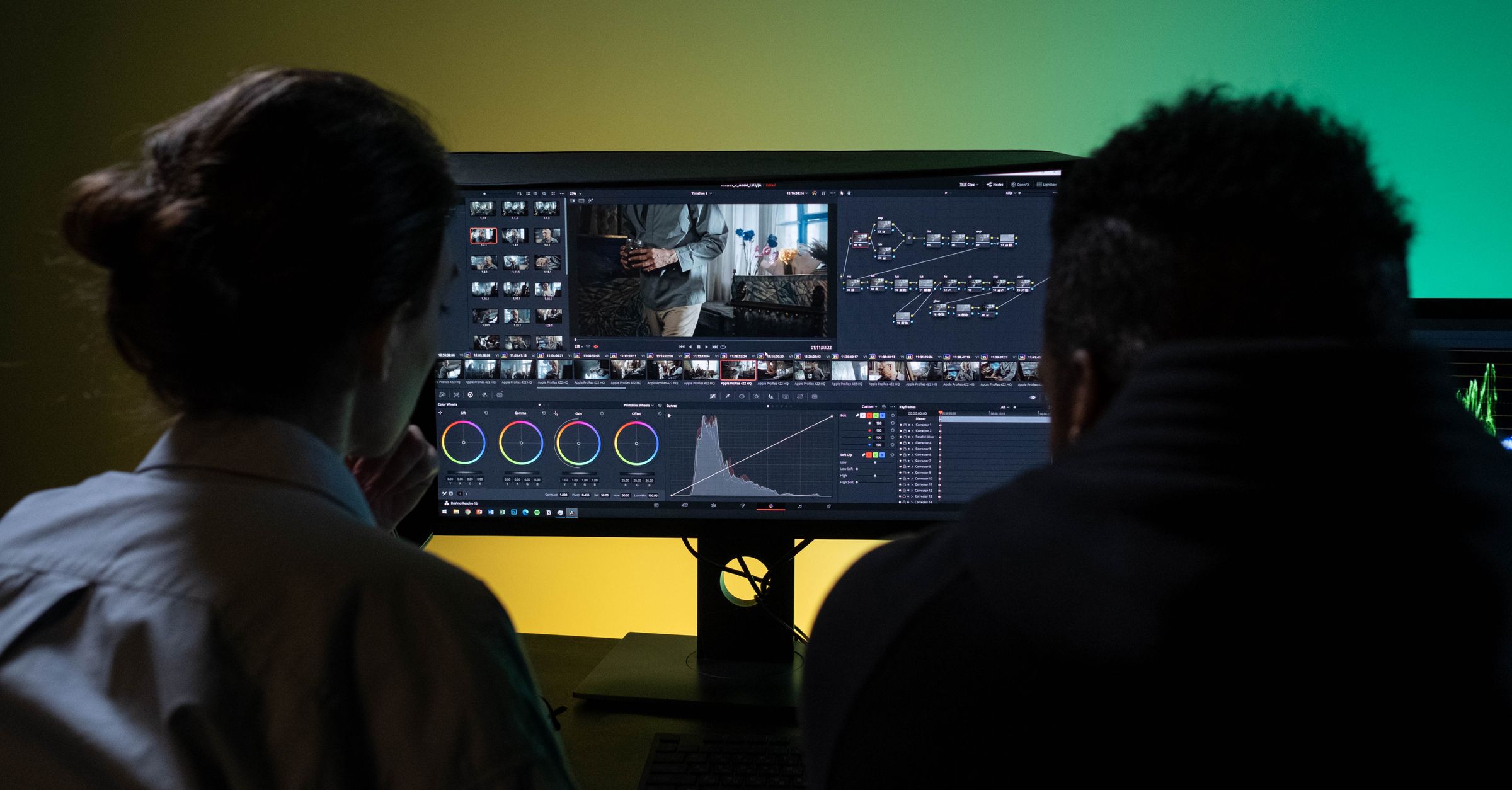
Siva kartica koja zauzima dobar dio kadra čini jasnu skupinu na histogramu. Kad se kartica zabilježi na pravoj vrijednosti, tu skupinu pri sličnom svjetlu i s istim postavkama vratiš na isto mjesto i tako ponoviš ekspoziciju.
Histogram prikazuje RAW vrijednosti senzora prije primjene log krivulje, pa prebacivanje između sedam log profila aplikacije ne pomiče tu skupinu. Profil mijenja zabilježenu vrijednost, kao što pokazuje tablica. Na stranici log profili i kodeci navedeno je svih sedam.
Prilagodba ekspozicije u odnosu na cilj za 18 % sive
Proizvođačeva vrijednost srednje sive polazna je točka, ali scena i dalje odlučuje. ARRI ekspozicijsku širinu opisuje kao raspon koji se proteže iznad i ispod 18 % sive. Promjenom ekspozicije mijenjaš kako se taj ograničeni raspon raspoređuje između sjena i svijetlih dijelova.8
Kako pomak od jedne blende utječe na svijetle dijelove i sjene
- Jedna blenda više ekspozicije: dobivaš još jednu blendu iznad praga osjetljivosti, ali senzor doseže zasićenje jednu blendu ranije.
- Jedna blenda manje ekspozicije: može se zabilježiti još jedna blenda u svijetlim dijelovima, dok jedna blenda pada ispod praga osjetljivosti.8
To je izbor koji stoji iza savjeta da log snimku preeksponiraš. Možeš odabrati više ekspozicije jer ti je važnija kvaliteta sjena ili manje jer ti je važniji svijetli detalj.8
Ako lice nakon kolor korekcije izgleda mutno, jedna ili dvije dodatne blende neće to same po sebi riješiti. Najprije dovedi sivu karticu na objavljenu vrijednost svog profila, a zatim prilagodi ekspoziciju sjenama ili svijetlim dijelovima koje želiš sačuvati.
Izvori
- 1.Sony, “Setting basic contrast/coloring (Gamma/Color Mode), Help Guide for Creators,” helpguide.sony.net
- 2.Panasonic, “V-Log/V-Gamut Reference Manual,” pro-av.panasonic.net
- 3.Fujifilm, “F-Log Data Sheet Ver.1.2,” dl.fujifilm-x.com
- 4.Fujifilm, “F-Log2 Data Sheet Ver.1.1,” dl.fujifilm-x.com
- 5.ARRI, “ALEXA Log C Curve, Usage in VFX,” arri.com
- 6.Sony, “What is S-Log?, Help Guide for Creators,” helpguide.sony.net
- 7.ARRI, “ARRI LogC False Color Exposure Zones and Key, Specification,” arri.com
- 8.ARRI, “Dynamic Range, White Paper,” arri.com