Exposer une vidéo log : la cible à 18 % de gris dépend du profil
Chaque profil log enregistre le gris à 18 % à sa propre valeur publiée : la valeur à vérifier dépend donc du profil choisi. Placez une charte grise dans la lumière du sujet et exposez pour que la charte soit enregistrée à cette valeur. Log Cam: RAW 4K Video Camera enregistre sept profils log, et son histogramme, ses zébrures et ses fausses couleurs vous aident à reproduire l’exposition d’un plan à l’autre et à surveiller les zones claires pendant l’enregistrement. 1,2,3,4,5

Chaque profil log a sa propre valeur de gris à 18 %
Les fabricants placent le gris à 18 % à des valeurs différentes du signal log encodé : partez donc de la valeur publiée pour la courbe que vous avez choisie.1,2,3,4,5
Les outils d’exposition de l’application mesurent deux choses différentes. L’histogramme compte les valeurs RAW du capteur pour chaque canal, avant l’application de la balance des blancs et de la courbe log. Les zébrures et les fausses couleurs affichent la luminance Rec.709 en IRE. Une valeur publiée comme celles du tableau décrit le signal log enregistré : pour la vérifier, filmez un court clip test et mesurez-le sur le waveform ou l’affichage des valeurs de code de votre application de montage.
| Profil | Signal log encodé pour le gris à 18 % | Autre expression utile |
|---|---|---|
| S-Log3 | 41 % de sortie vidéo | Pourcentage publié par Sony |
| V-Log | Code 10 bits 433 | 42 IRE |
| F-Log | Code 10 bits 470 | 46 IRE |
| F-Log2 | Code 10 bits 400 | 38 IRE |
| LogC3 | 400 sur 1023 | Valeur Log C 0,391 |
Pour une même charte grise, Fujifilm indique le code 470 en F-Log et le code 400 en F-Log2. Sony indique une sortie vidéo à 41 % en S-Log3 et à 32 % en S-Log2. Les chiffres changent avec la courbe, même si la charte reste identique.1,3,4
Un stop décrit un changement d’exposition indépendamment du code log affiché. Panasonic indique que, sur une courbe log, le signal varie presque de la même quantité à chaque stop.2
Placez le ton moyen avant de lancer l’enregistrement
Utilisez une charte grise comme référence pour les tons moyens, plutôt que de juger l’exposition sur l’image log plate. Sony indique que le S-Log est plus difficile à contrôler à l’écran, car le contraste affiché est plus faible que d’habitude.6
Une méthode reproductible pour vérifier l’exposition
- 1.
Choisissez d’abord le profil
Choisissez le profil log avant de régler l’exposition. Un autre profil peut changer la valeur de gris enregistrée même si la lumière ne change pas. Gardez le même profil pour l’essai et pour la prise.
- 2.
Placez la charte dans la lumière du sujet
Tenez la charte grise là où elle reçoit la même lumière que votre sujet. Faites-lui occuper assez de place dans le cadre pour obtenir une lecture nette dans un court essai.
- 3.
Vérifiez le signal enregistré
Filmez quelques secondes de la charte. Ouvrez le clip dans votre application de montage sans LUT ni conversion, et lisez la charte sur le waveform ou l’affichage des valeurs de code. Si elle se situe sous la valeur publiée pour le profil, montez l’ISO ou allongez le temps d’obturation ; si elle se situe au-dessus, baissez l’ISO ou raccourcissez l’obturation. Un deuxième essai court vous montre si la correction a fonctionné.
- 4.
Vérifiez les hautes lumières
Une charte à la bonne valeur n’empêche pas une fenêtre ou le ciel d’être écrêtés : vérifiez donc les zones claires à part. Repérez celles qui comptent dans le plan, comme une chemise blanche, une fenêtre, le ciel ou une lampe. Choisissez un seuil de zébrures en IRE : les zébrures signalent toutes les zones qui l’atteignent pendant que vous cadrez et filmez.
- 5.
Filmez sans changer les réglages
Quand la charte et les hautes lumières sont là où vous les voulez, notez la position de la charte sur l’histogramme de l’application, ainsi que votre ISO et votre obturation. Retirez la charte et filmez. Si la lumière ou vos réglages changent, refaites la vérification.
L’histogramme RAW aide à reproduire une exposition
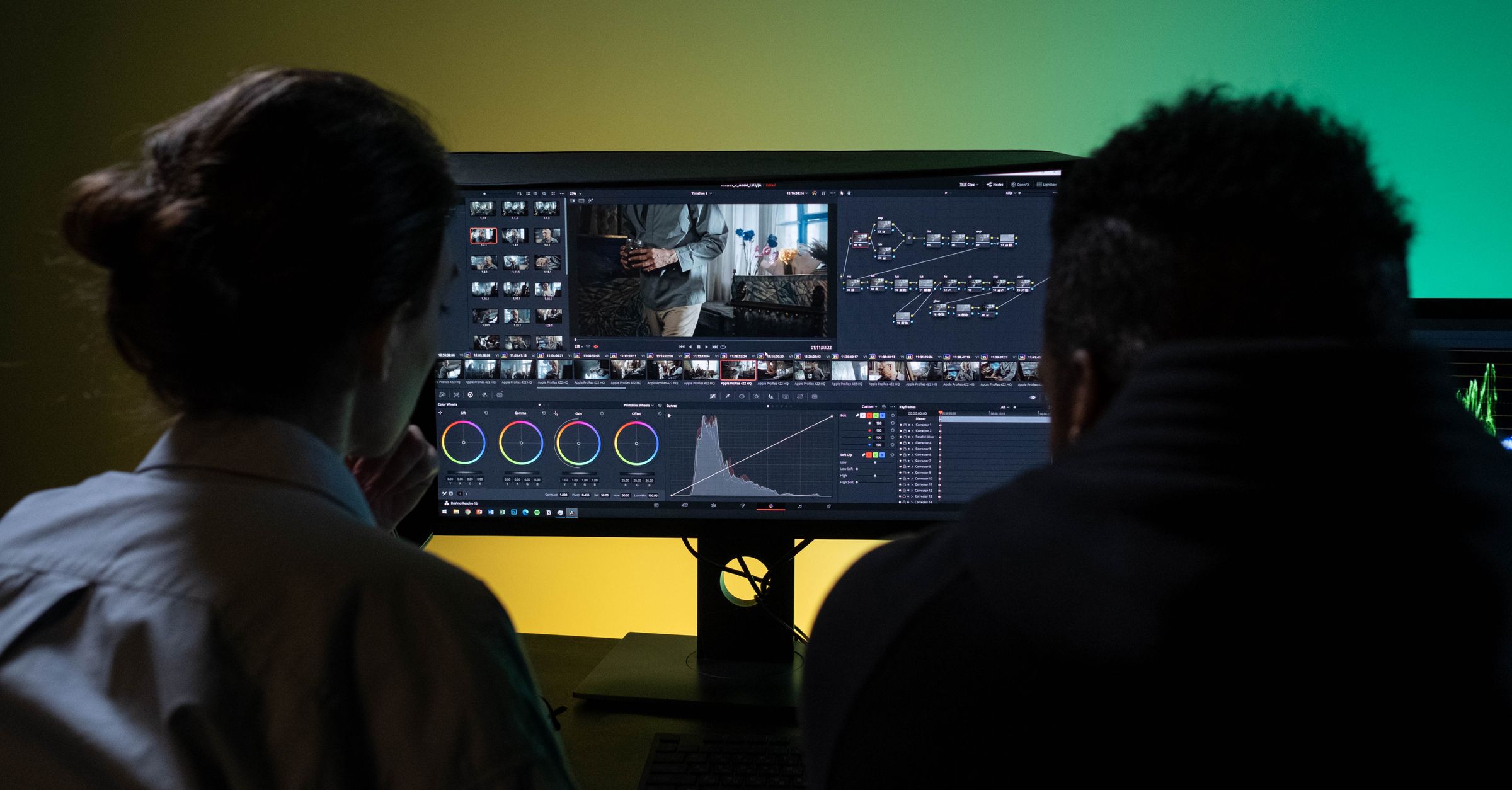
Une charte grise qui occupe une bonne partie du cadre forme un groupe bien distinct sur l’histogramme. Une fois la charte enregistrée à la bonne valeur, replacer ce groupe au même endroit, sous une lumière semblable et avec les mêmes réglages, reproduit l’exposition.
L’histogramme montre les valeurs RAW du capteur avant l’application de la courbe log : passer d’un des sept profils log de l’application à un autre ne déplace donc pas le groupe. C’est la valeur enregistrée qui change avec le profil, comme le montre le tableau. La page profils log et codecs présente les sept.
Ajuster l’exposition à partir du gris à 18 %
À la prise de vues, il faut aussi répartir la latitude disponible entre ombres et hautes lumières. ARRI décrit cette répartition au-dessus et au-dessous du gris à 18 %.8
Effet d’un stop de plus ou de moins sur les hautes lumières et les ombres
- Un stop d’exposition en plus : vous disposez d’un stop supplémentaire au-dessus du seuil de sensibilité, mais le capteur atteint la saturation un stop plus tôt.
- Un stop d’exposition en moins : vous pouvez enregistrer un stop supplémentaire dans les hautes lumières, tandis qu’un stop passe sous le seuil de sensibilité.8
C’est la logique derrière le conseil de surexposer le log. Vous pouvez exposer davantage si la qualité des ombres compte plus, ou moins si une haute lumière vive compte plus.8
Si un visage paraît terne après étalonnage, augmenter d’un ou deux stops ne corrigera pas automatiquement le problème. Amenez d’abord la charte grise à la valeur publiée pour votre profil, puis ajustez selon les ombres ou les hautes lumières que vous voulez préserver.
Sources
- 1.Sony, “Setting basic contrast/coloring (Gamma/Color Mode), Help Guide for Creators,” helpguide.sony.net
- 2.Panasonic, “V-Log/V-Gamut Reference Manual,” pro-av.panasonic.net
- 3.Fujifilm, “F-Log Data Sheet Ver.1.2,” dl.fujifilm-x.com
- 4.Fujifilm, “F-Log2 Data Sheet Ver.1.1,” dl.fujifilm-x.com
- 5.ARRI, “ALEXA Log C Curve, Usage in VFX,” arri.com
- 6.Sony, “What is S-Log?, Help Guide for Creators,” helpguide.sony.net
- 7.ARRI, “ARRI LogC False Color Exposure Zones and Key, Specification,” arri.com
- 8.ARRI, “Dynamic Range, White Paper,” arri.com