Что такое приложение Log Cam для iPhone?
Log Cam: RAW 4K Video Camera — это камера для iPhone, которая записывает log-видео, с ручным управлением и LUT-предпросмотром во время съёмки. Приложение записывает 4K-клипы в ProRes или 10-битный HEVC. В нём есть инструменты экспозиции, LUT-предпросмотр, выбор объектива (сверхширокоугольный, широкоугольный, телефото), запись на внешний SSD или внешний диск и собственная галерея приложения. 1
Главное
- Выбирайте ProRes, если в вашем рабочем процессе важна постобработка. Используйте 10-битный HEVC, если он лучше подходит с учётом свободного места и вашей монтажной программы.
- Выбирайте предпросмотр, если нужен LUT на экране без изменения log-клипа, а запись в клип только тогда, когда хотите впечатать LUT без возможности отмены.
- Перед съёмкой включите Adjust while recording, если во время записи нужно менять фокус, ISO или выдержку.
- Перед записью используйте выбор объектива (сверхширокоугольный, широкоугольный, телефото), чтобы подобрать нужный кадр.
- Выберите внешний SSD или внешний диск в качестве места записи, если хотите сохранять клипы на внешний накопитель прямо во время съёмки.
- Используйте собственную галерею приложения и доступ через «Файлы», чтобы просматривать готовые клипы и управлять ими вне медиатеки «Фото».
Приложение записывает log-видео в ProRes или 10-битный HEVC
Приложение записывает 4K с разрешением 3840×2160, а режим open gate записывает кадр с полного сенсора. Доступны пять частот кадров: 23,976, 24, 25, 29,97 и 30 кадров в секунду.1
| Категория | Доступные варианты | На что влияет выбор |
|---|---|---|
| Видеокодеки | ProRes 422 HQ, ProRes 422, ProRes 422 LT, 10-битный HEVC 4:4:4, 10-битный HEVC 4:2:0 | Формат файла каждого клипа |
| Частоты кадров | 23,976, 24, 25, 29,97, 30 кадр/с | Частота кадров при съёмке каждого клипа |
ProRes подходит, если в вашем рабочем процессе важна постобработка. Apple описывает монтаж нескольких потоков ProRes в реальном времени в совместимых монтажных приложениях.2
Файлы HEVC обычно меньше, а пресеты битрейта позволяют выбрать, сколько данных занимает каждый клип. Выбирайте кодек с учётом свободного места и монтажной программы.
Слово RAW в названии описывает процесс съёмки, а не формат готового файла. Приложение считывает данные с матрицы Байера и выполняет дебайеризацию на GPU.
Затем приложение применяет свою log-кривую и записывает ProRes или 10-битный HEVC. В фоторежиме можно сохранять негатив в .dng и изображение в .heic, если эти форматы доступны.
Приложение само рассчитывает log-профили
В приложении семь log-профилей: Apple Log, Apple Log 2, S-Log3, Log-C3, V-Log, F-Log и F-Log2.1
Приложение рассчитывает эти log-кривые в собственном GPU-конвейере. На этом этапе встроенный механизм Log от Apple не используется.
Приложению нужна iOS 17.6 или новее. У ProRes отдельные аппаратные требования, поэтому наличие log-профилей не означает, что ProRes доступен.1
Чтобы изображение в log выглядело привычно, часто нужно преобразование для просмотра. В приложении есть Rec.709 Assist без LUT.
Предпросмотр LUT и запись LUT в клип
Как использовать LUT в приложении
- 1.
Установите LUT
Добавьте нужный LUT. Выбор режима появится после того, как в приложении будет установлен LUT.
- 2.
Выберите предпросмотр
Предпросмотр меняет изображение только на экране, а клип остаётся в выбранном log-профиле. Выбирайте его, если позже планируете цветокоррекцию (грейдинг в монтажной программе).
- 3.
Выберите запись в клип
Запись в клип впечатывает LUT в сам клип. Выбирайте этот вариант, если хотите закрепить цвет LUT прямо в файле.
Управление экспозицией и фокусом
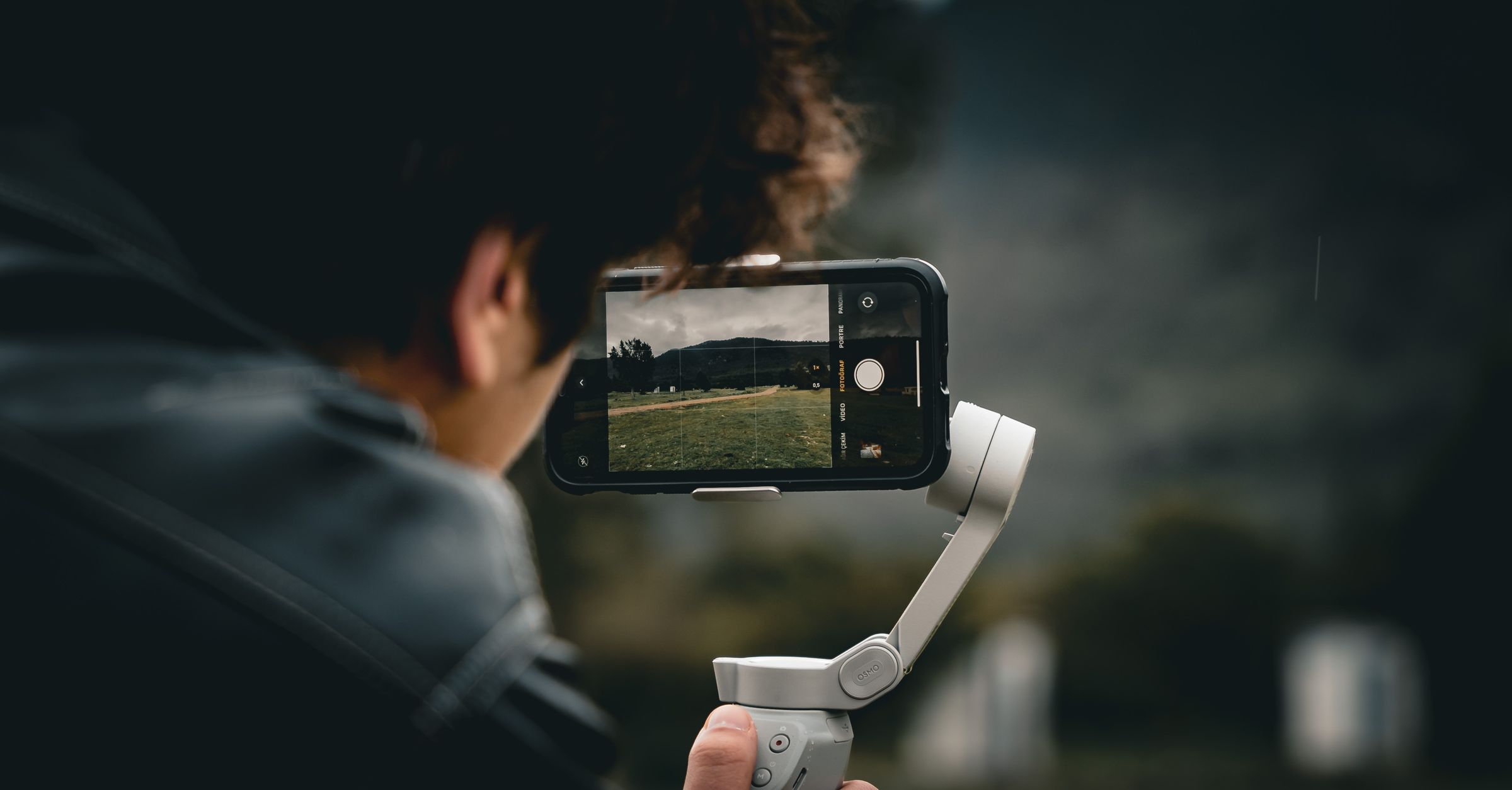
Для проверки экспозиции есть false color (ложные цвета), зебра и гистограмма. Также можно вручную настроить ISO, выдержку и баланс белого.
Также доступны автофокус и фокусировка касанием. Ручной фокус пригодится, когда вы хотите управлять фокусировкой сами, а автофокус не подходит.
Фокус, ISO и выдержку можно менять во время съёмки, если включить Adjust while recording. По умолчанию эта настройка выключена.
Баланс белого во время съёмки не меняется. Для композиции кадра используйте выбор объектива (сверхширокоугольный, широкоугольный, телефото).
В приложении также есть анаморфный десквиз и open gate.
Запись на внешний SSD или жёсткий диск
Для записи можно выбрать внешний SSD или внешний диск, подключённый напрямую к телефону. Тогда каждый клип сохраняется на этот накопитель.
Компьютер не нужен. Клипы также можно экспортировать в приложение «Файлы» после съёмки.
Аудиовходы и данные гироскопа
Звук приложение записывает встроенными микрофонами iPhone или через подключённый Bluetooth-, проводной или USB-микрофон.
Приложение также сохраняет данные гироскопа вместе с видео для стабилизации в Gyroflow на этапе постобработки.
Просмотр клипов в галерее приложения
После остановки записи готовый клип появляется в собственной галерее приложения. Клипы, записанные на iPhone, хранятся в Documents/Clips, к этой папке также есть доступ через «Файлы».
Приложение не сохраняет клипы и фотографии в медиатеку «Фото». Собственная галерея приложения позволяет просматривать снятый материал в одном месте до монтажа.
Доступность фоторежима зависит от возможностей активной камеры и объектива в текущем сеансе. В собственной галерее приложения могут находиться и клипы, и фотографии.
Кому подойдёт это приложение?
Новичку достаточно одного log-профиля, Rec.709 Assist, автофокуса и инструментов экспозиции.
Профессионалы могут использовать ручную экспозицию, свои LUT, варианты ProRes, запись на внешний SSD или внешний диск и данные гироскопа.
Частые вопросы
Источники
- 1.Mehmet Ali Kisacik, “Log Cam: RAW 4K Video Camera,” apps.apple.com
- 2.Apple Support, “About Apple ProRes on iPhone,” support.apple.com