Wat is de Log Cam-app voor iPhone?
Log Cam: RAW 4K Video Camera is een iPhone-camera-app die log-video opneemt, met handmatige bediening en een LUT-voorbeeld terwijl je filmt. De app neemt 4K-clips op als ProRes of 10-bits HEVC en biedt belichtingstools. Je hebt ook lenskeuze (ultragroothoek, groothoek, telelens), opname op een externe ssd of externe harde schijf en de eigen galerij van de app. 1
Kort samengevat
- Kies ProRes als nabewerking een grote rol speelt in je workflow. Gebruik 10-bits HEVC als dat beter past bij je plannen voor opslag en montage.
- Kies weergave op het scherm als je een gecorrigeerd beeld wilt zonder de log-clip te wijzigen, en brand een LUT alleen in als je de kleur permanent wilt vastleggen.
- Schakel Adjust while recording vóór de opname in als je tijdens het filmen scherpstelling, ISO of sluitertijd wilt wijzigen.
- Kies vóór het opnemen de fysieke lens die bij je kadrering past: ultragroothoek, groothoek of telelens.
- Wil je clips tijdens de opname op externe opslag bewaren, kies dan een externe ssd of externe harde schijf als bestemming.
- Gebruik de eigen galerij van de app en Bestanden om voltooide clips buiten de Foto's-bibliotheek te bekijken en beheren.
De app neemt log-video op in ProRes of HEVC
De app neemt 4K op in 3840x2160 en legt met open gate het volledige sensorbeeld vast. Er zijn vijf beeldsnelheden. Je kunt kiezen uit 23,976, 24, 25, 29,97 en 30 beelden per seconde.1
| Categorie | Beschikbare opties | Wat de keuze bepaalt |
|---|---|---|
| Videocodecs | ProRes 422 HQ, ProRes 422, ProRes 422 LT, 10-bits HEVC 4:4:4, HEVC 4:2:0 | Het bestandsformaat van elke clip |
| Beeldsnelheden | 23,976, 24, 25, 29,97, 30 fps | De beeldsnelheid waarmee elke clip wordt opgenomen |
ProRes past bij workflows waarin nabewerking een grotere rol speelt. Apple vermeldt dat ProRes in compatibele montage-apps realtime montage met meerdere streams ondersteunt.2
HEVC-bestanden zijn doorgaans kleiner, en met de bitrate-voorinstellingen bepaal je hoeveel data elke clip gebruikt. Kies de codec die bij je opslag en montage-app past.
RAW in de productnaam beschrijft de opnameketen, niet het uiteindelijke bestand. De app leest Bayer-sensordata en voert de debayering op de GPU uit.
Daarna past de app zijn log-curve toe en slaat de clip op als ProRes of 10-bits HEVC. In de fotomodus kan de app, wanneer beschikbaar, een .dng-negatief en een .heic-afbeelding opslaan.
De app berekent de log-profielen zelf
De app bevat zeven log-profielen: Apple Log, Apple Log 2, S-Log3, Log-C3, V-Log, F-Log en F-Log2.1
De app berekent deze log-curves in zijn eigen GPU-pipeline. Daarbij gebruikt de app niet Apples ingebouwde Log-verwerking.
De app vereist iOS 17.6 of nieuwer. Voor ProRes gelden aparte hardwarevereisten. Hoe de app log-profielen berekent, bepaalt dus niet of ProRes beschikbaar is.1
Log-video heeft vaak een weergavetransformatie nodig voordat het beeld er normaal uitziet. De app biedt Rec.709-weergavehulp zonder LUT.
Een LUT-voorbeeld kan op het scherm blijven, of je kunt de LUT in de clip branden
Een LUT in de app gebruiken
- 1.
Installeer een LUT
Voeg de LUT toe die je wilt gebruiken. De keuze tussen de modi verschijnt zodra er een LUT in de app is geïnstalleerd.
- 2.
Kies weergave op het scherm
Dan verandert alleen het beeld op het scherm, terwijl de clip in het gekozen log-profiel blijft. Kies dit als je de kleur later wilt corrigeren.
- 3.
Kies inbranden
Bij inbranden schrijft de app de LUT in de clip zelf. Kies dit als je de gekozen kleur definitief in het bestand wilt vastleggen.
Belichting en scherpstelling
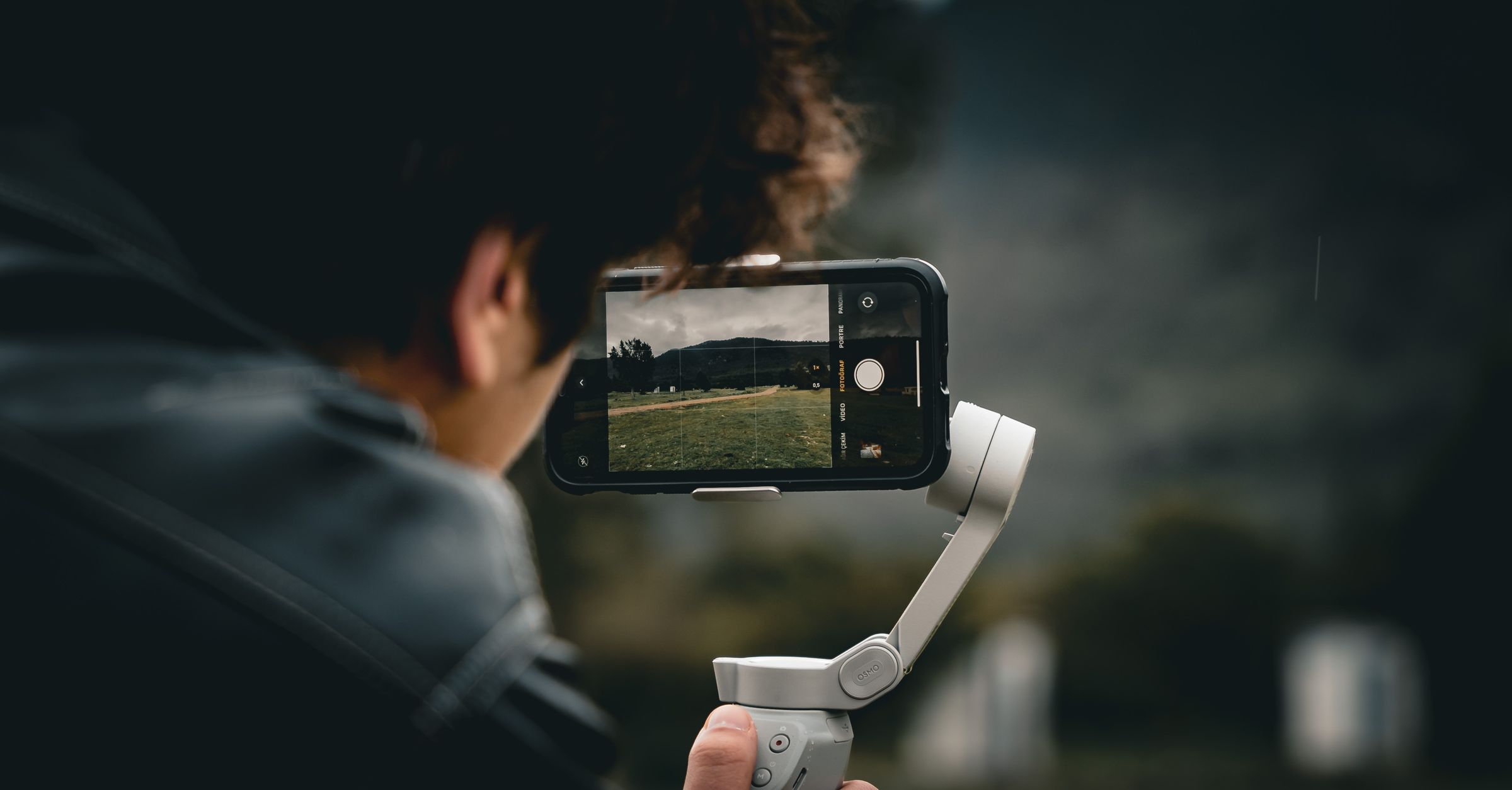
De app heeft false color (valse kleuren), zebra's en een histogram om de belichting te controleren. ISO, sluitertijd en witbalans kun je daarnaast handmatig instellen.
Autofocus en tikken om scherp te stellen zijn ook beschikbaar. Met handmatige scherpstelling bepaal je zelf de focus wanneer autofocus niet geschikt is.
Je kunt scherpstelling, ISO en sluitertijd tijdens een opname wijzigen als je Adjust while recording inschakelt. Die instelling staat standaard uit.
De witbalans blijft tijdens een opname vast. Voor de kadrering gebruik je de lenskeuze (ultragroothoek, groothoek, telelens).
De app heeft ook anamorfe desqueeze en open gate.
Een externe ssd kan de opnamebestemming zijn
Je kunt een rechtstreeks op de telefoon aangesloten externe ssd of externe harde schijf als bestemming kiezen. Elke clip wordt dan op die schijf opgeslagen.
Er is geen computer nodig. Je kunt clips na de opname ook exporteren naar de Bestanden-app.
Audio-ingangen en gyroscoopgegevens
Voor geluid neemt de app op met de ingebouwde microfoons van de iPhone of met een Bluetooth-microfoon, bedrade microfoon of USB-microfoon die je aansluit.
De app slaat ook gyroscoopgegevens bij de video op voor stabilisatie in Gyroflow tijdens de nabewerking.
Bekijk clips in de galerij van de app
Zodra je een opname stopt, verschijnt de voltooide clip in de eigen galerij van de app. Clips die je op de iPhone opneemt, staan in Documents/Clips, waar ook de Bestanden-app toegang toe heeft.
De app slaat clips en foto's niet op in de Foto's-bibliotheek. In de eigen galerij van de app bekijk je opgenomen materiaal voordat je gaat monteren.
Of de fotomodus beschikbaar is, hangt af van wat de actieve camera en lens voor die sessie aangeven. Clips en foto's kunnen in de eigen galerij van de app naast elkaar staan.
Voor wie is deze app?
Een beginner kan één log-profiel combineren met Rec.709-weergavehulp, autofocus en belichtingstools.
Professionals kunnen handmatige belichting, eigen LUT's, ProRes-opties, opname op een externe ssd of externe harde schijf en gyroscoopgegevens gebruiken.
Veelgestelde vragen
Bronnen
- 1.Mehmet Ali Kisacik, “Log Cam: RAW 4K Video Camera,” apps.apple.com
- 2.Apple Support, “About Apple ProRes on iPhone,” support.apple.com