Що таке застосунок Log Cam для iPhone?
Log Cam: RAW 4K Video Camera — це застосунок камери для iPhone, який записує log-відео, з ручним керуванням і переглядом із LUT під час зйомки. Він записує 4K-кліпи у ProRes або 10-бітний HEVC. Є інструменти експозиції, перегляд із LUT, вибір об'єктива (надширокий, широкий, телефото), запис на зовнішній SSD або зовнішній диск і власна галерея застосунку. 1
Головне
- Обирайте ProRes, якщо у вашому робочому процесі важливіша постобробка. Використовуйте 10-бітний HEVC, якщо він краще підходить для зберігання та монтажу.
- Обирайте перегляд, коли хочете бачити скориговане зображення без зміни log-кліпу, а запис у кліп лише тоді, коли хочете назавжди вписати LUT.
- Увімкніть Adjust while recording перед дублем, якщо під час запису потрібно змінювати фокус, ISO або витримку.
- Перед записом виберіть один із фізичних об'єктивів для потрібного кадрування: надширокий, широкий або телефото.
- Виберіть зовнішній SSD або зовнішній диск як місце запису, якщо хочете одразу зберігати кліпи на зовнішньому носії.
- Використовуйте власну галерею застосунку та доступ через «Файли», щоб переглядати й упорядковувати готові кліпи поза медіатекою «Фото».
Застосунок записує log-відео у ProRes або 10-бітний HEVC
Застосунок записує 4K із роздільністю 3840x2160, а режим open gate записує кадр із повного сенсора. Доступні п'ять частот кадрів: 23,976, 24, 25, 29,97 і 30 кадрів за секунду.1
| Категорія | Доступні варіанти | На що впливає вибір |
|---|---|---|
| Відеокодеки | ProRes 422 HQ, ProRes 422, ProRes 422 LT, 10-бітний HEVC 4:4:4, HEVC 4:2:0 | Формат файла кожного кліпу |
| Частоти кадрів | 23,976, 24, 25, 29,97, 30 fps | Частота кадрів у кожному кліпі |
ProRes підходить для робочих процесів, де більше уваги приділяють постобробці. У документації Apple описано монтаж кількох потоків ProRes у реальному часі в сумісних програмах.2
Файли HEVC зазвичай менші, а пресети бітрейту дають змогу вибрати, скільки даних займає кожен кліп. Обирайте кодек відповідно до свого плану зберігання та програми монтажу.
Слово RAW у назві продукту описує шлях даних під час знімання, а не формат готового файла. Застосунок зчитує Bayer-дані сенсора й виконує дебаєризацію на GPU.
Після цього застосунок застосовує свою log-криву та записує ProRes або 10-бітний HEVC. У режимі фото, коли це доступно, він може зберегти негатив .dng і зображення .heic.
Log-профілі формує сам застосунок
У застосунку є сім log-профілів: Apple Log, Apple Log 2, S-Log3, Log-C3, V-Log, F-Log і F-Log2.1
Застосунок обчислює ці log-криві у власному ланцюжку GPU-обробки. На цьому етапі він не використовує вбудований механізм Log від Apple.
Застосунок потребує iOS 17.6 або новішої версії. Для ProRes діють окремі вимоги до обладнання, тому механізм log-профілів не визначає доступність ProRes.1
Щоб log-зображення виглядало звично, часто потрібне перетворення для перегляду. У застосунку є Rec.709 assist без LUT.
Перегляд із LUT можна залишити лише на екрані або вписати LUT у кліп
Як використовувати LUT у застосунку
- 1.
Установіть LUT
Додайте LUT, який хочете використовувати. Після його встановлення в застосунку з'явиться вибір режиму.
- 2.
Виберіть перегляд
Перегляд змінює зображення лише на екрані, а кліп залишається у вибраному log-профілі. Обирайте його для подальшої кольорокорекції (грейдингу у програмі монтажу).
- 3.
Виберіть запис у кліп
Запис у кліп вписує LUT у сам кліп. Обирайте цей варіант, якщо хочете назавжди зафіксувати результат LUT у файлі.
Практичне керування експозицією та фокусом
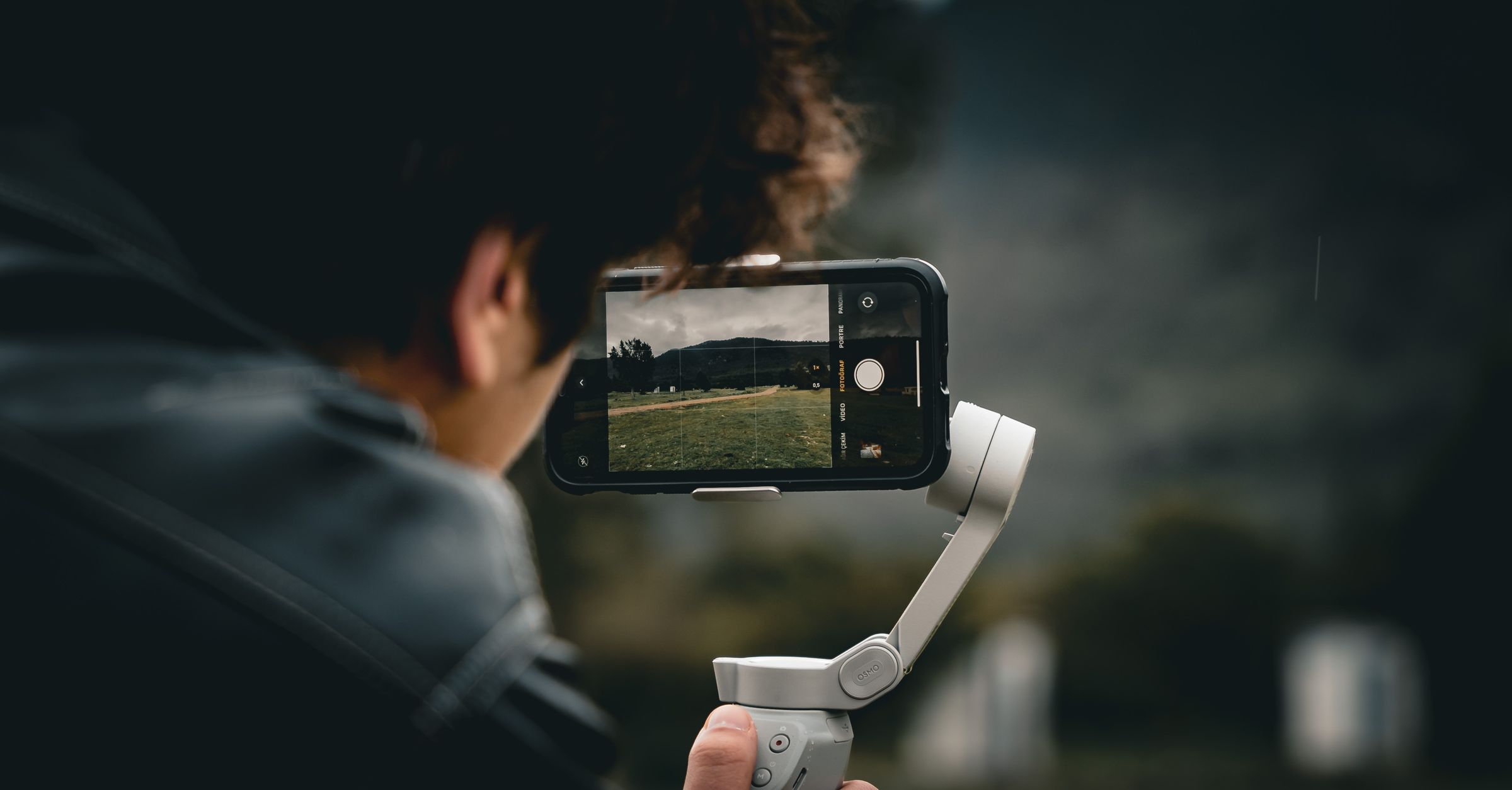
Для перевірки експозиції застосунок має false color (несправжні кольори), зебру й гістограму. Поруч є ручні налаштування ISO, витримки та балансу білого.
Також доступні автофокус і фокусування дотиком. Ручний фокус дає прямий контроль, коли автофокус не підходить.
Фокус, ISO та витримку можна змінювати під час дубля, якщо ввімкнути Adjust while recording. За замовчуванням цей параметр вимкнений.
Баланс білого під час дубля не змінюється. Для побудови кадру є вибір об'єктива (надширокий, широкий, телефото).
Застосунок також має анаморфний десквіз та open gate.
Зовнішній SSD може бути місцем запису
Можна вибрати зовнішній SSD або зовнішній диск, під'єднаний безпосередньо до телефона, як місце запису. Тоді кожен кліп зберігається на ньому.
Комп’ютер не потрібен. Кліпи також можна експортувати в застосунок «Файли» після знімання.
Аудіовходи й дані гіроскопа
Звук застосунок записує вбудованими мікрофонами iPhone або через підключений Bluetooth-, дротовий чи USB-мікрофон.
Застосунок також записує гіроскопічні дані разом із відео для стабілізації в Gyroflow під час постобробки.
Перегляд кліпів у галереї застосунку
Після завершення запису готовий кліп з'являється у власній галереї застосунку. Кліпи, записані на iPhone, зберігаються в Documents/Clips, і до цієї папки також можна перейти через застосунок «Файли».
Застосунок не зберігає кліпи чи фотографії в медіатеку «Фото». Власна галерея застосунку збирає відзнятий матеріал в одному місці для перегляду перед монтажем.
Режим фото доступний, якщо активна камера й об'єктив підтримують його в поточному сеансі. Кліпи й фотографії можуть відображатися в одній галереї.
Для кого цей застосунок?
Початківець може поєднати один log-профіль із Rec.709 assist, автофокусом та інструментами експозиції.
Професіонал може використовувати ручне керування експозицією, власні LUT, варіанти ProRes, запис на зовнішній SSD або зовнішній диск і гіроскопічні дані.
Часті запитання
Джерела
- 1.Mehmet Ali Kisacik, “Log Cam: RAW 4K Video Camera,” apps.apple.com
- 2.Apple Support, “About Apple ProRes on iPhone,” support.apple.com